
Как сделать QR-код за две минуты: вставьте ссылку, проверьте сканирование и скачайте PNG, JPG или SVG. Бесплатно, без регистрации, без рекламы и водяных знаков.
📑 В этом руководстве
Сделать QR-код — дело пары минут: не нужны ни аккаунт, ни приложение, ни навыки дизайнера. В этой инструкции вы создадите QR-код со ссылкой на сайт в генераторе QR-TH, проверите, хорошо ли он сканируется, и скачаете готовый к печати файл. Понадобится только ссылка, которую должны открыть ваши клиенты.
В QR-TH много видов QR-кодов, и чтобы нужный нашёлся быстро, они разложены по четырём группам:
- Ваш бизнес: готовые идеи для магазинов, кафе и мероприятий.
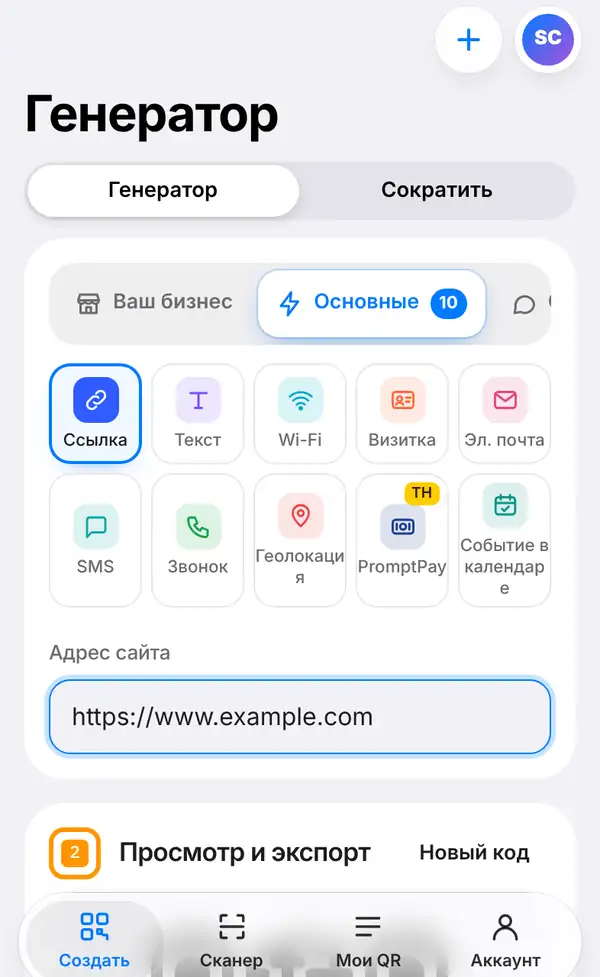
- Основные: Ссылка, Текст, Wi-Fi, Визитка, Эл. почта, SMS, Звонок, Геолокация, PromptPay и Событие в календаре.
- Соцсети и отзывы: LINE, Facebook, Instagram, TikTok, YouTube и Отзыв в Google.
- Страницы на нашем хостинге: Меню, страница Ссылки в био, PDF, Фото, Видео или Купон — саму страницу мы храним у себя.
Любой статический код можно скачать бесплатно: без водяного знака и без рекламы после сканирования.
Создаём QR-код за 4 шага
1. Выберите вид кода и вставьте ссылку
Откройте вкладку Создать внизу экрана (на компьютере всё то же самое есть в верхнем меню). Вверху есть переключатель Генератор / Сократить — оставьте его на Генератор. Выберите группу и нажмите Ссылка. Введите или вставьте адрес в поле Адрес сайта, например https://www.example.com. QR-код рисуется прямо во время ввода, так что искать кнопку «Создать» не придётся.
2. Проверьте результат
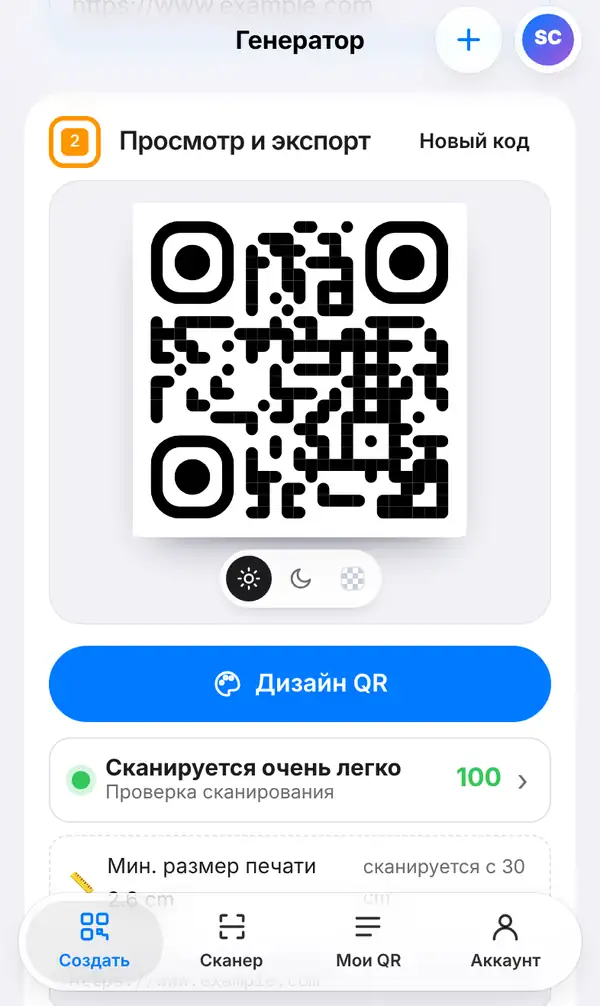
Прокрутите вниз до раздела Просмотр и экспорт. Здесь виден готовый QR-код, а маленькие кнопки под ним показывают, как он смотрится на светлом, тёмном или прозрачном фоне.
Сразу под ним — строка Проверка сканирования. Зелёная точка и высокий балл означают, что телефоны прочитают код без труда. Ниже указан минимальный размер для печати — удобно знать заранее, до похода в типографию.
Хотите свои цвета, логотип или рамку с надписью «Сканируй меня»? Нажмите Дизайн QR. Откроется панель оформления, и код будет меняться вместе с вашим выбором. Подробно об этом — в нашей инструкции по дизайну.
3. Скачайте код
Ниже выберите Формат: PNG или JPG — для экрана, документов и соцсетей, SVG — для печати любого размера. Задайте Размер (px) и нажмите Экспортировать изображение — файл сохранится на телефон или компьютер.
Есть ещё две полезные кнопки:
- Табличка для печати (PDF) — аккуратная табличка с вашим QR-кодом: распечатайте и поставьте на кассу, стол или повесьте на дверь.
- Посмотреть на реальных вещах — код на кружках, наклейках и плакатах, чтобы представить результат ещё до печати.
4. Сохраните в аккаунт (по желанию)
Чтобы код не потерялся, нажмите Сохранить в мои QR-коды. Для этого нужен бесплатный аккаунт, а код появится во вкладке Мои QR. Сохранённые коды могут быть динамическими: они работают через короткую ссылку, поэтому адрес можно поменять даже после печати и видеть, сколько раз код отсканировали. Сколько динамических кодов можно хранить, зависит от тарифа — смотрите цены.
Советы перед печатью
- Проверьте код на двух разных телефонах, лучше на iPhone и на Android.
- Тёмный код на светлом фоне читается лучше всего; светлый на тёмном и бледные цвета — хуже.
- Не печатайте меньше размера, указанного под строкой Проверка сканирования.
- Для крупной печати — плакатов, баннеров — берите SVG, тогда края останутся чёткими.
- Если ссылка может измениться, сначала сохраните код как динамический и только потом печатайте.
FAQ
Это правда бесплатно?
Да. Создать и скачать статический QR-код можно бесплатно, без аккаунта, без рекламы и без водяного знака. Бесплатный аккаунт добавляет, например, изменяемые коды и статистику сканирований.
У QR-кода есть срок действия?
Статический код не устаревает: ссылка хранится в самом узоре. Динамический работает, пока он активен в вашем аккаунте.
Какой формат скачать?
Для экрана и документов достаточно PNG. Для печати, особенно крупной, лучше SVG: он остаётся чётким при любом размере.
Можно ли изменить ссылку после печати?
Только если вы сохранили код как динамический. Статический код изменить нельзя — придётся напечатать новый.
Попробуйте сами: создать QR-код. Дальше — как оформить QR-код с логотипом и как изменить QR-код и смотреть сканирования.


