
Crie grátis sua página de link na bio em qr-th.com/@seunome: escolha um modelo, adicione links, horário e vídeos e divulgue nas redes ou pelo QR Code.
📑 Neste guia
- Crie sua página Bio em 4 passos
- 1. Escolha o nome da página
- 2. Escolha um modelo
- 3. Coloque seu conteúdo e seu estilo
- 4. Divulgue sua página
- Dicas para uma página que recebe cliques
- FAQ
- A página Bio é grátis?
- Posso mudar a página depois de divulgar?
- Consigo ver quem clica nos meus links?
- Qual a diferença entre página Bio e link curto?
Uma página Bio reúne todos os seus links em um só lugar (sua loja, seu cardápio, suas redes, seus vídeos e seus contatos) num endereço curtinho como qr-th.com/@seunome. Neste guia você vai criar a sua, escolher um modelo, preencher e divulgar. Leva uns dez minutos e você precisa de uma conta grátis. Saiba mais sobre a página Bio aqui.
Crie sua página Bio em 4 passos
1. Escolha o nome da página
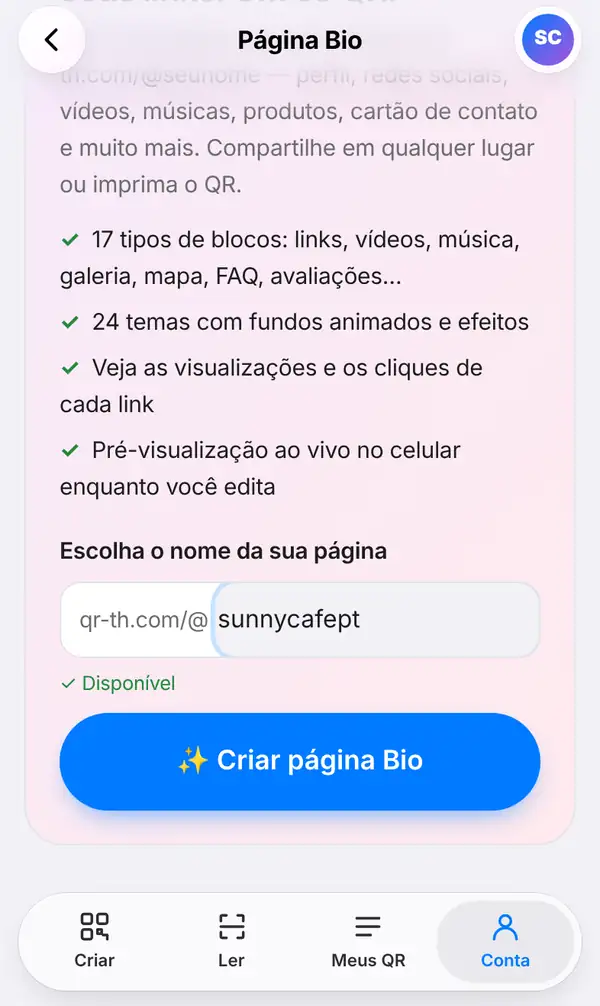
Entre na sua conta, abra a aba Conta e toque em Página Bio (você também pode começar pela página de apresentação da Bio). Em Escolha o nome da sua página, digite o nome que vem depois de qr-th.com/@. Vale usar letras de a a z, números de 0 a 9, ponto, hífen e sublinhado, de 3 a 30 caracteres. O site confere o nome na hora: quando aparece Disponível em verde, ele é seu. Depois toque em Criar página Bio.
Escolha algo curto e fácil de falar em voz alta, como o nome da sua loja ou marca.
2. Escolha um modelo
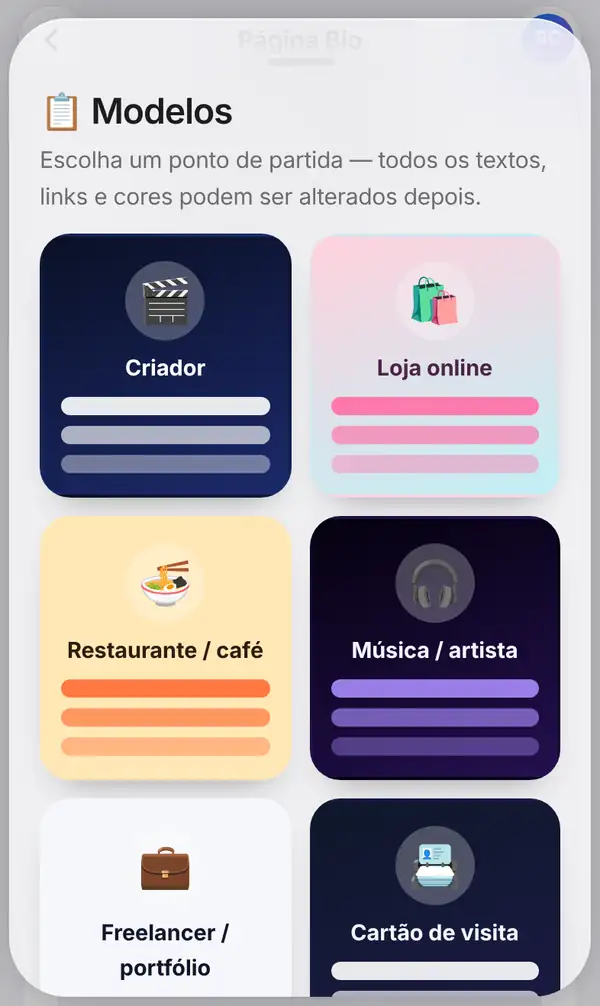
Agora escolha um dos Modelos: criador, loja online, restaurante ou café, música ou artista, freelancer ou portfólio, cartão de visita e outros. O modelo é só o ponto de partida: todo texto, link e cor pode ser alterado depois.
3. Coloque seu conteúdo e seu estilo
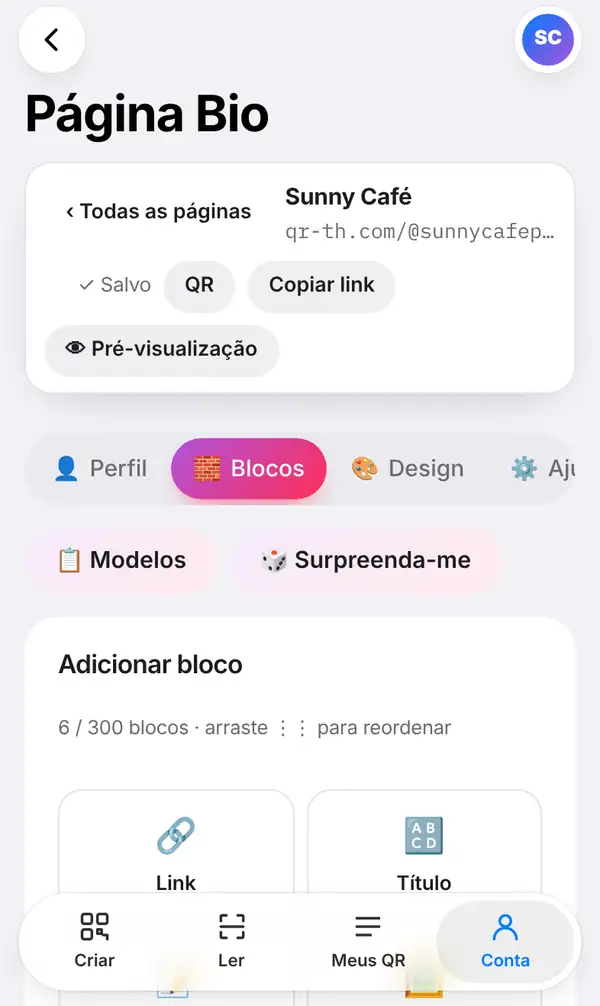
O editor tem quatro abas principais: Perfil, Blocos, Design e Ajustes.
- Perfil: seu nome, uma frase sobre você, sua foto e os ícones das redes sociais.
- Blocos: toque em Adicionar bloco para incluir links, títulos, vídeos, música, galeria de fotos, produtos, horário de funcionamento, perguntas frequentes, avaliações e mais. Arraste os blocos para deixar na ordem que quiser.
- Design: temas, cores e fundos. Sem ideia? Toque em Surpreenda-me para um design aleatório e toque de novo até achar um que goste.
- Ajustes: opções gerais da página.
Não precisa lembrar de salvar: o editor salva sozinho e mostra Salvo lá em cima. Na mesma barra você pega o QR Code da página, toca em Copiar link ou em Pré-visualização para ver como os visitantes vão ver.
4. Divulgue sua página
Sua página já está no ar em qr-th.com/@seunome. Cole o link na bio do Instagram, do TikTok, do Facebook ou do LINE, coloque na assinatura do e-mail ou imprima o QR Code da página na vitrine, nas embalagens ou no cartão de visita.
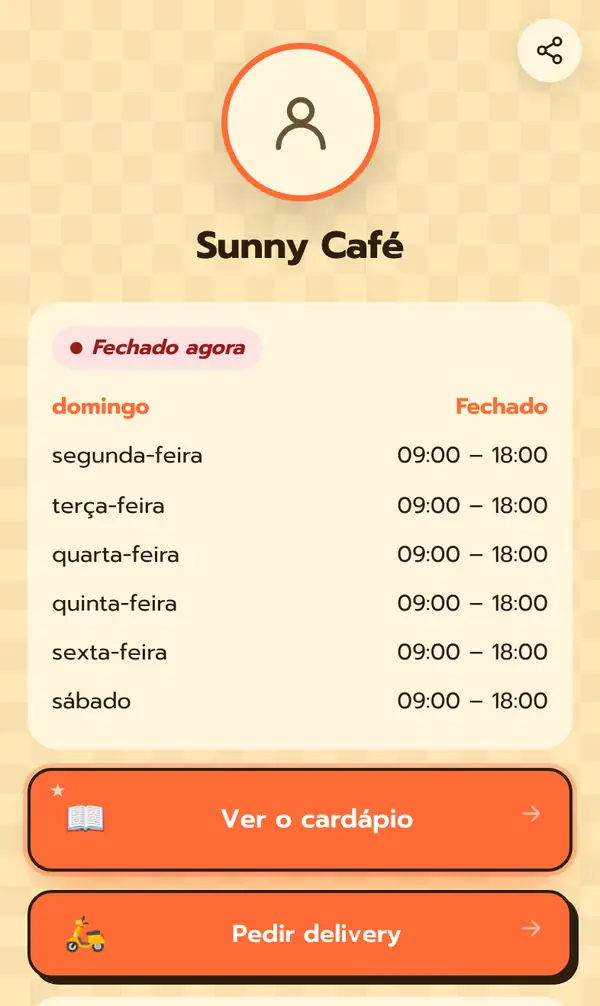
Esta é a página pública do Sunny Café. Ela aparece no idioma de quem visita: um selo avisa "Fechado agora", depois vem o horário de cada dia (domingo fechado, de segunda a sábado das 09:00 às 18:00) e dois botões grandes, Ver o cardápio e Pedir delivery. No canto superior direito há um botão para compartilhar a página.
Mais tarde, abra a aba Estatísticas para ver quantas pessoas visitaram a página e quantas clicaram em cada link.
Dicas para uma página que recebe cliques
- Coloque o link mais importante (cardápio, loja ou agendamento) no topo.
- Use textos curtos e claros nos botões: "Pedir delivery" funciona melhor que "Clique aqui".
- Se você tem loja física, inclua o bloco de horário de funcionamento.
- Confira as Estatísticas depois de uma semana e suba os links mais clicados.
- Quantas páginas e blocos você pode ter depende do seu plano; veja os preços.
FAQ
A página Bio é grátis?
Sim, dá para criar com uma conta grátis. As contas grátis têm limites, e os planos Pro e Empresas oferecem mais; veja os preços.
Posso mudar a página depois de divulgar?
Pode, quando quiser. O endereço e o QR Code continuam os mesmos, então tudo o que você já divulgou continua funcionando.
Consigo ver quem clica nos meus links?
Você vê totais, não dados pessoais: visitas à página e cliques em cada link, na aba Estatísticas.
Qual a diferença entre página Bio e link curto?
Um link curto leva para um único lugar. A página Bio é uma página inteira com vários links, imagens e informações.
Abra sua página Bio. Veja também: como encurtar um link e como editar um QR Code e ver as leituras.


