
Leia um QR Code online pela câmera ou a partir de uma imagem ou print, sem instalar aplicativo, e confira para onde o link leva antes de abrir.
📑 Neste guia
Recebeu um QR Code pelo WhatsApp ou ele está num print? Você não precisa de outro celular nem de instalar aplicativo. Neste guia você vai ler o código no leitor de QR Code online, pela câmera ou por uma imagem, e conferir se ele é seguro antes de abrir. Leva menos de um minuto.
Leia um QR Code em 3 passos
1. Abra o leitor e escolha câmera ou imagem
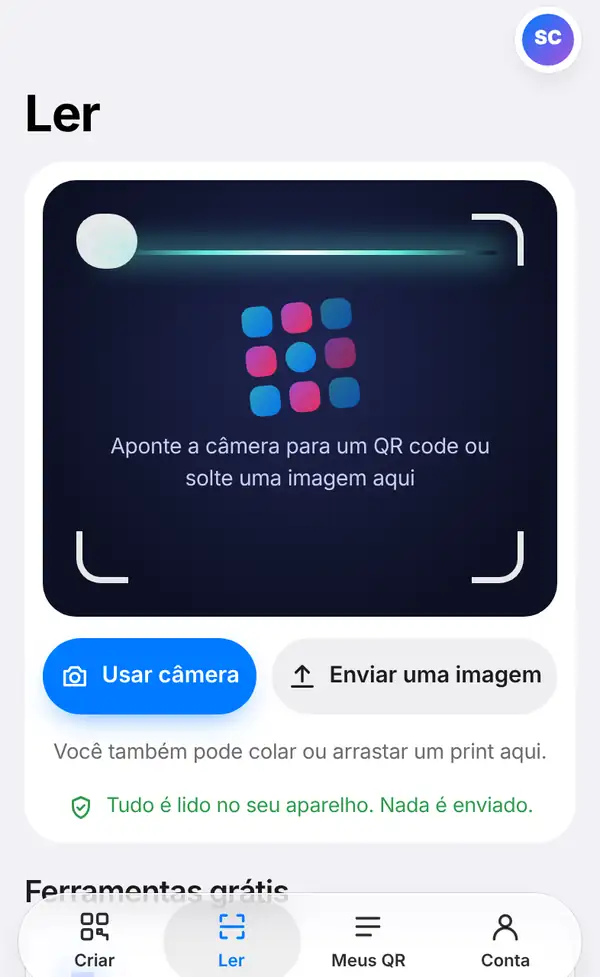
Abra o leitor de QR Code online; no celular é a aba Ler, na parte de baixo da tela. Você tem duas opções:
- Usar câmera: permita o acesso à câmera e aponte para o código. A leitura é na hora, sem apertar nenhum botão. A webcam do notebook também funciona.
- Enviar uma imagem: escolha uma foto ou um print que tenha um QR Code. No computador você também pode arrastar ou colar a imagem.
Tudo é lido no seu aparelho: a imagem não é enviada para lugar nenhum.
2. Veja o resultado
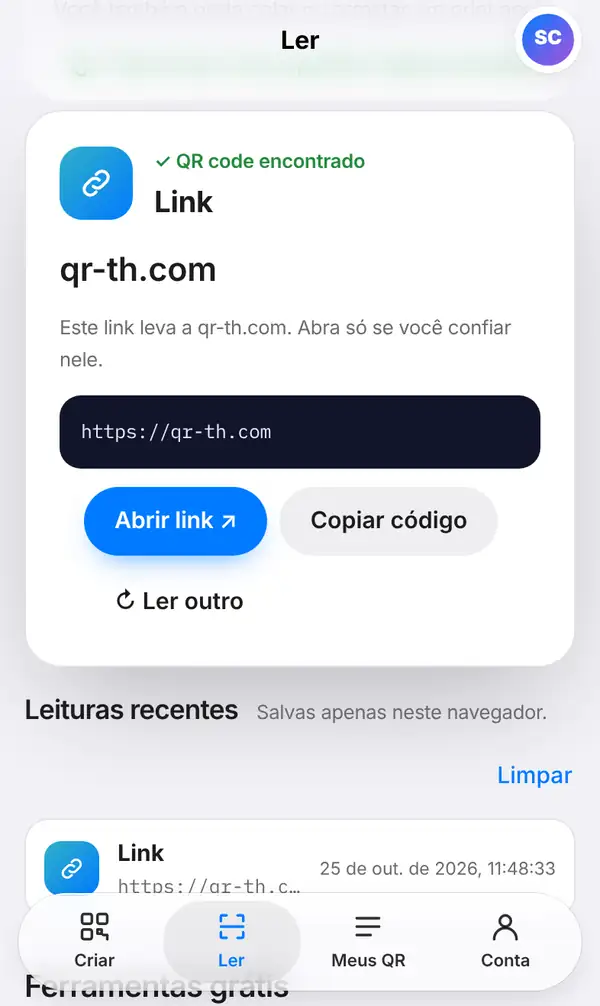
Quando o leitor encontra o código, ele mostra:
- o tipo do código, por exemplo um link ou uma rede Wi-Fi;
- o conteúdo completo, como o endereço inteiro do site, sem cortes;
- um aviso rápido de segurança sobre para onde ele leva;
- os botões Abrir link e Copiar código.
Os últimos códigos lidos aparecem em Leituras recentes. Essa lista fica salva apenas neste navegador, não nos nossos servidores.
3. Confira antes de abrir
Um QR Code pode levar a qualquer lugar, então vale olhar por alguns segundos antes de tocar em Abrir link:
- Leia o domínio, a parte logo antes da primeira barra: é o site que você esperava? Desconfie de nomes parecidos com letras trocadas.
- Em lugares públicos, veja se não há um adesivo de QR Code colado em cima do original; é um golpe comum.
- Nunca digite senhas, dados do cartão ou códigos de verificação numa página aberta por um QR Code de origem desconhecida.
- Se a página pedir pagamento ou para "confirmar sua conta" com urgência, feche.
Dicas para ler com tranquilidade
- Se o QR Code veio num print, use Enviar uma imagem em vez de procurar outro celular.
- Na dúvida, toque em Copiar código e confira o endereço com calma antes de abrir.
- Num QR Code de Wi-Fi, o leitor mostra o nome da rede e a senha para você copiar.
- No computador, o leitor é uma mão na roda para QR Codes que chegam por e-mail: tire um print e cole direto na página.
- Leia nosso guia sobre como saber se um QR Code é seguro.
FAQ
Preciso instalar aplicativo?
Não. O leitor funciona no navegador do celular ou do computador.
Minha imagem é enviada para algum servidor?
Não. O código é lido no seu aparelho e a imagem não é enviada.
Consigo ler um QR Code que está num print?
Sim. Toque em Enviar uma imagem e escolha o print; no computador você também pode colar ou arrastar.
Como sei se um QR Code é golpe?
Confira o domínio completo antes de abrir e nunca digite dados sensíveis depois de ler um código de origem duvidosa. Nosso guia sobre golpes com QR Code (quishing) mostra os truques mais comuns.
Leia um QR Code agora. Veja também: como saber se um QR Code é seguro e golpes com QR Code.


