
Crie um QR Code vCard para o seu cartão de visita: ao ler o código, seu nome, telefone, e-mail e empresa vão direto para os contatos com um toque.
📑 Neste guia
Com um QR Code no cartão de visita ninguém precisa digitar seu número: aponta a câmera e seus dados vão direto para os contatos. Neste guia você vai criar um QR Code vCard no gerador de cartão de contato, conferir e baixar para a gráfica. Leva uns cinco minutos e você só precisa dos dados que quer compartilhar. É grátis e sem cadastro.
Crie seu QR Code de contato em 3 passos
1. Preencha seus dados
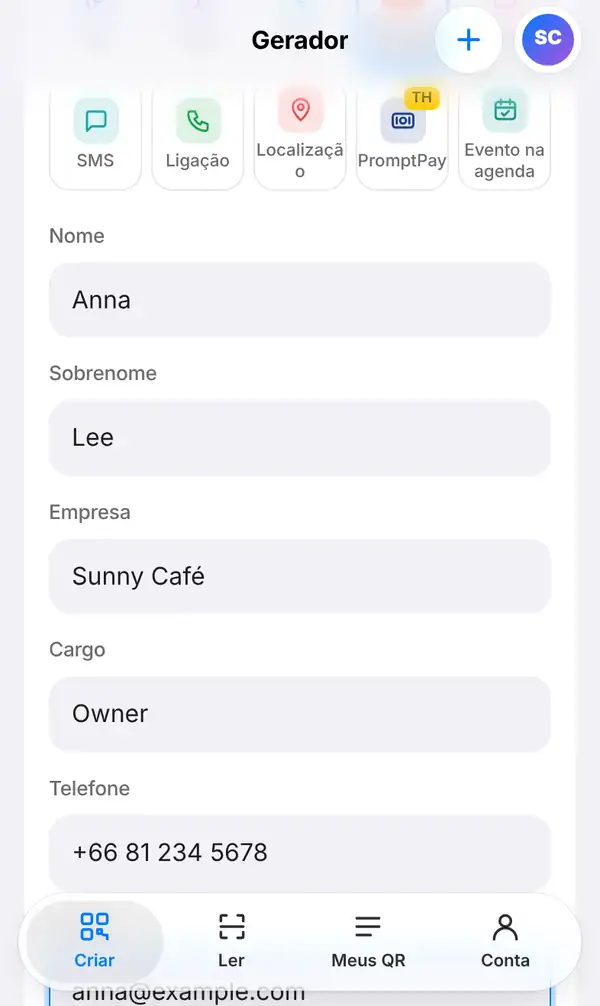
Abra o gerador de cartão de contato, ou vá em Criar, abra Básicos e toque em Cartão de contato.
Preencha só o que quiser compartilhar:
- Nome e Sobrenome (por exemplo Anna Lee).
- Empresa e Cargo (por exemplo Sunny Café, proprietária).
- Telefone e E-mail.
- Site e Endereço.
Não é obrigatório preencher tudo. Na verdade, quanto menos dados, mais simples e fácil de ler fica o código.
2. Confira o tamanho e baixe
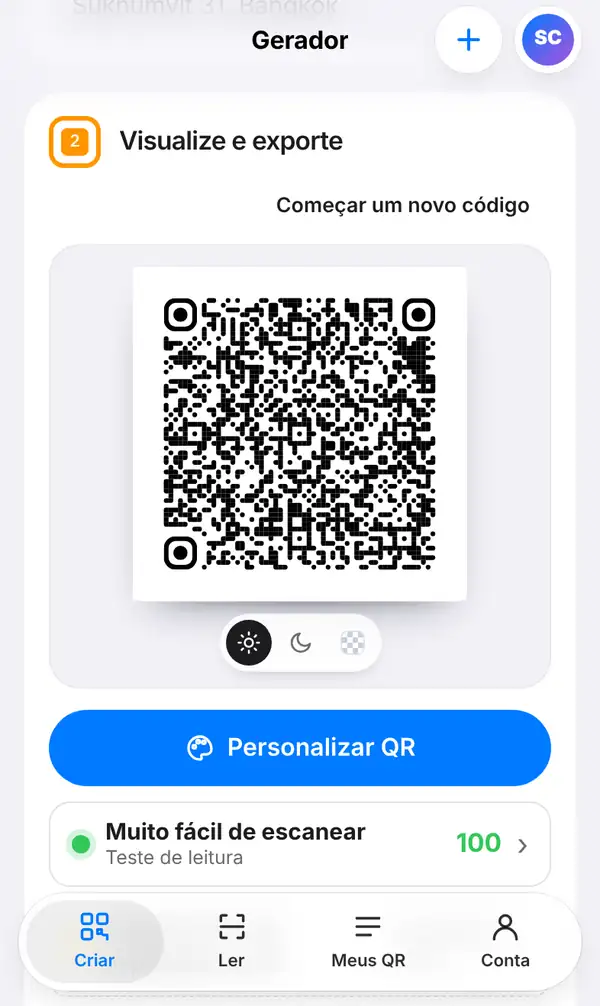
Desça até Visualize e exporte. Você vai notar que este QR Code tem muito mais pontinhos que o de um link: cada dado a mais deixa o código mais denso. Por isso, olhe duas coisas:
- o Teste de leitura, que precisa estar verde;
- o tamanho mínimo de impressão que aparece logo abaixo.
No cartão de visita o espaço é pequeno. Se o tamanho mínimo ficar grande demais, tire algum dado (o endereço, por exemplo) ou reserve mais espaço para o código no layout.
Para a gráfica, escolha o Formato SVG e toque em Exportar imagem: assim o código sai nítido em qualquer tamanho.
3. Teste
Leia o código com a câmera de um iPhone e de um Android. Nos dois deve aparecer a opção de adicionar ou salvar o contato com todos os seus dados. Confira se o telefone e o e-mail estão certinhos antes de mandar imprimir cem cartões.
Lembre que o QR Code vCard é estático: seus dados ficam dentro do desenho e não podem ser alterados depois. Se você muda de número ou de emprego com frequência, é melhor criar uma página Bio ou um código dinâmico que leve até ela; assim você atualiza os dados sem reimprimir.
Dicas para o seu cartão com QR Code
- Deixe o código com pelo menos o tamanho mínimo indicado no teste de leitura.
- Imprima escuro sobre fundo claro; evite colocar o código em cima de uma foto.
- Coloque uma frase curta ao lado, como "Aponte a câmera e salve meu contato".
- Use o formato SVG para a gráfica não pixelar.
- Para mais ideias, leia nosso guia de cartão de visita com QR Code vCard.
FAQ
Precisa de aplicativo para salvar o contato?
Não. A câmera do iPhone e a da maioria dos Androids leem o código e oferecem salvar o contato.
Posso mudar meus dados depois de imprimir?
Não, porque é um código estático. Se precisa mudar com frequência, use uma página Bio ou um código dinâmico.
Por que meu código ficou cheio de pontinhos?
Porque ele guarda todos os dados dentro. Tire os que não forem necessários ou imprima maior.
É grátis?
Sim. Criar e baixar um QR Code de cartão de contato é grátis, sem conta, sem anúncios e sem marca d'água.
Crie seu QR Code de contato agora. Veja também: cartão de visita com QR Code vCard e como criar uma página de link na bio.


