
Aprenda a criar um QR Code grátis em dois minutos: escolha o tipo, cole seu link, confira o teste de leitura e baixe em PNG, JPG ou SVG, sem cadastro.
📑 Neste guia
Criar um QR Code leva uns dois minutos, e você não precisa de conta, de aplicativo nem de saber design. Neste guia você vai fazer um QR Code para o link do seu site no gerador do QR-TH, conferir se ele é fácil de ler e baixar o arquivo pronto para imprimir. Só precisa do link que quer que as pessoas abram.
O QR-TH faz vários tipos de QR Code, separados em quatro grupos para você achar o seu rapidinho:
- Seu negócio: ideias prontas para lojas, cafés, restaurantes e eventos, de acordo com o tipo do seu negócio.
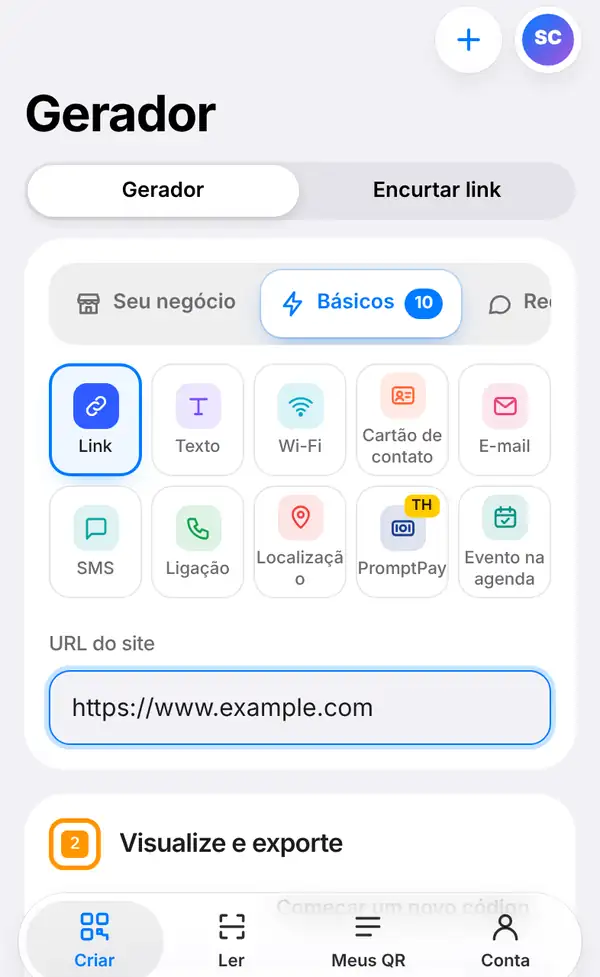
- Básicos: Link, Texto, Wi-Fi, Cartão de contato, E-mail, SMS, Ligação, Localização, PromptPay e Evento na agenda.
- Redes e avaliações: LINE, Facebook, Instagram, TikTok, YouTube e Avaliação no Google.
- Páginas que hospedamos para você: um Cardápio, uma página Link na bio, um PDF, Fotos, um Vídeo ou um Cupom, com a página guardada no nosso site.
Todo código estático pode ser baixado de graça, sem anúncios na hora da leitura e sem marca d'água.
Crie seu QR Code em 4 passos
1. Escolha o tipo e cole o seu link
Toque na aba Criar, na parte de baixo da tela (no computador, use o menu de cima). Lá em cima você vê o título e uma chave entre Gerador e Encurtar link: deixe em Gerador. Abra o grupo Básicos e toque em Link. Digite ou cole o endereço no campo URL do site, por exemplo https://www.example.com.
O código vai sendo desenhado enquanto você digita, então não existe botão de "gerar" para procurar.
2. Confira a prévia
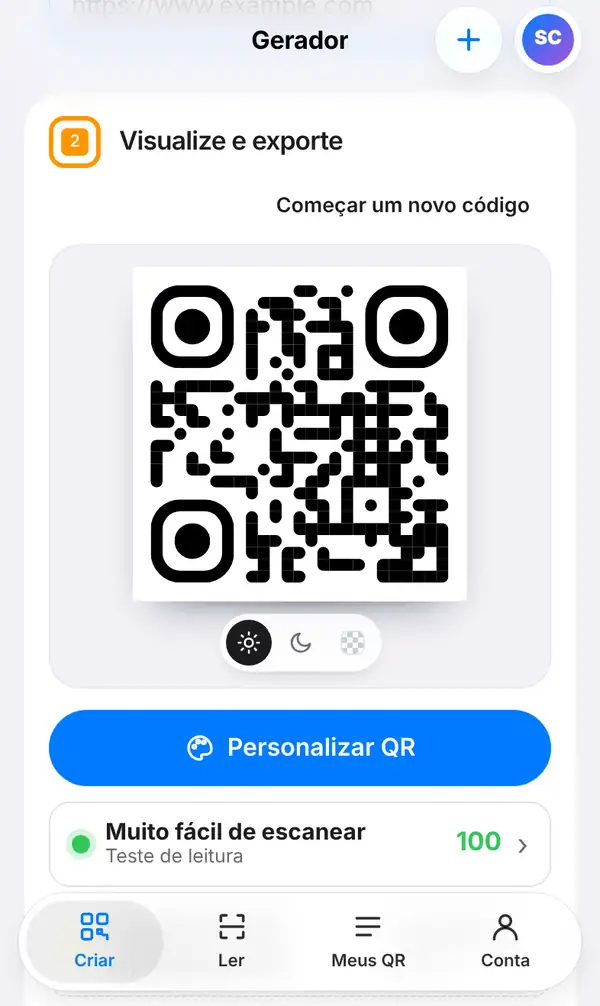
Role até Visualize e exporte. Ali aparece o seu QR Code pronto, com botõezinhos embaixo para ver como ele fica em fundo claro, escuro ou transparente.
Logo abaixo fica a linha Teste de leitura. Bolinha verde e nota alta significam que os celulares leem o código com muita facilidade. Embaixo aparece também o tamanho mínimo para imprimir com segurança, ótimo para conferir antes de mandar para a gráfica.
Quer suas cores, sua logo ou uma moldura com "Leia aqui"? Toque em Personalizar QR. Um painel se abre e o código muda conforme você escolhe; nosso tutorial de design explica tudo.
3. Baixe o arquivo
Um pouco mais abaixo, escolha o Formato: PNG ou JPG para telas, documentos e redes sociais; SVG para imprimir em qualquer tamanho sem perder qualidade. Ajuste o Tamanho (px) e toque em Exportar imagem. O arquivo é salvo no seu celular ou computador.
Dois extras valem a pena:
- Placa pronta para imprimir (PDF) monta uma plaquinha com o seu QR Code, pronta para o balcão, a porta ou as mesas.
- Ver em objetos reais mostra o código em canecas, adesivos e cartazes, para você imaginar o resultado antes de imprimir.
Também dá para baixar em outros tamanhos e até como QR Code animado.
4. Salve na sua conta (opcional)
Se quiser guardar o código, toque em Salvar nos meus QR Codes. Para isso você precisa de uma conta grátis, e o código passa a aparecer na aba Meus QR. Códigos salvos podem ser dinâmicos: eles passam por um link curto, então você pode trocar o destino mesmo depois de impresso e ver quantas pessoas leram. Quantos códigos dinâmicos você pode ter depende do seu plano; veja os preços.
Dicas antes de imprimir
- Teste o código em dois celulares diferentes, de preferência um iPhone e um Android.
- Use código escuro em fundo claro; cores claras sobre fundo escuro ou com pouco contraste são mais difíceis de ler.
- Não imprima menor do que o tamanho indicado no Teste de leitura.
- Para impressões grandes, como banners e cartazes, use SVG e as bordas ficam nítidas.
- Se o link puder mudar, salve o código como dinâmico antes de imprimir.
FAQ
É grátis mesmo?
Sim. Criar e baixar um QR Code estático é grátis, sem conta, sem anúncios e sem marca d'água. Com uma conta grátis você ganha códigos editáveis e estatísticas de leitura.
QR Code expira?
Um código estático nunca expira: o link fica gravado no próprio desenho. Um código dinâmico funciona enquanto estiver ativo na sua conta.
Qual formato devo baixar?
PNG serve para quase tudo na tela e em documentos. Para imprimir, principalmente em tamanho grande, o melhor é SVG, que fica nítido em qualquer tamanho.
Dá para trocar o link depois de imprimir?
Só se você salvou como código dinâmico. Um código estático não muda, então seria preciso imprimir um novo.
Crie seu QR Code agora. Depois, aprenda como criar um QR Code com a sua logo ou como editar um QR Code e ver as leituras.


