
Pindai QR code dengan kamera atau dari screenshot langsung di browser. Lihat ke mana tautannya sebelum dibuka, tanpa memasang aplikasi dan tanpa mengunggah apa pun.
📑 Dalam panduan ini
Dapat QR code lewat WhatsApp atau email, padahal kamera ponsel tidak bisa memindai layarnya sendiri? Atau ingin tahu dulu ke mana kode itu mengarah sebelum membukanya? Di panduan ini Anda akan memindai QR code dengan pemindai QR online dari kamera atau dari gambar, langsung di browser. Tidak perlu aplikasi dan tidak perlu akun.
Scan QR code dalam 3 langkah
1. Buka pemindai dan pilih caranya
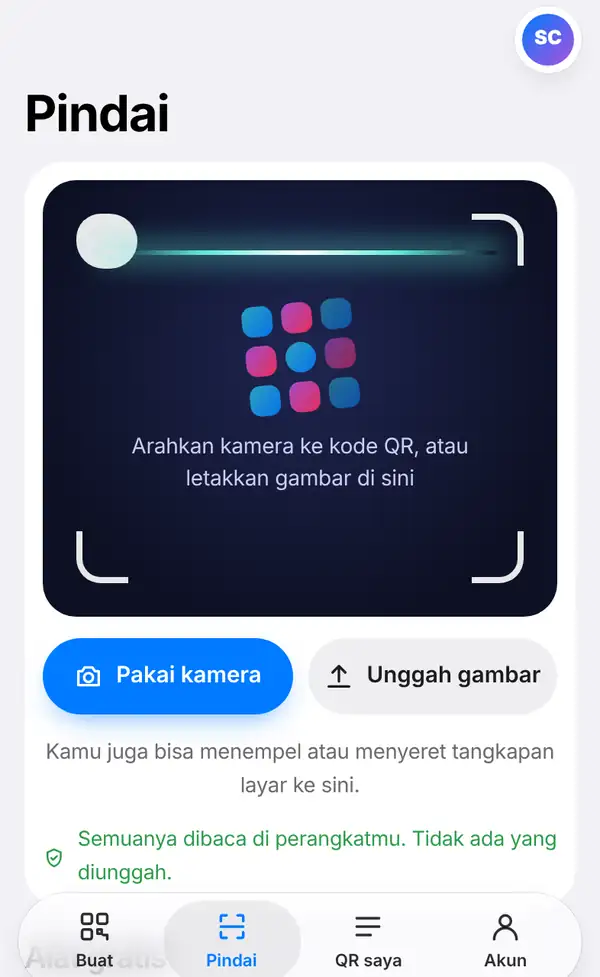
Buka pemindai QR, atau ketuk tab Pindai di bagian bawah layar.
- Tekan Pakai kamera untuk memindai kode yang ada di depan Anda, misalnya di poster atau meja. Izinkan browser memakai kamera.
- Tekan Unggah gambar untuk memilih foto atau screenshot yang berisi QR code. Di komputer, Anda juga bisa menyeret gambar ke halaman atau menempelkannya.
Semuanya dibaca di perangkat Anda sendiri; tidak ada gambar yang diunggah.
Cara unggah gambar ini paling berguna untuk QR code yang Anda terima di chat, email atau media sosial. Ambil screenshot, lalu pilih gambar itu di pemindai. Tidak perlu ponsel kedua dan tidak perlu mencetak apa pun.
2. Baca hasilnya
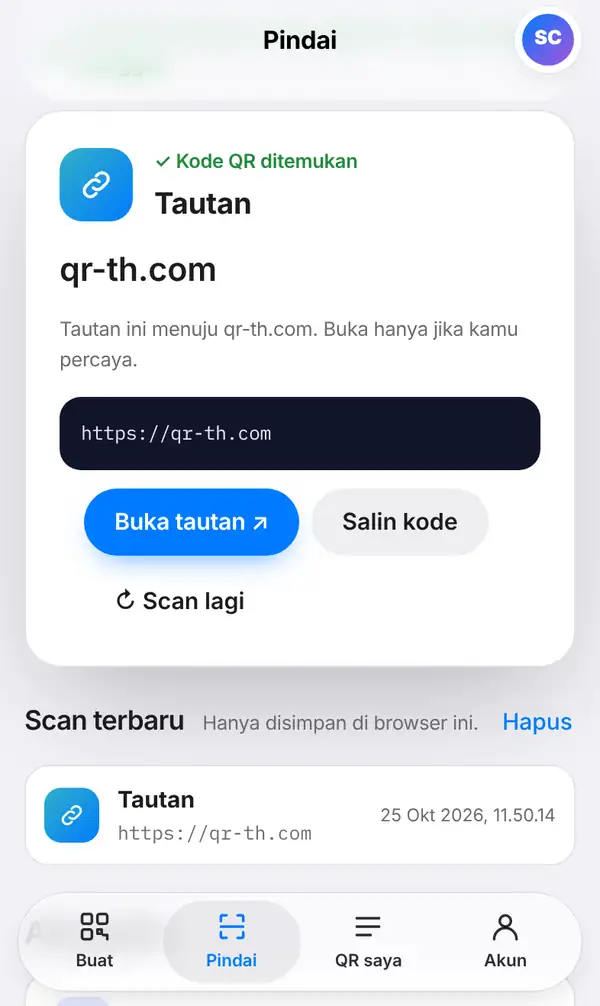
Begitu kode terbaca, Anda akan melihat:
- jenis kodenya, misalnya tautan atau Wi-Fi;
- alamat lengkapnya, tidak dipotong;
- catatan keamanan singkat tentang ke mana tautan mengarah;
- tombol Buka tautan dan Salin kode.
Hasil pindaian terakhir disimpan hanya di browser ini, jadi Anda bisa melihatnya lagi nanti. Riwayat ini tidak dikirim ke mana pun dan hilang kalau Anda menghapus data browser.
Kalau isinya Wi-Fi, Anda akan melihat nama jaringan dan bisa menyalin kata sandinya. Kalau isinya teks biasa, teks lengkapnya tampil dan bisa disalin.
3. Cek sebelum membuka
Sebelum menekan Buka tautan, luangkan beberapa detik:
- Baca nama domainnya. Apakah benar milik bank, toko atau instansi yang dimaksud? Waspadai ejaan yang mirip tapi berbeda.
- Di tempat umum, lihat apakah ada stiker QR yang ditempel di atas kode asli.
- Jangan pernah mengetik kata sandi, PIN atau nomor kartu setelah memindai QR code dari orang yang tidak dikenal.
Tips memindai dengan aman
- Pakai gambar yang tajam dan cukup dekat; gambar buram atau terlalu kecil sulit dibaca.
- Saat memakai kamera, pegang ponsel dengan stabil dan pastikan cahayanya cukup; hindari pantulan lampu di kertas mengilap.
- Kalau kode tidak terbaca, potong gambarnya agar QR code memenuhi sebagian besar layar.
- Untuk QR pembayaran, cek nama penerima di aplikasi bank sebelum membayar.
- Pelajari tanda-tanda penipuan di penipuan QR code (quishing).
FAQ
Apakah gambar saya diunggah ke server?
Tidak. Gambar dan kamera dibaca langsung di perangkat Anda; tidak ada yang dikirim.
Bisakah memindai QR code dari screenshot?
Bisa. Tekan Unggah gambar lalu pilih screenshot-nya. Di komputer, tempel atau seret gambar ke halaman.
Bisakah dipakai di komputer?
Bisa. Kalau komputer punya kamera, tekan Pakai kamera. Cara yang lebih praktis: seret atau tempel screenshot ke halaman pemindai.
Bagaimana tahu apakah QR code aman?
Lihat alamat lengkap dan catatan keamanan di hasil pindaian sebelum membukanya. Baca juga cara mengecek apakah QR code aman.
Scan QR code sekarang. Baca juga cara mengecek apakah QR code aman dan penipuan QR code (quishing).


