
Buat QR code gratis dalam dua menit: pilih jenisnya, tempel tautan, cek apakah mudah dipindai, lalu unduh PNG, JPG atau SVG. Tanpa akun dan tanpa iklan.
📑 Dalam panduan ini
Membuat QR code cukup dua menit saja, tanpa akun, tanpa aplikasi dan tanpa keahlian desain. Di panduan ini Anda akan membuat QR code untuk tautan situs web di pembuat QR code QR-TH, mengecek apakah kodenya mudah dipindai, lalu mengunduhnya dalam keadaan siap cetak. Yang Anda perlukan hanya tautan yang ingin dibuka orang.
QR-TH bisa membuat banyak jenis QR code. Semuanya dibagi ke dalam empat kelompok supaya cepat ditemukan:
- Bisnis Anda: ide siap pakai untuk toko, kafe dan acara.
- Dasar: Tautan, Teks, Wi-Fi, Kartu kontak, Email, SMS, Panggilan, Lokasi, PromptPay (sistem pembayaran QR nasional Thailand) dan Acara kalender.
- Media sosial & ulasan: LINE, Facebook, Instagram, TikTok, YouTube dan Ulasan Google.
- Halaman yang kami hosting: Menu, Link in bio, PDF, Foto, Video atau Kupon, dengan halamannya disimpan di situs kami.
QR code statis bisa diunduh gratis, tanpa iklan setelah dipindai dan tanpa watermark.
Membuat QR code dalam 4 langkah
1. Pilih jenis dan masukkan tautan
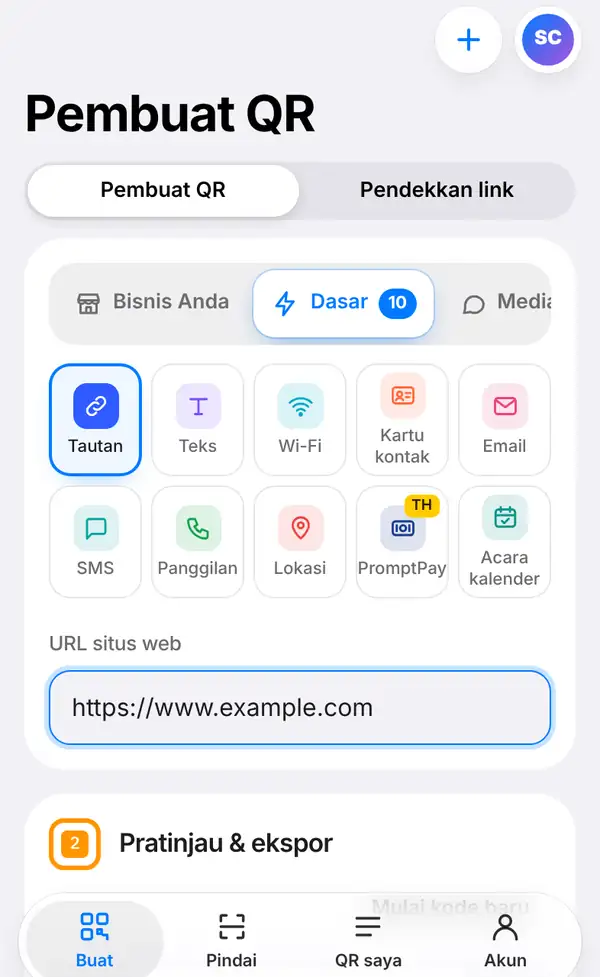
Buka tab Buat di bagian bawah layar (di komputer, pakai menu di atas). Di bagian atas ada sakelar Pembuat QR dan Pendekkan link; biarkan di Pembuat QR. Buka kelompok Dasar, lalu ketuk Tautan. Ketik atau tempel alamatnya di kolom URL situs web, misalnya https://www.example.com.
QR code langsung tergambar selagi Anda mengetik, jadi tidak ada tombol "buat" yang perlu dicari.
2. Cek pratinjaunya
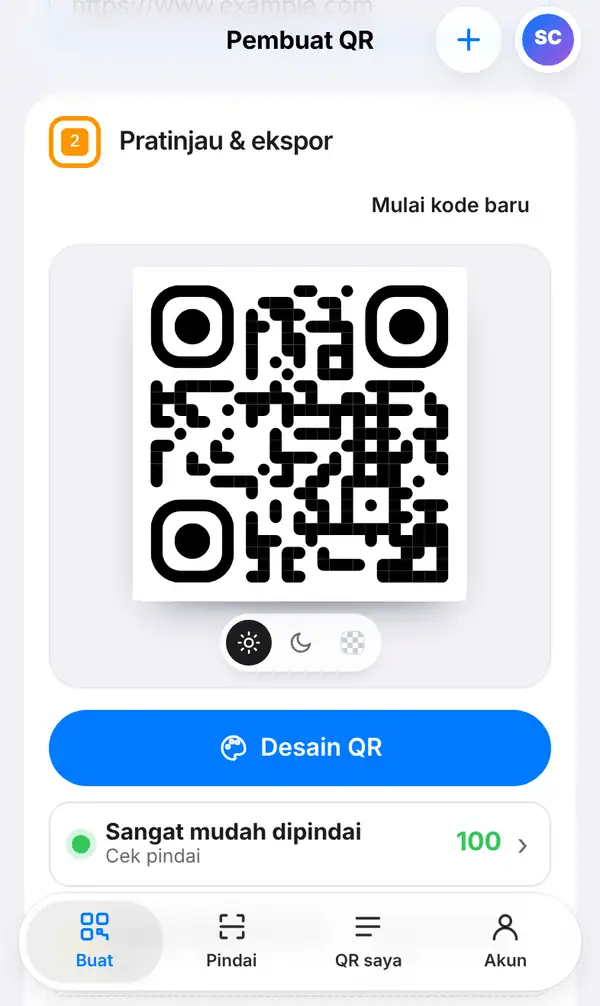
Gulir ke bagian Pratinjau & ekspor. Di sini terlihat QR code Anda yang sudah jadi.
Tepat di bawahnya ada baris Cek pindai. Titik hijau dan skor tinggi berarti kode sangat mudah dibaca kamera ponsel. Di situ juga tertulis ukuran cetak terkecil yang masih aman, jadi Anda tahu batasnya sebelum mengirim file ke percetakan.
Ingin pakai warna sendiri, logo, atau bingkai bertuliskan "Scan me"? Tekan Desain QR. Panel desain akan terbuka dan kode berubah mengikuti pilihan Anda. Caranya kami bahas di tutorial desain QR code.
3. Unduh QR code
Sedikit di bawahnya, pilih Format: PNG atau JPG untuk layar, dokumen dan media sosial, SVG untuk dicetak di ukuran berapa pun (ada juga beberapa format lain). Atur Ukuran (px), lalu tekan Ekspor gambar. File langsung tersimpan di ponsel atau komputer Anda.
Dua tambahan yang patut dicoba:
- Papan siap cetak (PDF) membuat papan rapi berisi QR code Anda, tinggal dicetak dan dipasang di meja kasir, pintu atau meja makan.
- Lihat di benda nyata menampilkan kode Anda di benda seperti gelas, stiker dan poster, supaya terbayang hasilnya sebelum dicetak.
4. Simpan ke akun (opsional)
Kalau ingin menyimpan kodenya, tekan Simpan ke kode QR saya. Untuk ini Anda perlu akun gratis, dan kodenya akan muncul di tab QR saya. Kode yang disimpan bisa dibuat dinamis: kode berjalan lewat link pendek, sehingga tujuannya bisa diganti kapan saja, bahkan setelah dicetak, dan jumlah pindaiannya bisa dilihat. Berapa banyak kode dinamis yang bisa disimpan tergantung paket Anda; lihat halaman harga.
Tips sebelum mencetak
- Coba pindai dengan dua ponsel berbeda, sebaiknya satu iPhone dan satu Android.
- Pakai kode gelap di atas latar terang. Warna terbalik atau yang kontrasnya rendah lebih sulit dibaca.
- Jangan mencetak lebih kecil dari ukuran yang tertera di bawah Cek pindai.
- Untuk spanduk dan poster besar, pakai SVG agar tepinya tetap tajam.
- Kalau tautannya mungkin berubah, simpan dulu sebagai kode dinamis, baru cetak.
FAQ
Apakah benar-benar gratis?
Ya. Membuat dan mengunduh QR code statis gratis, tanpa akun, tanpa iklan dan tanpa watermark. Akun gratis menambahkan fitur seperti kode yang bisa diedit nanti dan statistik pindaian.
Apakah QR code bisa kedaluwarsa?
QR code statis tidak pernah kedaluwarsa karena tautannya tersimpan di dalam pola kode itu sendiri. Kode dinamis tetap berfungsi selama masih aktif di akun Anda.
Format mana yang sebaiknya saya unduh?
PNG sudah cukup untuk kebanyakan keperluan di layar dan dokumen. Untuk cetak, terutama ukuran besar, SVG paling bagus karena tetap tajam di ukuran apa pun.
Bisakah tautannya diganti setelah dicetak?
Hanya jika Anda menyimpannya sebagai kode dinamis. QR code statis tidak bisa diubah, jadi Anda harus mencetak yang baru.
Siap mencoba? Buat QR code Anda sekarang. Setelah itu, pelajari cara mendesain QR code dengan logo atau cara mengedit QR code dan melihat jumlah scan.


