
Créez des dizaines de QR codes d'un coup depuis Excel, un CSV ou une liste collée : même design, nom sous chaque code, téléchargement en ZIP.
📑 Dans ce guide
Badges du personnel, numéros de table, étiquettes produits, billets d'événement : quand il vous faut des dizaines de QR codes, les créer un par un devient vite pénible. Avec la page QR codes en masse, vous les créez tous d'un coup depuis un fichier Excel ou une simple liste, avec le même design. Comptez dix minutes ; c'est gratuit et sans compte, dans la limite gratuite.
Créer vos QR codes en masse en 3 étapes
1. Découvrez le principe
Ouvrez la page QR codes en masse. Elle résume le fonctionnement en trois étapes : créez le design d'un QR code, collez une liste ou ouvrez un fichier Excel, puis téléchargez le ZIP. Appuyez sur le bouton pour commencer.

2. Préparez votre liste
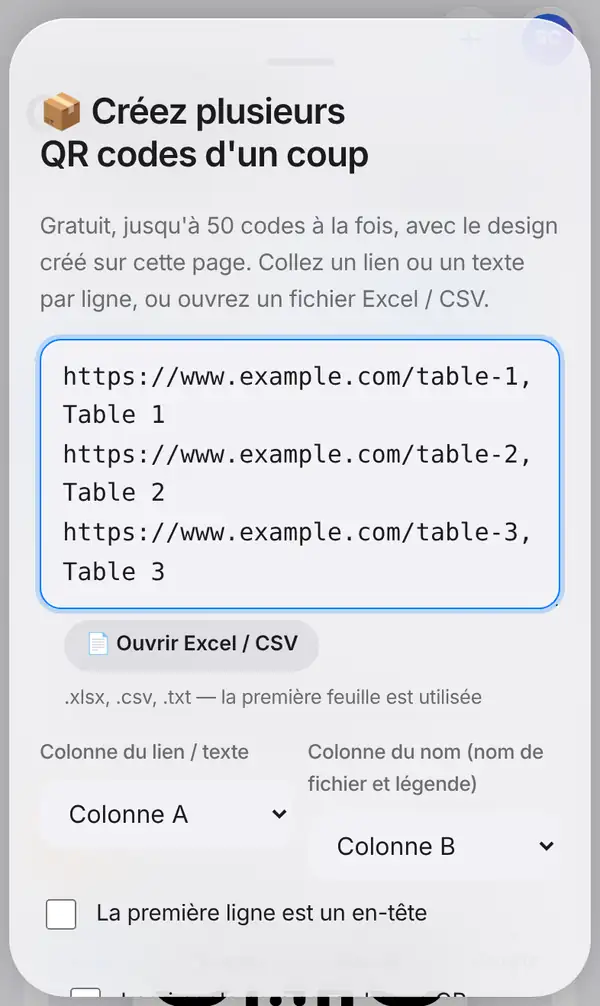
Dans le générateur, créez d'abord un QR code et personnalisez-le comme vous le souhaitez : couleurs, logo, cadre. Ce design sera appliqué à tous les codes. Appuyez ensuite sur En masse (Excel) : le panneau Créez plusieurs QR codes d'un coup s'ouvre.
Deux options :
- Collez votre liste, une ligne par code, par exemple « https://www.example.com/table1, Table 1 ».
- Ou appuyez sur Ouvrir Excel / CSV pour charger un fichier .xlsx, .csv ou .txt (c'est la première feuille qui est utilisée).
Indiquez ensuite quelle colonne contient le lien et laquelle contient le nom. Cochez La première ligne est un en-tête si votre fichier a des titres de colonnes, et Imprimer le nom sous chaque QR pour que chaque code porte son nom, très pratique pour les numéros de table.
3. Téléchargez le ZIP
Appuyez sur Créer et télécharger le ZIP. Vous recevez un fichier ZIP contenant un PNG par code, nommé d'après votre colonne de noms, ainsi qu'un fichier list.csv récapitulatif. Tous les codes ont le même design.
Ces codes sont statiques. Si vous voulez pouvoir changer leur destination plus tard, les membres peuvent créer des codes dynamiques en masse depuis leur tableau de bord.
Conseils
- Testez d'abord avec trois ou quatre lignes avant de lancer toute la liste.
- Donnez des noms clairs (« Table 01 », « Table 02 ») : les fichiers seront classés dans le bon ordre.
- Vérifiez qu'il n'y a pas d'espace en trop ni de cellule vide dans la colonne des liens.
- Scannez quelques codes au hasard avant d'imprimer toute la série.
- Pour des étiquettes autocollantes, imprimez sur des planches A4 prédécoupées : les PNG s'importent facilement dans Word ou Canva.
- Le nombre de codes par envoi dépend de votre formule (tarifs).
FAQ
Faut-il un compte ?
Non, pas pour les codes statiques en masse, dans la limite gratuite. Les codes dynamiques en masse se créent depuis le tableau de bord d'un compte.
Quels fichiers sont acceptés ?
Les fichiers Excel (.xlsx), CSV et texte (.txt). Vous pouvez aussi coller votre liste directement.
Puis-je avoir un design différent pour chaque code ?
Non : tous les codes d'un même envoi partagent le design que vous avez créé. Faites plusieurs envois si vous voulez plusieurs styles.
Dans quel format sont les codes ?
En PNG, réunis dans un fichier ZIP avec une liste au format CSV.
Créez vos QR codes en masse maintenant. À lire aussi : notre guide QR codes en masse depuis Excel et comment personnaliser un QR code avec votre logo.


