
دهها کیو آر کد را یکجا از فایل Excel یا CSV یا فهرست جایگذاریشده بسازید، با طراحی یکسان و نام زیر هر کد، و همه را در یک فایل ZIP رایگان و بدون حساب بگیرید.
📑 در این راهنما
برای هر میز، هر کارت نام کارکنان یا هر کالای روی قفسه کیو آر کد لازم دارید؟ ساختن یکییکیشان کلی وقت میگیرد. با سازندهٔ گروهی کیو آر کد همه را یکجا از یک فایل Excel یا یک فهرست ساده و با طراحی دلخواه خودتان میسازید. حدود پنج دقیقه وقت میبرد، رایگان است و حساب کاربری نمیخواهد؛ فقط فهرست لینکها یا متنهایتان را آماده کنید.
ساخت گروهی کیو آر کد در ۳ قدم
۱. سازندهٔ گروهی را باز کنید
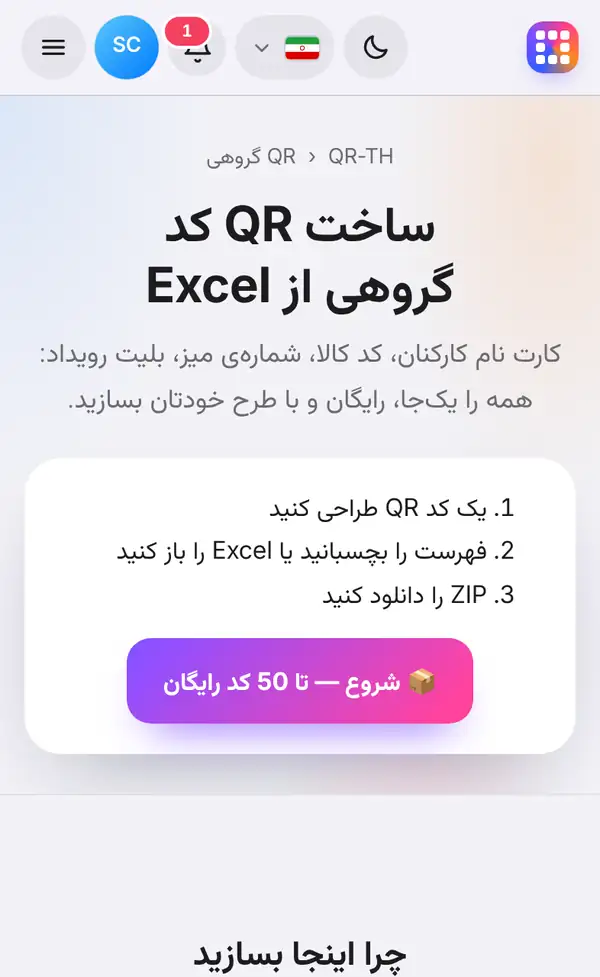
سازندهٔ گروهی کیو آر کد را باز کنید. صفحه سه مرحله را خلاصه میکند: یک کد طراحی کنید، فهرستی بچسبانید یا فایل Excel باز کنید، و فایل ZIP را دانلود کنید.
دکمهٔ شروع را بزنید. تا سقف رایگانی که روی دکمه نوشته شده، رایگان و بدون حساب است؛ دستههای بزرگتر به پلن شما بستگی دارند. قیمتها را ببینید.
۲. یک کد طراحی کنید، بعد فهرست را اضافه کنید
وارد سازنده میشوید. اول یک کد را همانطور که میخواهید همه شبیهش باشند طراحی کنید: رنگ، شکل نقطه، لوگو و قاب (به آموزش طراحی کیو آر کد با لوگو سر بزنید). همهٔ کدهای این دسته همین طراحی را خواهند داشت.
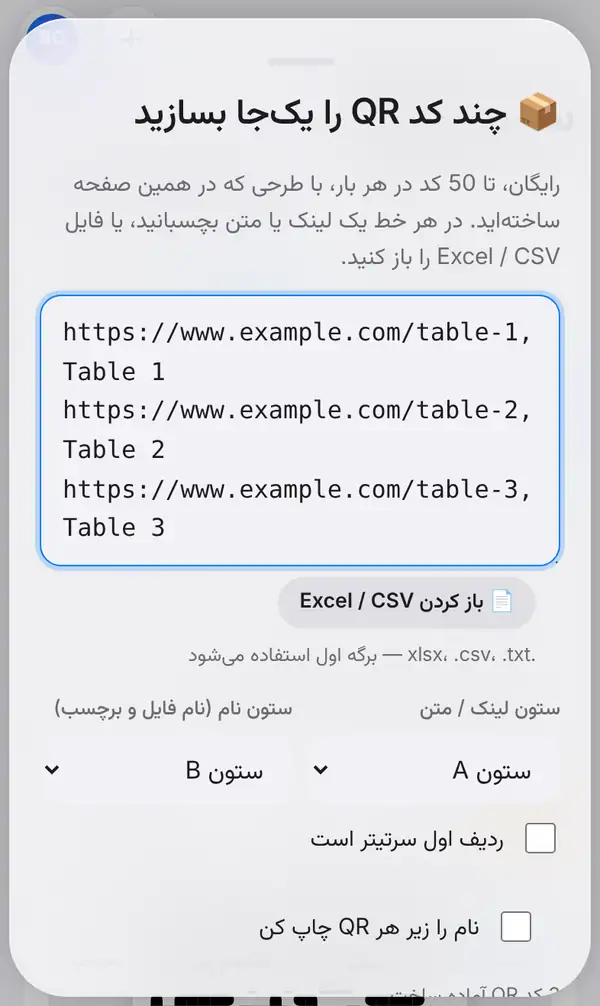
بعد گروهی (Excel) را بزنید. پنل چند کد QR را یکجا بسازید باز میشود و در آن میتوانید:
- فهرستی بچسبانید: در هر خط یک مورد. برای نامگذاری هر کد، نام را بعد از ویرگول بنویسید، مثل: «https://www.example.com/table-1, Table 1».
- باز کردن Excel / CSV را بزنید و فایل .xlsx، .csv یا .txt را انتخاب کنید؛ اولین برگه استفاده میشود.
سپس ستونها را مشخص کنید: ستون لینک / متن و ستون نام (نام فایل و برچسب) را انتخاب کنید. اگر ردیف اول جدولتان عنوان ستونهاست، تیک ردیف اول سرتیتر است را بزنید تا به کد تبدیل نشود. اگر میخواهید نام زیر هر کد چاپ شود، تیک نام را زیر هر QR چاپ کن را بزنید؛ برای شمارهٔ میز و کارت نام عالی است.
۳. فایل ZIP را دانلود کنید
بساز و ZIP را دانلود کن را بزنید. یک فایل ZIP میگیرید که برای هر کد یک تصویر PNG دارد و هر تصویر به نام ستون نام شما ذخیره شده (مثلاً «Table 1.png»)، بهعلاوهٔ فایل list.csv که نشان میدهد هر کد مال کدام مورد است.
همهٔ کدها طراحی یکسانی دارند، پس کارتهای میز یا برچسبهایتان هماهنگ دیده میشوند.
اینها کد ثابتاند. اگر کدهایی میخواهید که بعداً قابل تغییر و ردیابی باشند، اعضا میتوانند کدهای پویا را هم بهصورت گروهی از داشبورد بسازند.
نکتههایی برای ساخت گروهی
- پیش از شروع، جدول را از نظر ردیف خالی و غلط تایپی بررسی کنید.
- نامهای روشن و غیرتکراری بگذارید؛ همینها نام فایلها میشوند.
- اول یک دستهٔ آزمایشی دو سهتایی بسازید و اسکنشان کنید، بعد سراغ صدها کد بروید.
- طراحی را ساده و پرکنتراست نگه دارید، مخصوصاً برای برچسبهای کوچک.
- برای ایدهها و نکتههای بیشتر دربارهٔ جدولها، کیو آر کد گروهی از اکسل را بخوانید.
سوالات متداول
حساب کاربری لازم است؟
نه. کدهای ثابت گروهی تا سقف رایگان بدون حساب رایگاناند. برای ساخت گروهی کدهای پویا حساب لازم است.
فهرستم آپلود میشود؟
نه. کدها در مرورگر شما ساخته میشوند و فهرست روی دستگاه خودتان میماند.
از چه نوع فایلهایی میتوانم استفاده کنم؟
Excel (.xlsx)، CSV (.csv) و متن ساده (.txt). فهرست را میتوانید مستقیم در کادر هم بچسبانید.
هر کد میتواند طراحی متفاوتی داشته باشد؟
نه. همهٔ کدهای یک دسته از طراحیای که ساختهاید استفاده میکنند. برای طراحی دیگر، دستهٔ دوم بسازید.
کیو آر کد گروهی بسازید. مطالب مرتبط: کیو آر کد گروهی از اکسل و آموزش طراحی کیو آر کد با لوگو.


