
صفحهٔ بایویی بسازید که همهٔ لینکهایتان را در نشانی کوتاهی مثل qr-th.com/@نام جمع کند: قالب انتخاب کنید، لینک بگذارید و با لینک یا QR پخشش کنید.
📑 در این راهنما
- ساخت صفحهٔ بایو در ۴ قدم
- ۱. نام صفحه را انتخاب کنید
- ۲. یک قالب انتخاب کنید
- ۳. محتوا و ظاهر را اضافه کنید
- ۴. صفحه را به اشتراک بگذارید
- نکتههایی برای صفحهای که کلیک میگیرد
- سوالات متداول
- صفحهٔ بایو رایگان است؟
- بعد از اشتراکگذاری میتوانم صفحه را تغییر دهم؟
- میتوانم ببینم چه کسی روی لینکهایم کلیک کرده؟
- فرق صفحهٔ بایو با لینک کوتاه چیست؟
صفحهٔ بایو همهٔ لینکهای شما را یکجا جمع میکند: فروشگاه، منو، شبکههای اجتماعی، ویدیوها و راههای تماس، آن هم روی نشانی کوتاهی مثل qr-th.com/@yourname. در این آموزش صفحه را میسازید، قالب انتخاب میکنید، محتوا اضافه میکنید و آن را به اشتراک میگذارید. حدود ده دقیقه وقت میبرد و یک حساب رایگان لازم دارید. دربارهٔ صفحههای بایو اینجا بیشتر بخوانید.
ساخت صفحهٔ بایو در ۴ قدم
۱. نام صفحه را انتخاب کنید
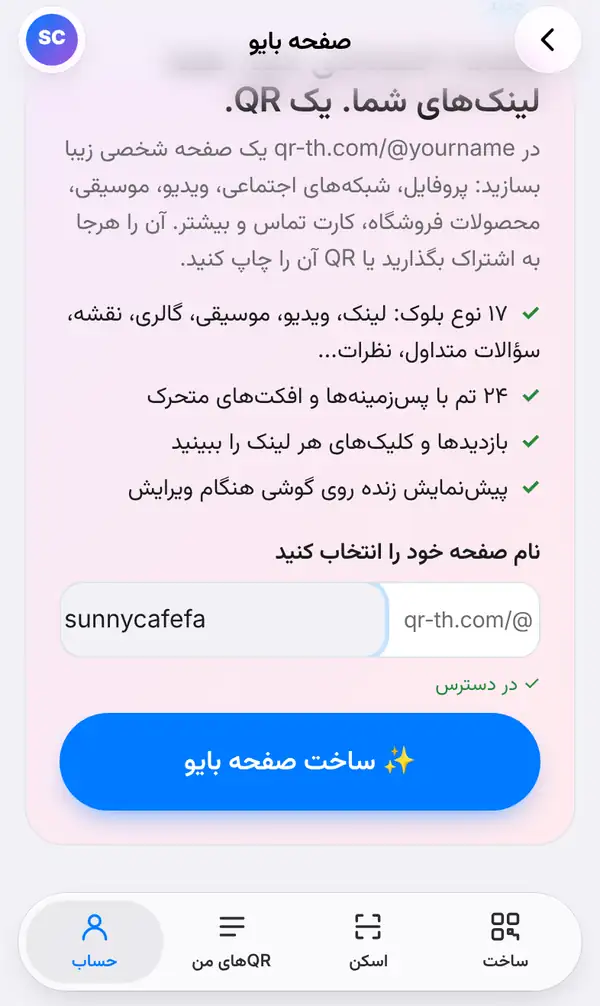
وارد حسابتان شوید، زبانهٔ حساب را باز کنید و صفحه بایو را انتخاب کنید (یا از صفحهٔ معرفی بایو شروع کنید). زیر نام صفحه خود را انتخاب کنید نامی را که میخواهید بعد از qr-th.com/@ بیاید بنویسید. میتوانید از حروف کوچک انگلیسی a–z، اعداد 0–9، نقطه، خط تیره و زیرخط استفاده کنید؛ بین ۳ تا ۳۰ نویسه. اگر عبارت سبز در دسترس را دیدید، یعنی نام آزاد است. بعد ساخت صفحه بایو را بزنید.
نامی کوتاه انتخاب کنید که گفتنش راحت باشد، مثل نام مغازه یا برندتان.
۲. یک قالب انتخاب کنید
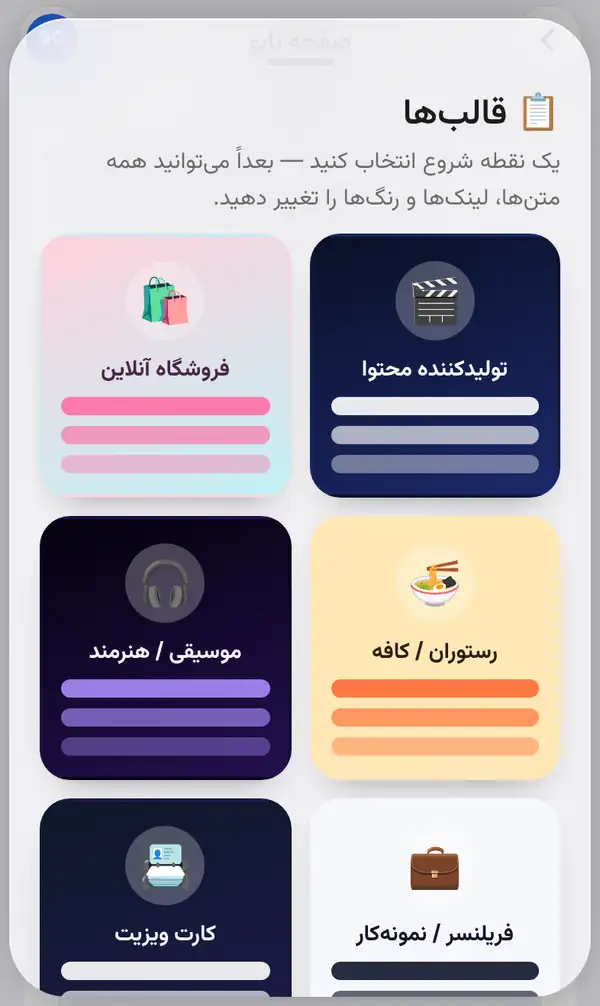
حالا یکی از قالبها را برگزینید: تولیدکنندهٔ محتوا، فروشگاه آنلاین، رستوران و کافه، موسیقی و هنرمند، فریلنسر و نمونهکار، کارت ویزیت و چند قالب دیگر. قالب فقط نقطهٔ شروع است؛ هر متن، لینک و رنگی را بعداً میتوانید عوض کنید.
۳. محتوا و ظاهر را اضافه کنید
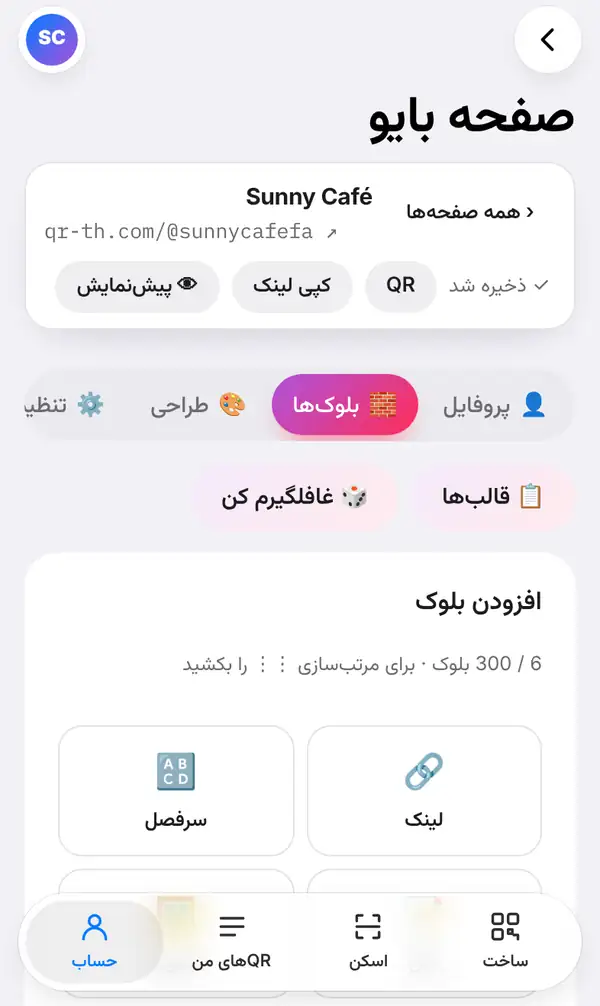
ویرایشگر چهار زبانهٔ اصلی دارد: پروفایل، بلوکها، طراحی و تنظیمات.
- پروفایل: نام، یک معرفی کوتاه، عکس پروفایل و آیکون شبکههای اجتماعی.
- بلوکها: با افزودن بلوک لینک، عنوان، ویدیو، موسیقی، گالری عکس، محصول، ساعت کاری، پرسشهای پرتکرار، نظرات مشتریان و خیلی چیزهای دیگر اضافه کنید. بلوکها را بکشید تا به ترتیب دلخواه درآیند.
- طراحی: پوستهها، رنگها و پسزمینهها. نمیدانید از کجا شروع کنید؟ غافلگیرم کن را بزنید تا یک طراحی تصادفی بگیرید و آنقدر تکرار کنید تا یکی به دلتان بنشیند.
- تنظیمات: گزینههای کلی صفحه.
لازم نیست نگران ذخیره کردن باشید: ویرایشگر خودش ذخیره میکند و بالای صفحه ذخیره شد نشان میدهد. از همان نوار میتوانید QR صفحه را بگیرید، کپی لینک را بزنید یا با پیشنمایش صفحه را همانطور که بازدیدکنندهها میبینند ببینید.
۴. صفحه را به اشتراک بگذارید
صفحهٔ شما بلافاصله روی qr-th.com/@yourname فعال است. لینک را در بایوی Instagram، TikTok، Facebook یا LINE بگذارید، به امضای ایمیلتان اضافه کنید یا کیو آر کد صفحه را روی ویترین، بستهبندی یا کارت ویزیت چاپ کنید.
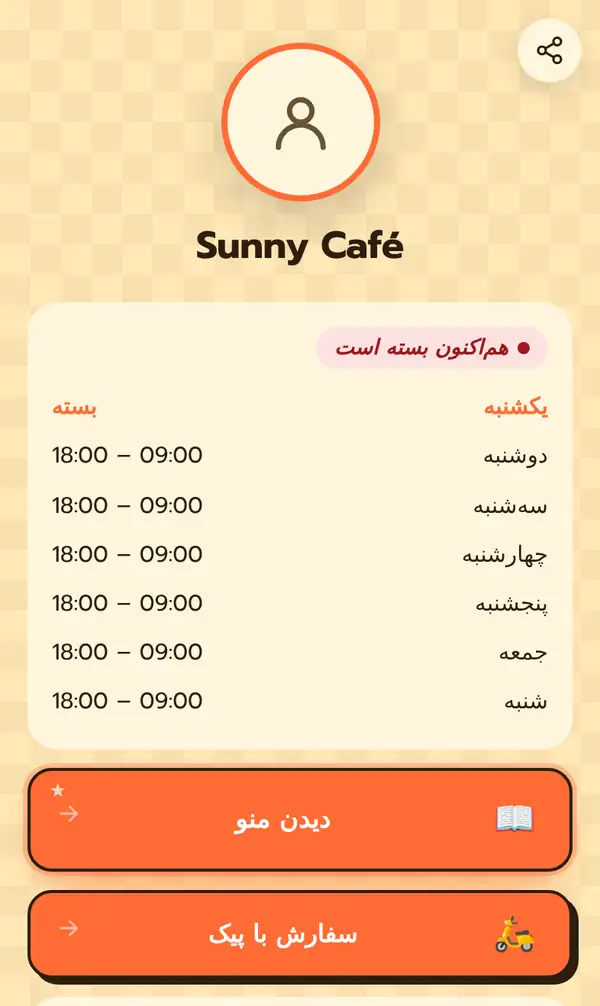
صفحهٔ عمومی Sunny Café به زبان بازدیدکننده نمایش داده میشود. نسخهٔ فارسیاش اینطور است: دکمهٔ اشتراکگذاری در بالا، برچسب «هماکنون بسته است»، یکشنبه بسته و دوشنبه تا شنبه از 09:00 تا 18:00 باز، و دو دکمهٔ بزرگ «دیدن منو» و «سفارش با پیک».
بعداً زبانهٔ آمار را باز کنید تا ببینید چند نفر صفحه را دیدهاند و روی هر لینک چند کلیک شده است.
نکتههایی برای صفحهای که کلیک میگیرد
- مهمترین لینک (منو، فروشگاه یا رزرو) را بالای صفحه بگذارید.
- متن دکمهها را کوتاه و روشن بنویسید: «سفارش با پیک» بهتر از «اینجا کلیک کنید» است.
- اگر مغازهٔ حضوری دارید، از بلوک ساعت کاری استفاده کنید.
- بعد از یک هفته به آمار سر بزنید و لینکهای پرکلیک را بالاتر ببرید.
- تعداد صفحهها و بلوکها به پلن شما بستگی دارد؛ قیمتها را ببینید.
سوالات متداول
صفحهٔ بایو رایگان است؟
بله، با حساب رایگان میتوانید آن را بسازید. حساب رایگان محدودیتهایی دارد و پلنهای Pro و Business امکانات بیشتری میدهند؛ قیمتها را ببینید.
بعد از اشتراکگذاری میتوانم صفحه را تغییر دهم؟
بله، هر وقت بخواهید. نشانی و کیو آر کد همان میمانند، پس هرچه قبلاً پخش کردهاید همچنان کار میکند.
میتوانم ببینم چه کسی روی لینکهایم کلیک کرده؟
آمار کلی را میبینید، نه اطلاعات شخصی: بازدید صفحه و کلیک هر لینک، در زبانهٔ آمار.
فرق صفحهٔ بایو با لینک کوتاه چیست؟
لینک کوتاه مردم را به یک جا میفرستد. صفحهٔ بایو یک صفحهٔ کامل با لینکها، عکسها و اطلاعات زیاد است.
صفحهٔ بایو را باز کنید. مطالب مرتبط: آموزش کوتاه کردن لینک و آموزش ویرایش کیو آر کد و دیدن آمار اسکن.


