
کیو آر کد کارت ویزیت بسازید تا مردم نام، شماره و ایمیل شما را با یک اسکن و بدون تایپ در گوشی ذخیره کنند. کد vCard را رایگان بسازید و SVG آمادهٔ چاپ بگیرید.
📑 در این راهنما
یک کیو آر کد روی کارت ویزیت به مردم اجازه میدهد نام، شماره و ایمیل شما را با یک اسکن در گوشی ذخیره کنند؛ بدون تایپ و بدون غلط. در این آموزش آن را در صفحهٔ کیو آر کد کارت ویزیت میسازید و برای چاپ آماده میکنید. حدود سه دقیقه وقت میبرد، رایگان است و فقط اطلاعاتی را که میخواهید به اشتراک بگذارید لازم دارید.
ساخت کیو آر کد کارت ویزیت در ۳ قدم
۱. اطلاعاتتان را وارد کنید
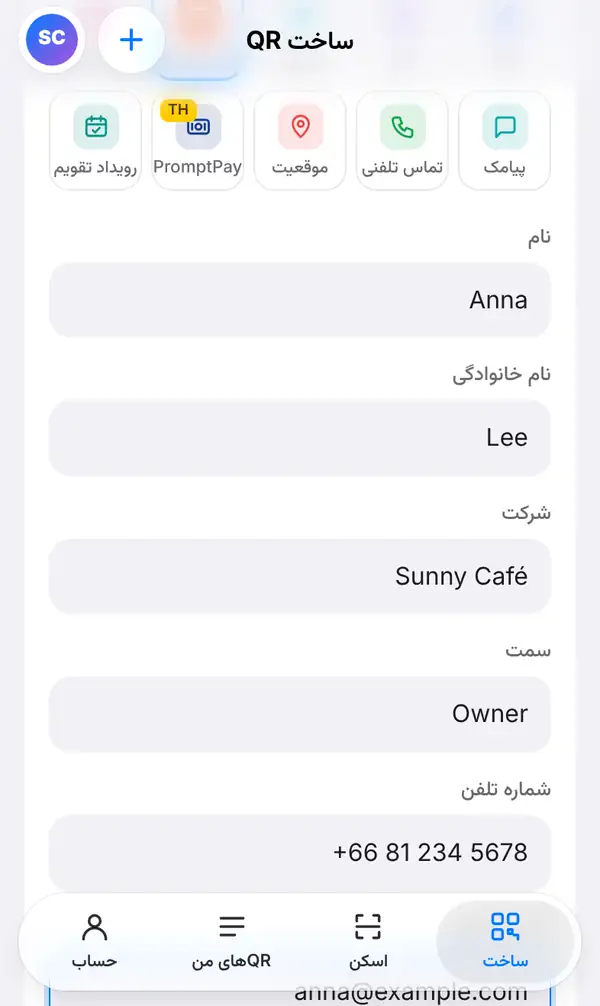
صفحهٔ کیو آر کد کارت ویزیت را باز کنید، یا به ساخت بروید، گروه پایه را باز کنید و کارت ویزیت را بزنید. بعد آنچه را میخواهید دیگران داشته باشند پر کنید:
- نام و نام خانوادگی: مثلاً Anna Lee
- شرکت: Sunny Café
- سمت: Owner
- شماره تلفن: با کد کشور بنویسید، مثل +66 81 234 5678، تا برای تماس از خارج هم کار کند
- نشانی ایمیل
- وبسایت
- نشانی
لازم نیست همهٔ کادرها را پر کنید. فقط چیزی را بنویسید که اشکالی ندارد هر کسی که کارتتان را دارد ببیند.
۲. پیشنمایش را ببینید و دانلود کنید
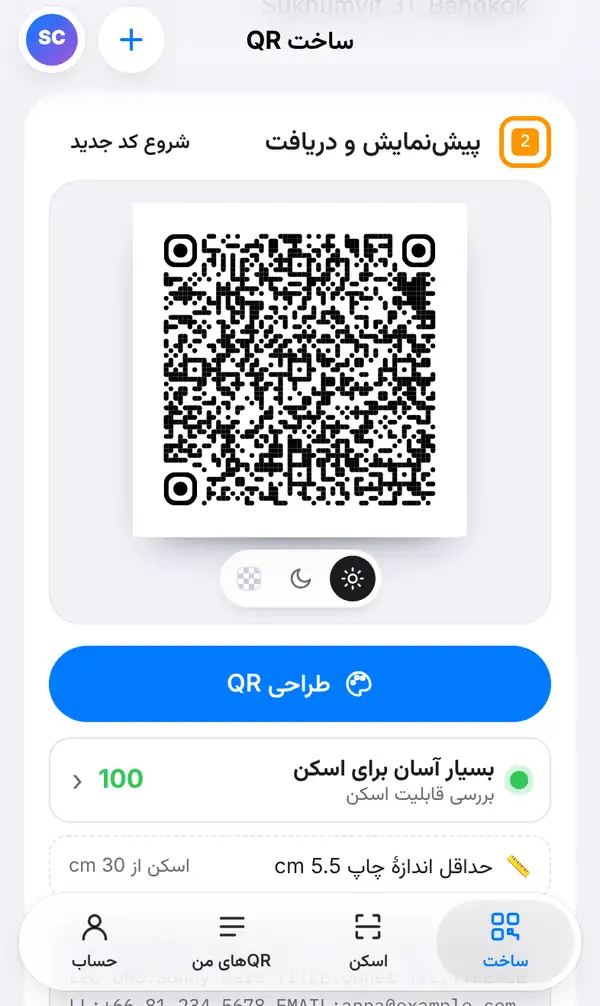
به پیشنمایش و دریافت بروید. میبینید که این کد خیلی بیشتر از یک کد لینک ساده نقطهٔ ریز دارد. طبیعی است: هر اطلاعاتی که اضافه میکنید نقش کد را فشردهتر میکند.
کد فشردهتر باید بزرگتر چاپ شود، پس به ردیف بررسی قابلیت اسکن و کوچکترین اندازهٔ چاپ زیر آن نگاه کنید. اگر قرار است کد در گوشهٔ کوچکی از کارت جا شود، جزئیاتی را که واقعاً لازم نیست حذف کنید، مثل نشانی کامل.
برای چاپ، در قالب گزینهٔ SVG را انتخاب کنید و دریافت تصویر را بزنید. SVG در هر اندازهای کاملاً تیز میماند و چاپخانهها همین را ترجیح میدهند.
۳. امتحانش کنید
کد را با یک iPhone و یک گوشی Android اسکن کنید. هر دو باید اطلاعات شما را همراه گزینهای مثل «افزودن مخاطب» یا «ایجاد مخاطب جدید» نشان دهند. پیش از سفارش یک جعبه کارت، درست بودن نام، شماره و ایمیل را چک کنید.
یک توصیه از چاپخانهدارها: اول یک نسخهٔ آزمایشی در اندازهٔ واقعی روی کاغذ معمولی چاپ کنید و آن را از همان فاصلهای اسکن کنید که مردم معمولاً کارت را در دست میگیرند. اگر هر دو گوشی سریع خواندند، برای سفارش کامل آمادهاید.
نکتههایی برای کیو آر کد کارت ویزیت
- اطلاعات کمتر یعنی کدی سادهتر که سریعتر اسکن میشود و کوچکتر هم چاپ میشود.
- کد را دستکم به اندازهای که روی صفحه نشان داده میشود چاپ کنید.
- نقطههای تیره روی زمینهٔ روشن بگذارید و کد را روی عکس قرار ندهید.
- اگر روی کارت شلوغ است، کد را پشت کارت بگذارید؛ فضای خالی اطرافش به دوربین کمک میکند.
- کنار کد چند کلمه بنویسید، مثلاً «برای ذخیرهٔ شمارهام اسکن کنید».
- کیو آر کد کارت ویزیت ثابت است و بعد از چاپ تغییر نمیکند. اگر اطلاعاتتان زیاد عوض میشود، یک صفحهٔ بایو یا لینک پویا بسازید که هر وقت خواستید بهروزش کنید.
سوالات متداول
vCard چیست؟
vCard فرمت استانداردی است که گوشیها برای اطلاعات مخاطب استفاده میکنند. کیو آر کد vCard این اطلاعات را در خودش دارد تا گوشی بتواند آن را بهعنوان مخاطب جدید ذخیره کند.
بعد از چاپ میتوانم اطلاعاتم را بهروز کنم؟
با کیو آر کد کارت ویزیت نه؛ اطلاعات داخل خود نقش کد است. برای اطلاعات قابل تغییر از صفحهٔ بایو یا کد پویایی که به آن لینک میدهد استفاده کنید.
چرا کدم اینقدر شلوغ است؟
هر نویسهای که اضافه میکنید نقطههای بیشتری لازم دارد. جزئیات غیرضروری را حذف کنید یا کد را بزرگتر چاپ کنید.
رایگان است؟
بله. کیو آر کد کارت ویزیت ثابت است، پس ساختن و دانلودش بدون حساب کاربری رایگان است.
کیو آر کد کارت ویزیت بسازید. بیشتر بخوانید: کیو آر کد vCard برای کارت ویزیت، یا یاد بگیرید چطور صفحهٔ بایو بسازید.


