
Crea gratis tu página link in bio en qr-th.com/@tunombre: elige una plantilla, agrega enlaces, horario y videos, y compártela en redes o con su código QR.
📑 En esta guía
- Crea tu página Bio en 4 pasos
- 1. Elige el nombre de tu página
- 2. Elige una plantilla
- 3. Agrega tu contenido y tu estilo
- 4. Comparte tu página
- Consejos para una página que reciba clics
- Preguntas frecuentes
- ¿La página Bio es gratis?
- ¿Puedo cambiar mi página después de compartirla?
- ¿Puedo ver quién hace clic en mis enlaces?
- ¿Qué diferencia hay entre una página Bio y un enlace corto?
Una página Bio reúne todos tus enlaces en un solo lugar (tu tienda, tu menú, tus redes, tus videos y tus datos de contacto) en una dirección corta como qr-th.com/@tunombre. En esta guía vas a crear la tuya, elegir una plantilla, llenarla y compartirla. Te lleva unos diez minutos y necesitas una cuenta gratuita. Puedes leer más sobre las páginas Bio aquí.
Crea tu página Bio en 4 pasos
1. Elige el nombre de tu página
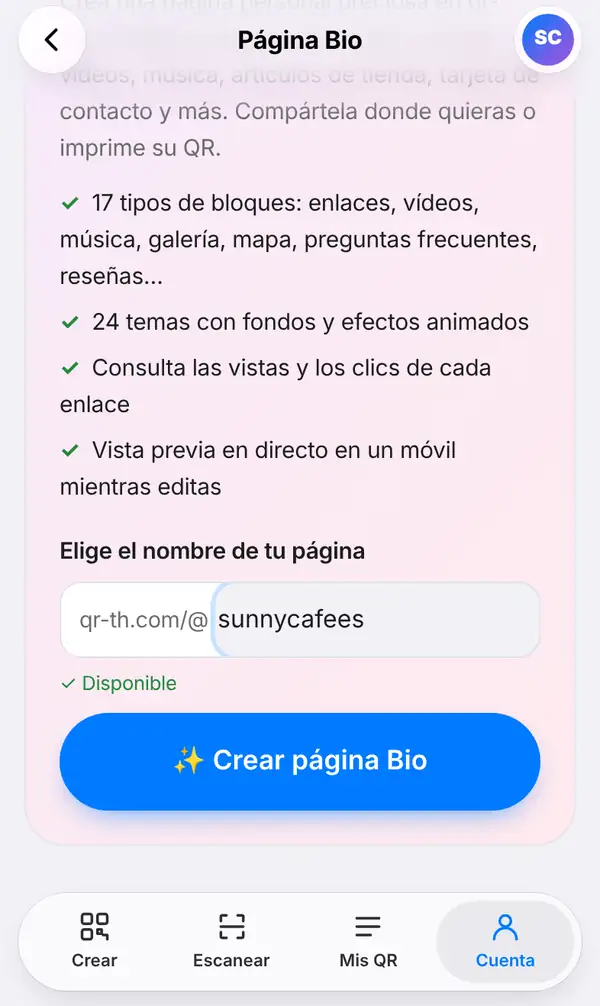
Inicia sesión, abre la pestaña Cuenta y entra en Página Bio. En Elige el nombre de tu página, escribe el nombre que irá después de qr-th.com/@. Puedes usar letras de la a a la z, números del 0 al 9, puntos, guiones y guiones bajos, de 3 a 30 caracteres. Debajo de la casilla aparece Disponible en verde: el nombre está libre. Luego toca Crear página Bio.
Elige algo corto y fácil de decir en voz alta, como el nombre de tu negocio o tu marca.
2. Elige una plantilla
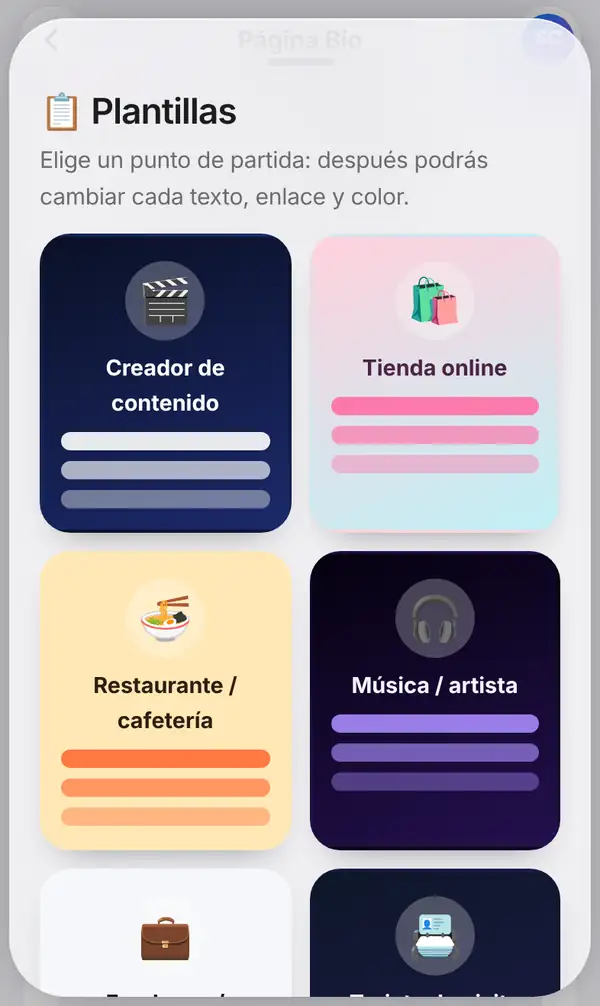
Ahora escoge una de las Plantillas: creador de contenido, tienda online, restaurante o cafetería, música, freelance o portafolio, tarjeta de visita y otras. La plantilla es solo un punto de partida: cada texto, enlace y color se puede cambiar después.
3. Agrega tu contenido y tu estilo
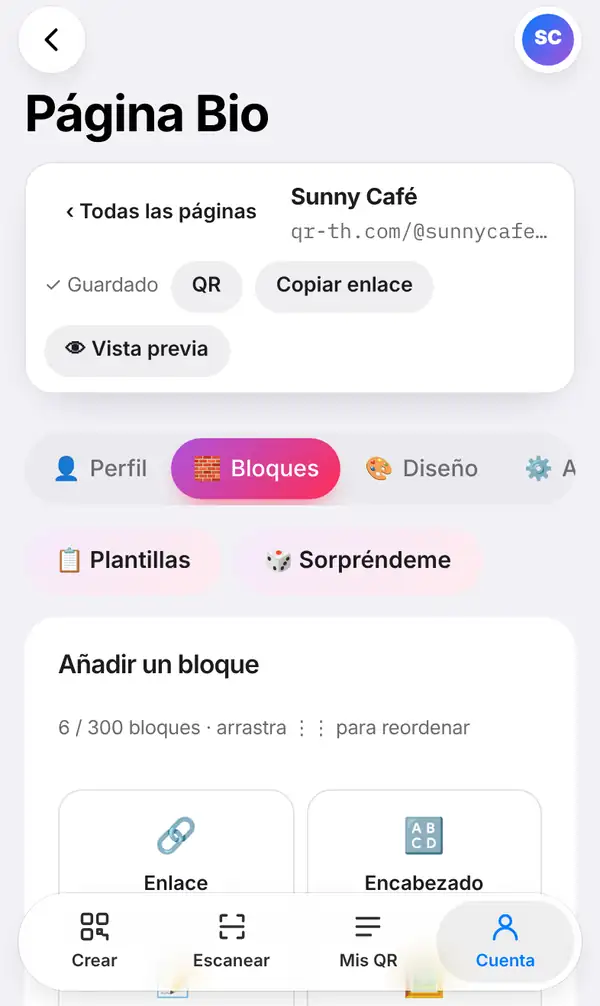
El editor tiene cuatro pestañas principales: Perfil, Bloques, Diseño y Ajustes.
- Perfil: tu nombre, una frase corta sobre ti, tu foto y los íconos de tus redes.
- Bloques: toca Añadir un bloque para sumar enlaces, encabezados, videos, música, una galería de fotos, productos, horario, preguntas frecuentes, reseñas y más. Arrastra los bloques para ordenarlos como quieras.
- Diseño: temas, colores y fondos. ¿No se te ocurre nada? Toca Sorpréndeme para un diseño al azar y vuelve a tocarlo hasta que uno te guste.
- Ajustes: opciones generales de la página.
No tienes que acordarte de guardar: el editor guarda solo y muestra Guardado arriba. Desde esa misma barra puedes sacar el código QR de la página, tocar Copiar enlace o Vista previa para verla como la verán tus visitantes.
4. Comparte tu página
Tu página ya está en línea en qr-th.com/@tunombre. Pega el enlace en tu perfil de Instagram, TikTok, Facebook o LINE, agrégalo a la firma de tu correo o imprime el código QR de la página en la vitrina, en tus empaques o en tu tarjeta de presentación.
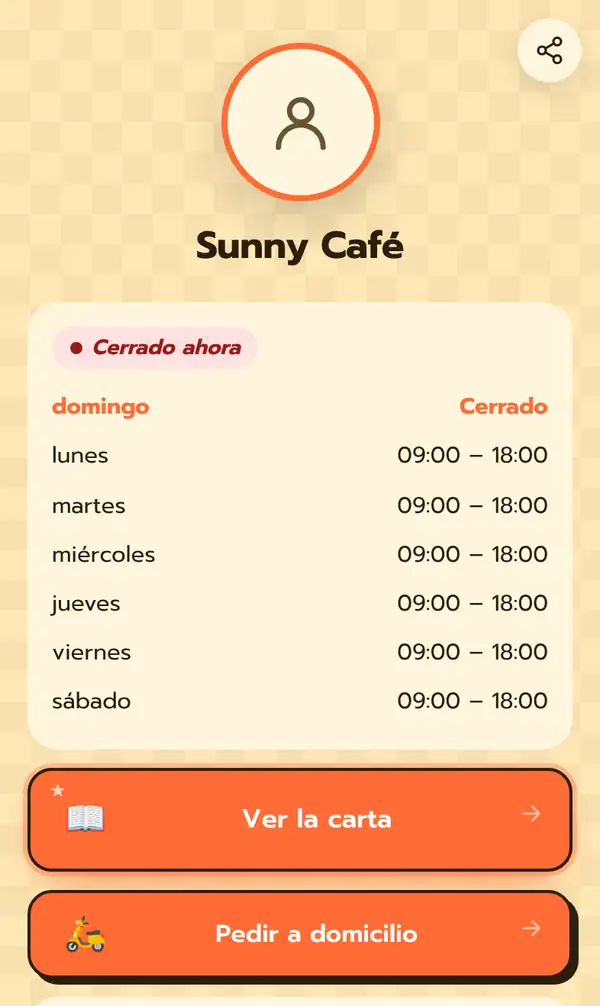
Así ve un visitante la página de Sunny Café. La página se muestra en el idioma de cada visitante, así que el horario, los nombres de los días y los botones aparecen traducidos para él. Arriba una etiqueta dice "Cerrado ahora" y debajo está el horario de cada día: cerrado el domingo y de 09:00 a 18:00 de lunes a sábado. Más abajo hay botones grandes para ver la carta y pedir a domicilio, en la esquina hay un botón para compartir y los visitantes pueden tocar Seguir para seguir la página.
Más adelante, abre la pestaña Estadísticas para ver cuántas personas visitaron tu página y cuántas hicieron clic en cada enlace.
Consejos para una página que reciba clics
- Pon tu enlace más importante (menú, tienda o reservas) arriba de todo.
- Usa textos cortos y claros en los botones: "Pedir a domicilio" funciona mejor que "Haz clic aquí".
- Si tienes un local físico, agrega el bloque de horario.
- Revisa las Estadísticas después de una semana y sube los enlaces con más clics.
- Cuántas páginas y bloques puedes tener depende de tu plan; mira los precios.
Preguntas frecuentes
¿La página Bio es gratis?
Sí, puedes hacerla con una cuenta gratuita. Las cuentas gratuitas tienen límites, y los planes Pro y Empresa ofrecen más; revisa los precios.
¿Puedo cambiar mi página después de compartirla?
Sí, cuando quieras. La dirección y el código QR no cambian, así que todo lo que ya compartiste sigue funcionando.
¿Puedo ver quién hace clic en mis enlaces?
Ves totales, no datos personales: visitas a la página y clics en cada enlace, en la pestaña Estadísticas.
¿Qué diferencia hay entre una página Bio y un enlace corto?
Un enlace corto lleva a un solo lugar. Una página Bio es una página completa con muchos enlaces, imágenes e información.
Abre tu página Bio. Te puede interesar: cómo acortar un enlace y cómo editar un código QR y ver los escaneos.


