
Viele QR-Codes auf einmal aus Excel, CSV oder einer eingefügten Liste: Namensschilder, Tischnummern, Etiketten – in einem Design, als ZIP herunterladen.
📑 In diesem Ratgeber
Du brauchst einen QR-Code für jeden Tisch, jedes Namensschild oder jedes Produkt im Regal? Einzeln dauert das ewig. Mit dem Generator für viele QR-Codes erstellst du alle auf einmal aus einer Excel-Datei oder einer einfachen Liste – in deinem eigenen Design. Das dauert etwa fünf Minuten, ist kostenlos und klappt ohne Konto. Du brauchst nur deine Liste mit Links oder Texten.
Viele QR-Codes in 3 Schritten
1. Massen-Generator öffnen
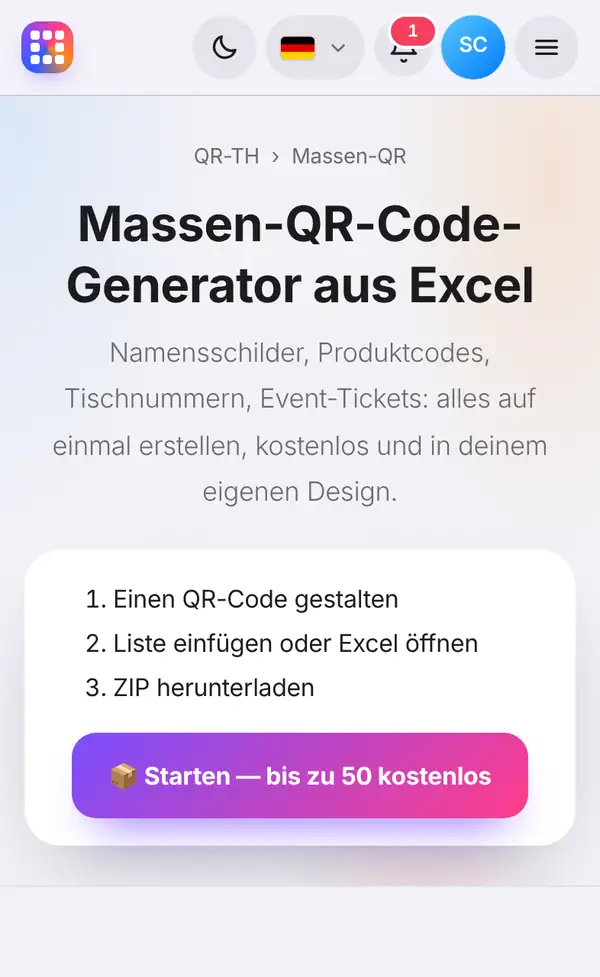
Öffne den Generator für viele QR-Codes. Die Seite fasst die drei Schritte zusammen: einen QR-Code gestalten, eine Liste einfügen oder eine Excel-Datei öffnen, eine ZIP-Datei herunterladen.
Tippe auf den Start-Knopf. Das ist kostenlos und ohne Konto möglich, bis zur kostenlosen Grenze, die auf dem Knopf steht. Größere Mengen hängen von deinem Tarif ab, siehe Preise.
2. Einen Code gestalten, dann die Liste hinzufügen
Du landest im Generator. Gestalte zuerst einen QR-Code so, wie alle aussehen sollen – Farben, Punktform, Logo, Rahmen (siehe So gestaltest du einen QR-Code mit Logo). Jeder Code im Stapel bekommt dieses Design.
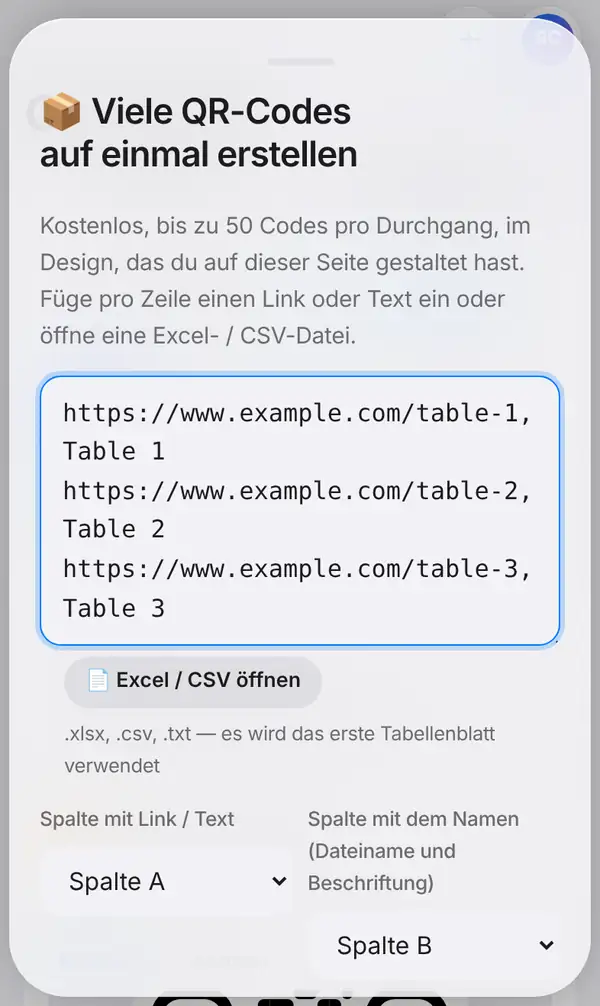
Tippe dann auf Massenerstellung (Excel). Es öffnet sich ein Fenster, in dem du:
- eine Liste einfügst: ein Eintrag pro Zeile. Soll jeder Code einen Namen bekommen, schreib ihn nach einem Komma dahinter, etwa „https://www.example.com/table-1, Table 1“;
- mit Excel / CSV öffnen eine .xlsx-, .csv- oder .txt-Datei wählst. Verwendet wird das erste Tabellenblatt.
Danach legst du fest, welche Spalte was ist: Spalte mit Link / Text und Spalte mit dem Namen (Dateiname und Beschriftung). Stehen in der ersten Zeile deiner Tabelle Überschriften, kreuze Die erste Zeile ist eine Kopfzeile an, damit daraus kein QR-Code wird. Mit Namen unter jedem QR-Code drucken steht der Name unter jedem Code – perfekt für Tischnummern und Namensschilder.
3. ZIP herunterladen
Tippe auf Erstellen & ZIP herunterladen. Du bekommst eine ZIP-Datei mit einem PNG-Bild pro QR-Code, jeweils benannt nach deiner Namensspalte (zum Beispiel „Table 1.png“), dazu eine Datei list.csv, die zeigt, welcher Code welcher ist.
Alle Codes haben dasselbe Design, deine Tischkarten oder Etiketten sehen also einheitlich aus.
Es sind statische Codes. Brauchst du Codes, die du später ändern und auswerten kannst, können Mitglieder im Dashboard dynamische Codes in großer Menge anlegen.
Tipps für viele QR-Codes
- Prüfe deine Tabelle vorher auf leere Zeilen und Tippfehler.
- Nimm klare, eindeutige Namen – sie werden zu Dateinamen.
- Mach erst einen Testlauf mit zwei, drei Codes und scanne sie, bevor du Hunderte erstellst.
- Halte das Design schlicht und kontrastreich, besonders bei kleinen Etiketten.
- Öffne die list.csv nach dem Download, um zu prüfen, ob jeder Name zum richtigen Link gehört.
- Mehr Ideen und Tabellen-Tipps in QR-Codes aus Excel erstellen.
FAQ
Brauche ich ein Konto?
Nein. Statische Codes in großer Menge sind bis zur kostenlosen Grenze ohne Konto gratis. Dynamische Codes in großer Menge brauchen ein Konto.
Wird meine Liste hochgeladen?
Nein. Die Codes entstehen in deinem Browser, deine Liste bleibt auf deinem Gerät.
Welche Dateitypen kann ich verwenden?
Excel (.xlsx), CSV (.csv) und reinen Text (.txt). Du kannst die Liste auch direkt ins Feld einfügen.
Kann jeder Code ein anderes Design haben?
Nein. Alle Codes eines Stapels nutzen dein Design. Für ein anderes Design erstellst du einen zweiten Stapel.
Jetzt viele QR-Codes erstellen. Passend dazu: QR-Codes aus Excel erstellen und so gestaltest du einen QR-Code mit Logo.


