PromptPay-QR-Code kostenlos erstellen: Telefonnummer oder ID eingeben, optional einen festen Betrag, mit der eigenen Bank-App testen und ein Schild drucken.
📑 In diesem Ratgeber
PromptPay ist Thailands landesweites QR-Zahlungssystem – fast jeder Kunde in Thailand kann damit direkt aus seiner Banking-App bezahlen. In dieser Anleitung erstellst du deinen eigenen PromptPay-QR-Code auf der PromptPay-Seite, testest ihn und druckst ein Schild für die Kasse. Das dauert nur ein paar Minuten, ist kostenlos, und du brauchst die Telefonnummer oder ID, die mit deinem PromptPay-Konto verknüpft ist.
PromptPay-QR-Code in 3 Schritten
1. PromptPay-Daten eingeben
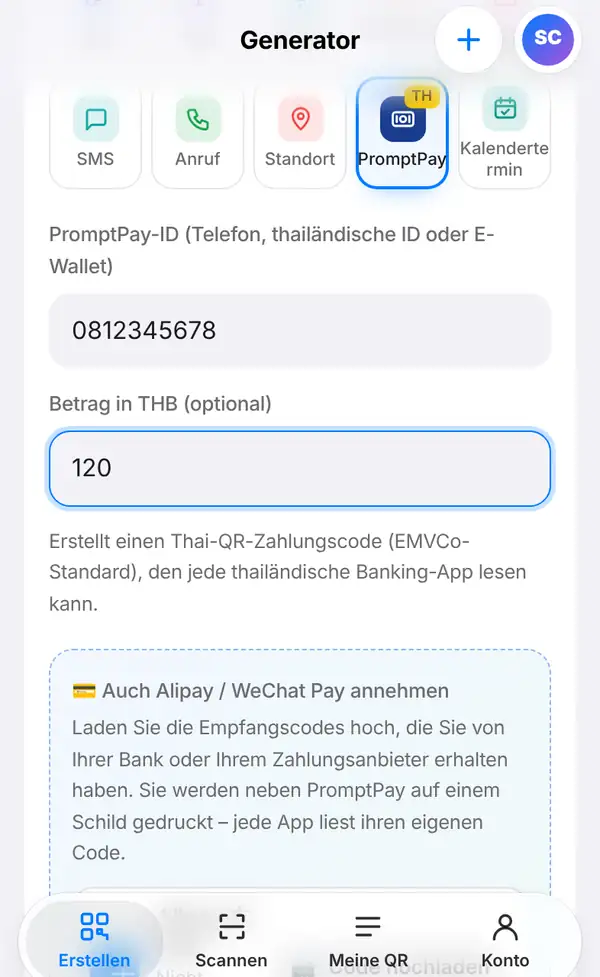
Öffne die PromptPay-Seite oder gehe auf Erstellen, öffne die Gruppe Grundlagen und tippe auf PromptPay.
In das Feld PromptPay-ID (Telefon, thailändische ID oder E-Wallet) trägst du die Nummer ein, die mit deinem PromptPay-Konto verknüpft ist – zum Beispiel 0812345678. Es muss genau die Nummer sein, die du bei deiner Bank registriert hast.
Sollen alle Kunden denselben Preis zahlen, füllst du Betrag in THB (optional) aus, zum Beispiel 120. Lässt du das Feld leer, tippen Kunden den Betrag selbst ein – ideal für einen Laden, in dem jede Rechnung anders ist.
Der Code folgt dem Thai-QR-Payment-Standard (EMVCo) und funktioniert deshalb mit jeder thailändischen Banking-App.
Kommen viele Gäste aus China? Direkt darunter gibt es ein Feld, um zusätzlich Alipay und WeChat Pay anzunehmen. Lade dort den Alipay- oder WeChat-Pay-QR-Code hoch, den du von deiner Bank oder deinem Zahlungsanbieter bekommen hast. Er wird neben deinem PromptPay-Code auf dasselbe Schild gedruckt, und jede App liest ihren eigenen Code.
2. Prüfen und herunterladen
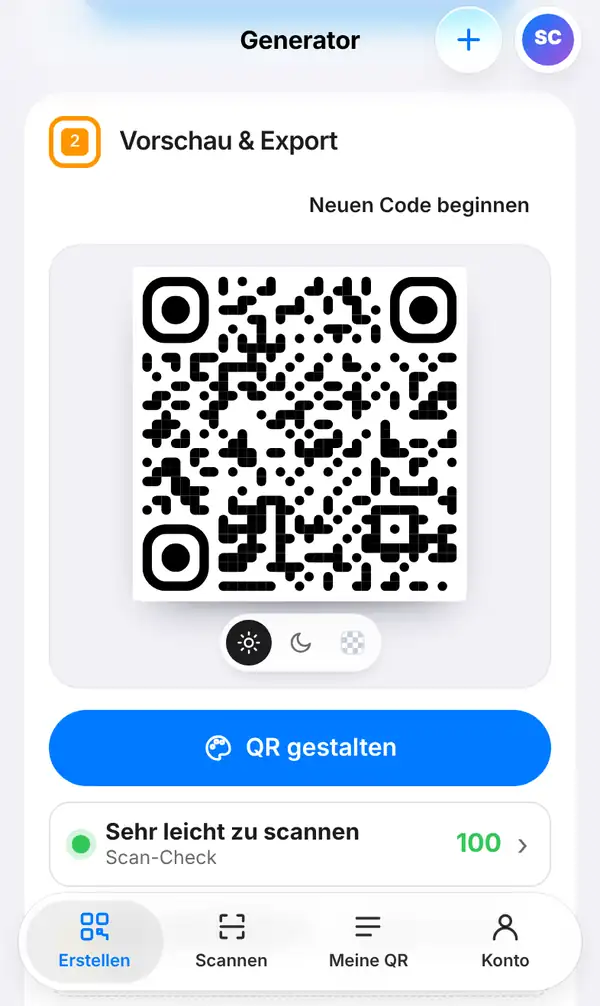
Scrolle zu Vorschau & Export. Achte darauf, dass die Zeile Scan-Check grün ist, und merk dir die kleinste Druckgröße.
Dann tippst du auf Bild exportieren, um den Code herunterzuladen, oder auf Druckfertiges Schild (PDF) für ein ordentliches Schild neben der Kasse. Mit QR gestalten kannst du vorher noch Farben oder einen Rahmen hinzufügen – achte nur auf guten Kontrast, damit jede Banking-App den Code problemlos liest.
3. Mit der eigenen Bank-App testen
Bevor du druckst, öffne deine eigene Banking-App, scanne den Code und prüfe den Namen auf dem Zahlungsbildschirm. Dort muss dein Name oder der Name deines Geschäfts stehen. Ist das nicht so, nutze den Code nicht und kontrolliere die eingegebene Nummer.
Die Zahlung musst du für den Test nicht abschließen – schau nur auf den Namen und, falls festgelegt, den Betrag.
Ist der Code im Einsatz, prüfe jeden Zahlungsbeleg, den dir ein Kunde zeigt, und vergewissere dich, dass das Geld wirklich auf deinem Konto angekommen ist. Wie das geht, erklärt unsere Anleitung So prüfst du einen Zahlungsbeleg.
QR-TH nimmt keine Gebühren: Das Geld geht direkt von der Bank deines Kunden auf dein Konto.
Tipps für PromptPay im Laden
- Lass den Betrag beim Kassenschild leer; einen festen Betrag nur für Einheitspreise oder Events verwenden.
- Stell das Schild so auf, dass Kunden scannen können, ohne über die Theke zu greifen.
- Kontrolliere ab und zu, ob niemand einen fremden QR-Code über deinen geklebt hat.
- Verlass dich auf die Benachrichtigungen deiner Bank, nicht auf den Bildschirm des Kunden.
- Mehr Ideen im PromptPay-Ratgeber für Geschäfte.
FAQ
Verlangt QR-TH eine Gebühr?
Nein. QR-TH erstellt nur den Code. Die Zahlung geht direkt auf dein Bankkonto.
Welche Nummer soll ich verwenden?
Die Telefonnummer, thailändische Ausweisnummer oder E-Wallet-ID, die du bei deiner Bank für PromptPay registriert hast.
Können Touristen mit diesem Code bezahlen?
Bezahlen können alle mit einer thailändischen Banking-App. Für Gäste aus China lädst du zusätzlich deinen Alipay- oder WeChat-Pay-QR-Code im Feld unter den PromptPay-Angaben hoch.
Brauche ich ein Konto?
Nein. Ein PromptPay-QR-Code ist ein statischer Code, den du kostenlos und ohne Anmeldung erstellen und herunterladen kannst.
Jetzt PromptPay-QR-Code erstellen. Passend dazu: PromptPay-QR für Geschäfte und so prüfst du einen Zahlungsbeleg.