
Kontaktdaten als QR-Code: Name, Telefon und E-Mail eintragen, als SVG herunterladen – mit einem Scan speichert man dich direkt im Handy. Kostenlos.
📑 In diesem Ratgeber
Ein Kontakt-QR-Code auf deiner Visitenkarte sorgt dafür, dass andere Name, Nummer und E-Mail mit einem Scan im Handy speichern – ohne Abtippen und ohne Tippfehler. In dieser Anleitung erstellst du so einen Code auf der Seite für Visitenkarten-QR-Codes und machst ihn druckfertig. Das dauert etwa drei Minuten, ist kostenlos, und du brauchst nur die Angaben, die du teilen möchtest.
Kontakt-QR-Code in 3 Schritten
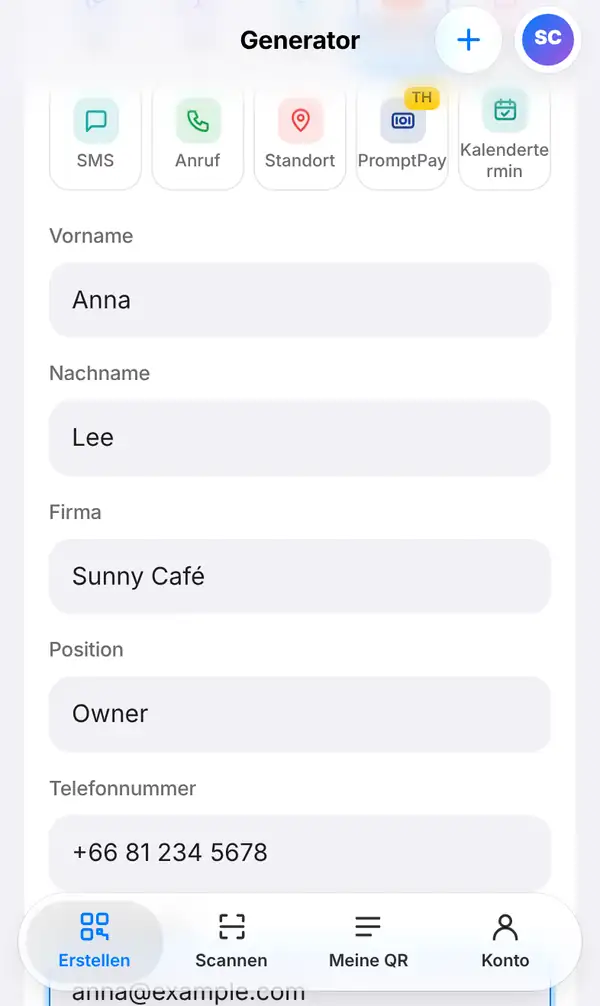
1. Deine Angaben eintragen
Öffne die Seite für Visitenkarten-QR-Codes oder gehe auf Erstellen, öffne die Gruppe Grundlagen und tippe auf Visitenkarte. Dann trägst du ein, was andere von dir haben sollen:
- Vorname und Nachname – zum Beispiel Anna Lee
- Firma – Sunny Café
- Position – Owner
- Telefonnummer – am besten mit Ländervorwahl wie +66 81 234 5678, damit es auch aus dem Ausland klappt
- E-Mail-Adresse
- Website
- Adresse
Du musst nicht jedes Feld ausfüllen. Teile nur, was jeder mit deiner Karte sehen darf.
2. Vorschau prüfen und herunterladen
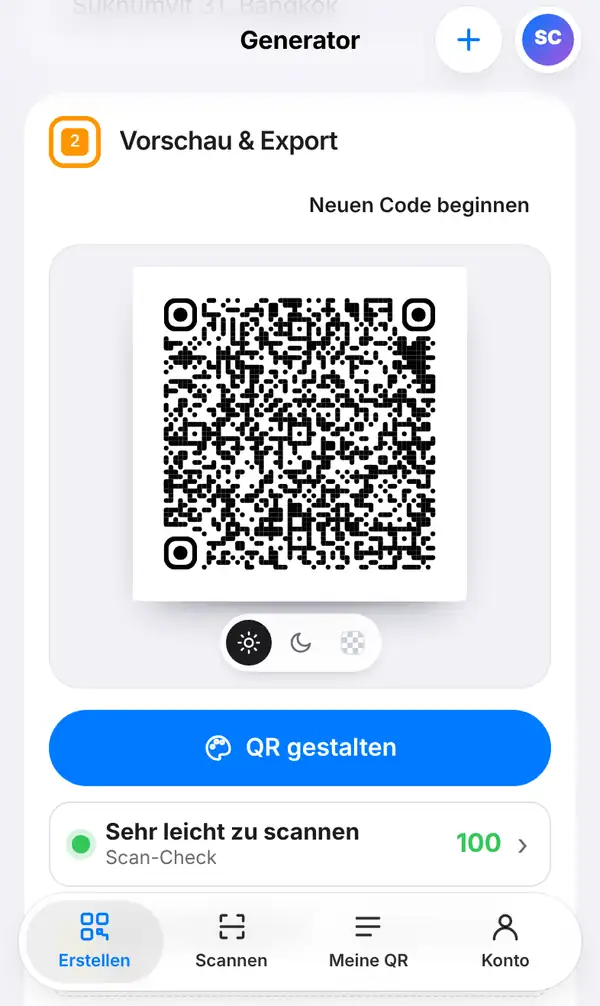
Scrolle zu Vorschau & Export. Dir fällt auf, dass dieser Code viel mehr kleine Punkte hat als ein einfacher Link-Code. Das ist normal: Jede zusätzliche Angabe macht das Muster dichter.
Ein dichter Code muss größer gedruckt werden. Schau deshalb auf die Zeile Scan-Check und die kleinste Druckgröße darunter. Soll der Code in eine kleine Ecke der Visitenkarte passen, lass Angaben weg, die niemand wirklich braucht, etwa die vollständige Adresse.
Für den Druck wählst du als Format SVG und tippst auf Bild exportieren. SVG bleibt in jeder Größe gestochen scharf – genau das, was Druckereien wollen.
3. Testen
Scanne den Code mit einem iPhone und einem Android-Handy. Beide sollten deine Daten anzeigen und anbieten, sie als Kontakt hinzuzufügen. Prüfe, ob Name, Nummer und E-Mail stimmen, bevor du gleich eine ganze Schachtel Karten bestellst.
Den Code kannst du übrigens nicht nur auf Visitenkarten drucken: Er passt genauso auf Messestände, Flyer, Namensschilder oder als Bild in deine E-Mail-Signatur. Wer dich trifft, scannt kurz und hat deine Nummer sofort im Telefonbuch – ganz ohne Zettel und ohne Tippfehler.
Tipps für Kontakt-QR-Codes
- Weniger Angaben ergeben einen einfacheren Code, der schneller scannt und kleiner gedruckt werden kann.
- Drucke den Code mindestens so groß wie die kleinste angezeigte Größe.
- Dunkle Punkte auf hellem Grund; setz den Code nicht auf ein Foto.
- Schreib ein paar Worte daneben, etwa „Scannen und Nummer speichern“.
- Gib die Telefonnummer immer mit Ländervorwahl an, damit der Anruf auch aus dem Ausland klappt.
- Ein Kontakt-QR-Code ist statisch und lässt sich nach dem Druck nicht mehr ändern. Ändern sich deine Daten öfter, erstelle lieber eine Bio-Seite oder einen dynamischen Link, den du jederzeit anpassen kannst.
FAQ
Was ist eine vCard?
Eine vCard ist das Standardformat, in dem Handys Kontaktdaten speichern. Ein vCard-QR-Code enthält diese Daten, damit das Handy sie als neuen Kontakt anlegen kann.
Kann ich meine Daten nach dem Druck ändern?
Mit einem Kontakt-QR-Code nicht – die Daten stecken im Muster selbst. Für änderbare Angaben nimm eine Bio-Seite oder einen dynamischen QR-Code, der auf eine verweist.
Warum ist mein Code so dicht?
Jedes Zeichen braucht zusätzliche Punkte. Lass unnötige Angaben weg oder drucke den Code größer.
Ist das kostenlos?
Ja. Ein Kontakt-QR-Code ist statisch und lässt sich ohne Konto kostenlos erstellen und herunterladen.
Jetzt Kontakt-QR-Code erstellen. Mehr dazu in vCard-QR-Codes für Visitenkarten – oder lies, wie du eine Bio-Seite erstellst.


