
QR-Code erstellen in zwei Minuten: Link eingeben, Scan-Check prüfen, als PNG, JPG oder SVG herunterladen. Kostenlos, ohne Anmeldung, ohne Werbung.
📑 In diesem Ratgeber
Einen QR-Code zu erstellen dauert etwa zwei Minuten – ohne Konto, ohne App und ganz ohne Design-Kenntnisse. In dieser Anleitung erstellst du mit dem QR-Code-Generator von QR-TH einen QR-Code für einen Website-Link, prüfst, ob er sich gut scannen lässt, und lädst ihn druckfertig herunter. Du brauchst nur den Link, den andere öffnen sollen.
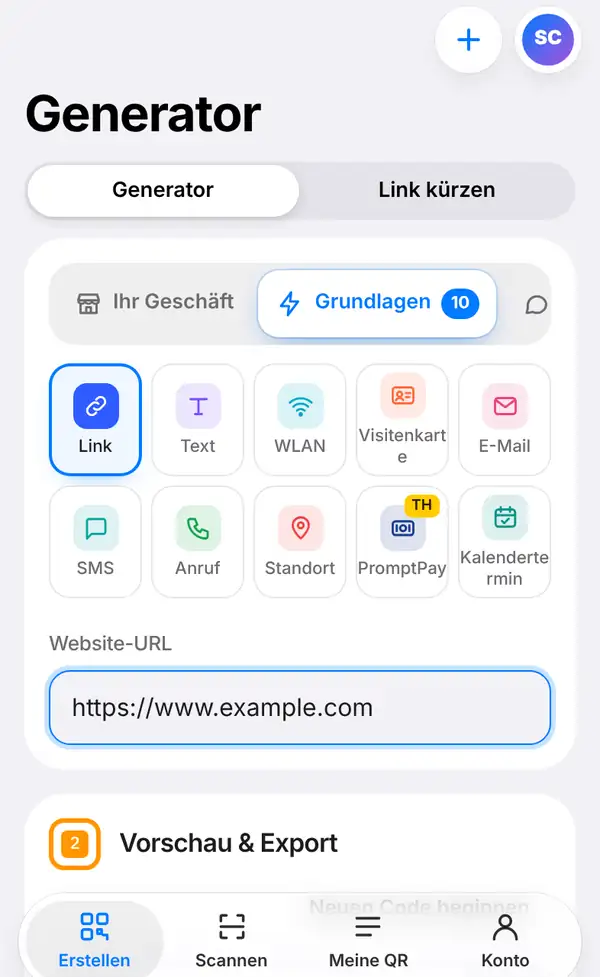
QR-TH kennt viele Arten von QR-Codes. Damit du deine schnell findest, sind sie in vier Gruppen sortiert:
- Ihr Geschäft: fertige Ideen für Läden, Cafés und Veranstaltungen.
- Grundlagen: Link, Text, WLAN, Visitenkarte, E-Mail, SMS, Anruf, Standort, PromptPay und Kalendertermin.
- Social Media & Bewertungen: LINE, Facebook, Instagram, TikTok, YouTube und Google-Bewertung.
- Von uns gehostete Seiten: eine Speisekarte, eine Link in Bio-Seite, ein PDF, Fotos, ein Video oder ein Gutschein – die Seite selbst liegt bei uns.
Jeder statische Code lässt sich kostenlos herunterladen, ohne Wasserzeichen und ohne Werbung nach dem Scan.
In 4 Schritten zum eigenen QR-Code
1. Art wählen und Link eintragen
Tippe unten auf den Tab Erstellen (am Computer findest du alles im Menü oben). Ganz oben siehst du einen Umschalter zwischen Generator und Link kürzen – lass ihn auf Generator. Wähle eine Gruppe und tippe auf Link. Gib dann deine Adresse in das Feld Website-URL ein oder füge sie ein, zum Beispiel https://www.example.com. Der QR-Code entsteht schon beim Tippen, einen extra „Erstellen“-Knopf musst du also nicht suchen.
2. Vorschau prüfen
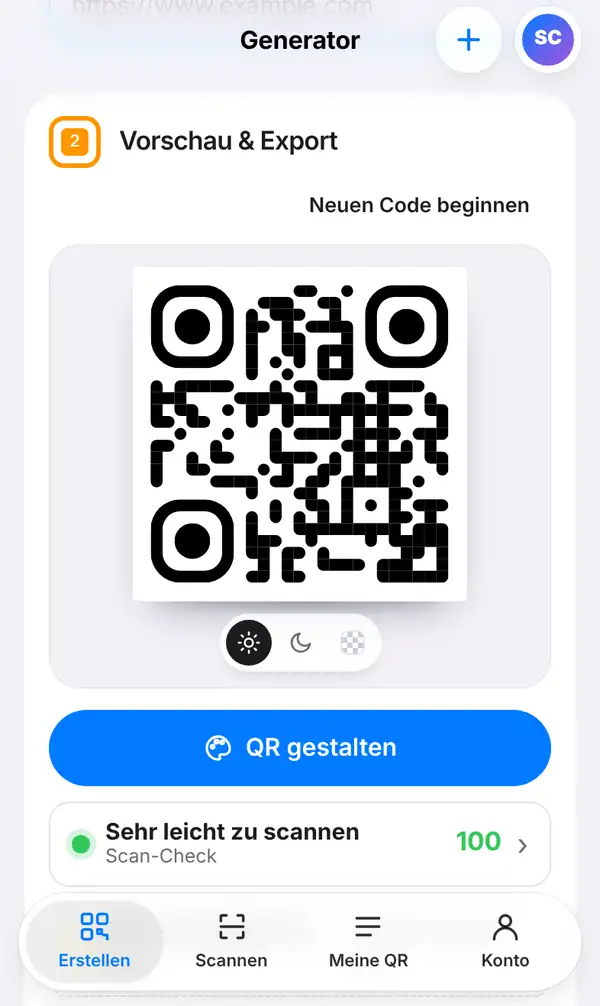
Scrolle nach unten zu Vorschau & Export. Hier siehst du deinen fertigen QR-Code. Mit den kleinen Knöpfen darunter kannst du ihn auf hellem, dunklem oder durchsichtigem Hintergrund ansehen.
Direkt unter der Vorschau steht die Zeile Scan-Check. Ein grüner Punkt und eine hohe Punktzahl bedeuten: Handys lesen diesen Code mühelos. Darunter steht, wie klein du ihn höchstens drucken solltest – praktisch, bevor etwas in die Druckerei geht.
Du willst eigene Farben, dein Logo oder einen Rahmen mit „Scan mich“? Dann tippe auf QR gestalten. Es öffnet sich ein Design-Bereich, und der Code ändert sich live mit. Wie das genau geht, zeigt dir unsere Design-Anleitung.
3. Herunterladen
Weiter unten wählst du das Format: PNG oder JPG für Bildschirm, Dokumente und Social Media, SVG für den Druck in jeder Größe. Stelle außerdem die Größe (px) ein und tippe auf Bild exportieren – schon ist die Datei auf deinem Handy oder Computer.
Zwei Extras lohnen sich:
- Druckfertiges Schild (PDF) erstellt ein ordentliches Schild mit deinem QR-Code, das du ausdrucken und auf Theke, Tür oder Tisch stellen kannst.
- Auf echten Dingen ansehen zeigt deinen Code auf Tassen, Aufklebern oder Plakaten, damit du dir das Ergebnis vor dem Druck vorstellen kannst.
4. Im Konto speichern (optional)
Möchtest du den Code behalten, tippe auf In meinen QR-Codes speichern. Dafür brauchst du ein kostenloses Konto; der Code erscheint dann im Tab Meine QR. Gespeicherte Codes können dynamisch sein: Sie laufen über einen Kurzlink, sodass du das Ziel später ändern kannst – auch wenn der Code längst gedruckt ist – und siehst, wie oft er gescannt wird. Wie viele dynamische Codes du haben kannst, hängt von deinem Tarif ab, siehe Preise.
Tipps vor dem Drucken
- Teste den Code mit zwei verschiedenen Handys, am besten mit einem iPhone und einem Android-Gerät.
- Dunkler Code auf hellem Hintergrund funktioniert am besten; helle Punkte auf dunklem Grund oder blasse Farben sind schwerer zu lesen.
- Drucke ihn nicht kleiner als die Größe, die unter Scan-Check angezeigt wird.
- Nimm für große Drucke wie Plakate oder Banner SVG, dann bleiben die Kanten scharf.
- Wenn sich der Link ändern könnte, speichere den Code zuerst als dynamischen Code und drucke ihn erst dann.
FAQ
Ist das wirklich kostenlos?
Ja. Einen statischen QR-Code zu erstellen und herunterzuladen kostet nichts – ohne Konto, ohne Werbung und ohne Wasserzeichen. Mit einem kostenlosen Konto kommen Extras dazu, zum Beispiel änderbare Codes und Scan-Statistiken.
Laufen QR-Codes ab?
Ein statischer Code läuft nie ab, denn der Link steckt im Muster selbst. Ein dynamischer Code funktioniert, solange er in deinem Konto aktiv ist.
Welches Format soll ich herunterladen?
Für Bildschirm und Dokumente reicht PNG. Für den Druck, vor allem in groß, ist SVG die beste Wahl, weil es in jeder Größe scharf bleibt.
Kann ich den Link nach dem Drucken noch ändern?
Nur wenn du den Code als dynamischen Code gespeichert hast. Einen statischen Code kann man nicht ändern – dann musst du einen neuen drucken.
Los geht's: Jetzt QR-Code erstellen. Als Nächstes erfährst du, wie du einen QR-Code mit Logo gestaltest oder wie du einen QR-Code änderst und Scans siehst.


