
桌号、员工胸牌、商品标签需要很多二维码?用 Excel、CSV 或粘贴的列表一次批量生成,统一样式,码下可印名称,打包成 ZIP 下载,免费、不用注册。
📑 本指南内容
每张桌子、每个员工胸牌、货架上的每件商品都要一个二维码?一个个做太费时间了。用 批量二维码生成器,可以从 Excel 文件或一份简单的列表一次全部生成,还能用你自己的设计。大约五分钟,免费,不用注册,只需要准备好链接或文字列表。
3 步批量生成二维码
1. 打开批量生成器
打开 批量二维码生成器。页面上把流程概括成三步:
- 设计一个二维码
- 粘贴列表或打开 Excel
- 下载 ZIP
点开始按钮即可。免费,不用账户,数量在按钮上显示的免费额度以内;更大的批量取决于你的套餐,详见价格页面。

2. 先设计一个,再加列表
你会进入生成器。先按你想要的样子设计一个二维码:颜色、码点形状、Logo、边框(见如何设计带 Logo 的二维码)。这一批里的每个二维码都会用这个设计。
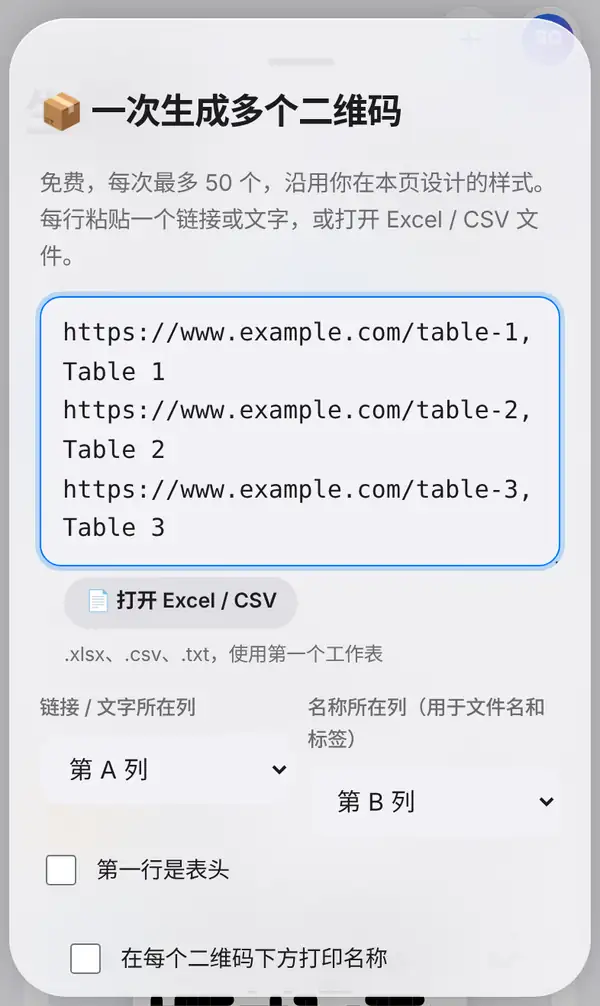
然后点批量(Excel),会打开一个面板,你可以:
- 直接粘贴列表:每行一个。想给每个码起名字,就在后面加个逗号再写名字,比如“https://www.example.com/table-1, Table 1”。
- 点打开 Excel / CSV:选择 .xlsx、.csv 或 .txt 文件,读取第一个工作表。
接着告诉它哪一列是什么:选好链接 / 文字所在列和名称所在列(用于文件名和标签)。如果表格第一行是标题,勾选第一行是表头,免得它也被做成二维码。想在每个码下面印上名字,就勾选在每个二维码下方打印名称,做桌号和胸牌最合适。
3. 下载 ZIP
点生成并下载 ZIP。你会得到一个 ZIP 压缩包,里面每个二维码都是一张 PNG 图片,以名称列命名(比如 Table 1.png),另外还有一个 list.csv,告诉你哪个文件对应哪一行。
所有二维码样式统一,做出来的桌牌和标签整整齐齐。
这些都是静态码。如果需要以后能改链接、能统计扫码的二维码,会员可以在控制台里批量创建活码。
批量生成小建议
- 开始前检查一遍表格,删掉空行,改正错别字。
- 名称要清楚且不重复,因为它们会变成文件名。
- 先做两三个试试,扫一扫没问题,再一次生成几百个。
- 设计保持简洁、对比鲜明,小标签尤其如此。
- 更多表格技巧见用 Excel 批量生成二维码。
常见问题
支持哪些文件格式?
支持 .xlsx(读取第一个工作表)、.csv 和纯文本 .txt。旧版 .xls 文件请先另存为 .xlsx 或 CSV。
可以在每个码下面印名字吗?
可以。选好名称所在列,并勾选在每个二维码下方打印名称。
批量生成的二维码会过期吗?
不会。它们是静态码,只要链接本身有效,就一直能用。
我的名单会被上传吗?
不会。二维码是在你的浏览器里生成的,名单留在你自己手里。
现在就去批量生成二维码。还可以看看如何设计带 Logo 的二维码。


