
Cách tạo mã QR danh thiếp vCard cho card visit: nhập tên, công ty, số điện thoại, email; người nhận quét một lần là lưu danh bạ. Miễn phí, tải SVG để in.
📑 Trong hướng dẫn này
In mã QR liên hệ lên danh thiếp, người nhận chỉ cần quét một lần là lưu được tên, số điện thoại và email của bạn vào máy, không phải gõ, không sợ sai. Bài này hướng dẫn bạn tạo mã trên trang mã QR danh thiếp và chuẩn bị file để in. Mất khoảng ba phút, miễn phí; bạn chỉ cần những thông tin muốn chia sẻ.
Tạo mã QR danh thiếp trong 3 bước
1. Điền thông tin
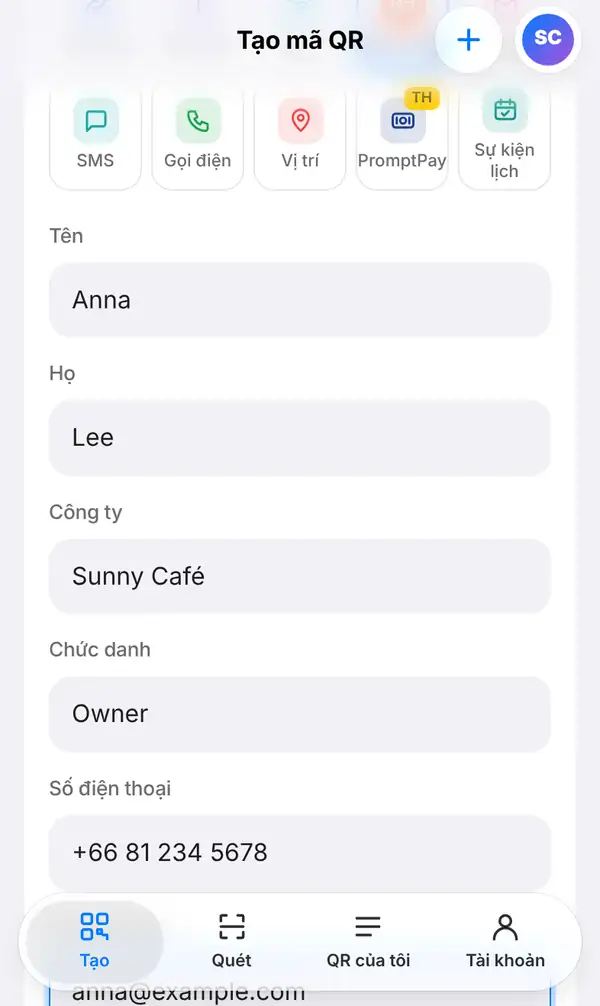
Mở trang mã QR danh thiếp, hoặc vào Tạo, mở nhóm Cơ bản và bấm Danh thiếp. Sau đó điền những gì bạn muốn người khác có:
- Tên và Họ: ví dụ Anna Lee
- Công ty: Sunny Café
- Chức danh: Owner (chủ quán)
- Số điện thoại: ghi kèm mã quốc gia, như +66 81 234 5678, để người ở nước ngoài gọi được
- Địa chỉ email
- Website
- Địa chỉ
Không cần điền hết. Chỉ đưa những gì bạn thấy thoải mái cho bất kỳ ai cầm danh thiếp xem.
2. Xem trước và tải về
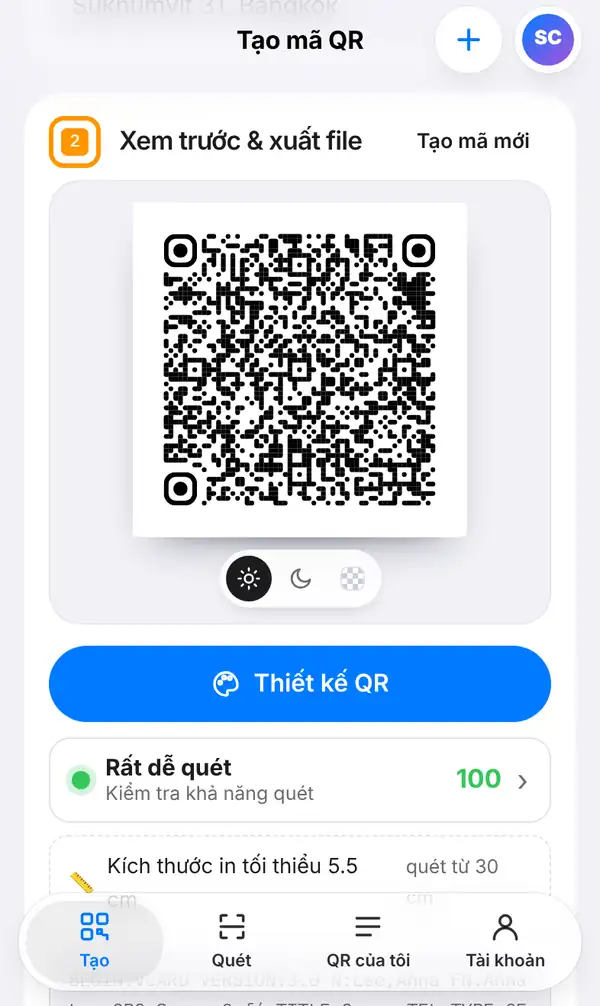
Kéo xuống Xem trước & xuất file. Bạn sẽ thấy mã này có nhiều chấm nhỏ hơn hẳn mã link thông thường. Điều đó bình thường: mỗi thông tin thêm vào làm hoa văn dày hơn.
Mã dày thì cần in to hơn, nên hãy xem dòng Kiểm tra khả năng quét và kích thước in tối thiểu bên dưới. Nếu mã phải nằm gọn ở góc danh thiếp, hãy bỏ bớt thông tin không thật cần, như địa chỉ đầy đủ.
Để in, chọn SVG ở Định dạng rồi bấm Xuất ảnh. SVG giữ nét ở mọi kích thước, nhà in cũng thích định dạng này.
3. Quét thử
Quét mã bằng iPhone và bằng điện thoại Android. Mỗi máy phải hiện thông tin của bạn kèm lựa chọn kiểu "Thêm liên hệ" hoặc "Tạo liên hệ mới". Kiểm tra tên, số, email đều đúng trước khi đặt in cả hộp danh thiếp.
Mẹo cho mã QR danh thiếp
- Ít thông tin thì mã đơn giản hơn, quét nhanh hơn và in nhỏ được.
- In mã ít nhất bằng kích thước tối thiểu hiện trên màn hình.
- Dùng chấm tối trên nền sáng; đừng đặt mã đè lên ảnh.
- Thêm vài chữ cạnh mã, như "Quét để lưu số của tôi".
- Mã QR danh thiếp là mã tĩnh: in rồi thì không đổi được. Nếu thông tin hay thay đổi, hãy làm Trang Bio hoặc link động để sửa được bất cứ lúc nào.
FAQ
vCard là gì?
vCard là định dạng chuẩn mà điện thoại dùng cho thông tin liên hệ. Mã QR vCard chứa thông tin đó, nên điện thoại lưu thẳng thành liên hệ mới.
In rồi có cập nhật thông tin được không?
Với mã QR danh thiếp thì không, vì thông tin nằm ngay trong hoa văn. Muốn sửa được, hãy dùng Trang Bio hoặc mã QR động dẫn tới trang đó.
Sao mã của tôi dày đặc thế?
Mỗi ký tự thêm vào cần thêm chấm. Bỏ bớt thông tin không cần, hoặc in mã to hơn.
Có miễn phí không?
Có. Mã QR danh thiếp là mã tĩnh, tạo và tải về miễn phí, không cần tài khoản.
Tạo mã QR danh thiếp. Đọc thêm mã QR vCard cho danh thiếp hoặc cách tạo Trang Bio.


