
สอนสร้าง QR Code ทีละหลายรูปจากไฟล์ Excel, CSV หรือวางรายการลิงก์ ทำป้ายชื่อ เลขโต๊ะ ฉลากสินค้า ได้ไฟล์ ZIP ตั้งชื่อตามคอลัมน์ ดีไซน์เดียวกันทุกรูป
📑 ในบทความนี้
ต้องทำ QR ให้ทุกโต๊ะในร้าน ป้ายชื่อพนักงานทั้งบริษัท หรือฉลากสินค้าเป็นร้อยรายการ ไม่ต้องทำทีละอัน เครื่องมือสร้าง QR ทีละหลายรูปของ QR-TH อ่านรายการจาก Excel, CSV หรือข้อความที่วางลงไป แล้วสร้างให้ทั้งชุดในดีไซน์เดียวกัน ใช้เวลาไม่กี่นาที เปิดสร้าง QR ทีละหลายรูป ได้ฟรี ไม่ต้องสมัคร
ขั้นตอนสร้าง QR ทีละหลายรูป
1. เปิดหน้าสร้างทีละหลายรูป
เปิดหน้าสร้าง QR ทีละหลายรูป จะเห็นขั้นตอนสั้น ๆ 3 ข้อ คือ ออกแบบ QR 1 รูป วางรายการหรือเปิด Excel และดาวน์โหลด ZIP กดปุ่มเริ่มสร้างเพื่อไปต่อ แบบฟรีสร้างได้ครั้งละตามจำนวนที่หน้าเว็บบอกไว้ ไม่ต้องมีบัญชี
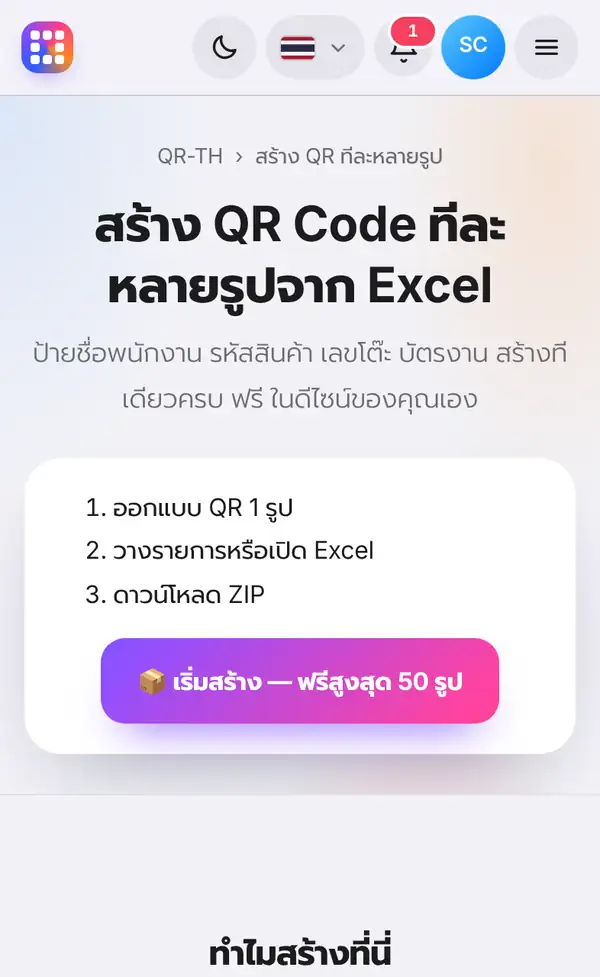
2. ออกแบบ แล้ววางรายการหรือเปิดไฟล์
ในหน้าสร้าง QR ออกแบบ QR หนึ่งรูปให้เรียบร้อยก่อน ทั้งสี โลโก้ และกรอบ แล้วกด ทีละหลายรูป (Excel)
- วางรายการบรรทัดละหนึ่งรายการ ในรูปแบบ "ลิงก์, ชื่อ" เช่น https://www.example.com/table-1, Table 1
- หรือกด เปิดไฟล์ Excel / CSV รองรับ .xlsx, .csv และ .txt (ใช้ชีตแรก)
จากนั้นเลือกว่าคอลัมน์ไหนเป็นลิงก์หรือข้อความ และคอลัมน์ไหนเป็นชื่อ (ใช้เป็นชื่อไฟล์และป้าย) ถ้าแถวแรกของไฟล์เป็นหัวคอลัมน์ ให้ติ๊ก แถวแรกเป็นหัวตาราง และถ้าอยากให้มีชื่อใต้ QR ติ๊ก พิมพ์ชื่อใต้ QR แต่ละรูป
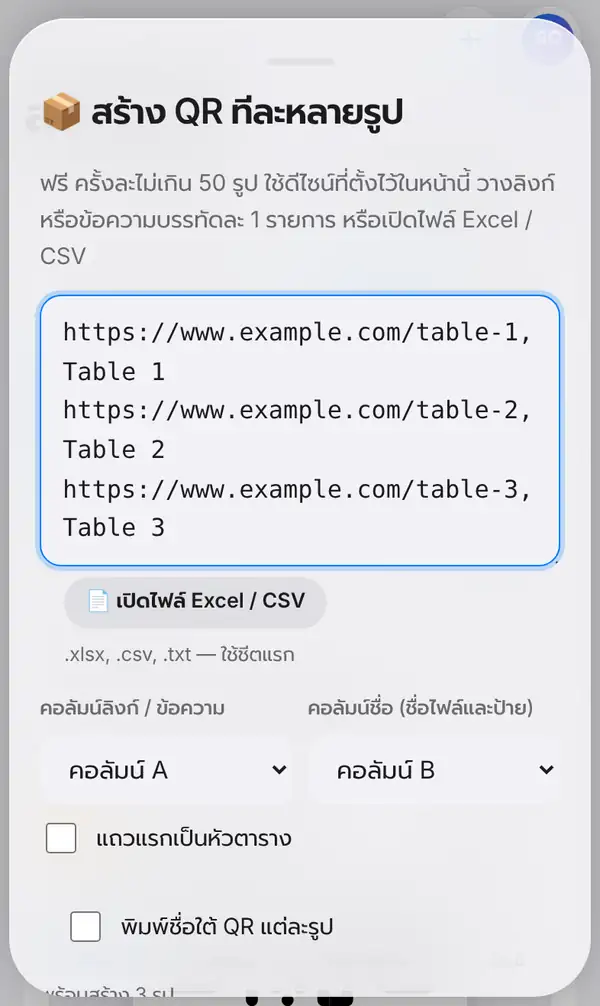
3. ดาวน์โหลดไฟล์ ZIP
กด สร้างและดาวน์โหลด ZIP จะได้ไฟล์ ZIP ที่มีรูป PNG ตั้งชื่อตามคอลัมน์ชื่อที่เลือกไว้ พร้อมไฟล์ list.csv บอกว่าไฟล์ไหนคือรายการไหน ทุกรูปใช้ดีไซน์เดียวกันที่ตั้งไว้
QR ที่ได้จากหน้านี้เป็นแบบคงที่ ถ้าอยากได้ QR ที่เปลี่ยนปลายทางได้ภายหลัง สมาชิกสร้าง QR ไดนามิกทีละหลายรายการได้ในแดชบอร์ด
เคล็ดลับ
- ตั้งชื่อในคอลัมน์ชื่อให้ไม่ซ้ำกัน ไฟล์จะไม่ทับกัน
- ลองสร้าง 2–3 รายการก่อน ตรวจผลแล้วค่อยทำทั้งชุด
- สุ่มสแกน QR สักสองสามรูปก่อนส่งพิมพ์
- งานเลขโต๊ะ ติ๊กพิมพ์ชื่อใต้ QR ไว้ พนักงานจะวางป้ายถูกโต๊ะ
- ข้อมูลในรายการสร้างในเบราว์เซอร์ของคุณ ไม่ถูกอัปโหลด
FAQ
สร้างฟรีได้กี่รูป
แบบฟรีมีจำนวนต่อครั้งจำกัด ดูตัวเลขบนหน้าเว็บ และสิทธิ์เพิ่มเติมที่หน้าราคา
ใช้ไฟล์แบบไหนได้บ้าง
.xlsx, .csv และ .txt หรือจะวางข้อความบรรทัดละรายการก็ได้
QR ที่สร้างหมดอายุไหม
ไม่หมดอายุ เป็น QR แบบคงที่ ใช้ได้ตราบที่ลิงก์ปลายทางยังใช้ได้
ลองสร้าง QR ทีละหลายรูป ได้เลย อ่านเพิ่มสร้าง QR จาก Excel และวิธีออกแบบ QR ใส่โลโก้


