
Массовое создание QR-кодов из Excel, CSV или вставленного списка: бейджи, номера столиков, этикетки товаров — в одном дизайне, одним ZIP-архивом.
📑 В этом руководстве
Нужен QR-код на каждый столик, каждый бейдж или каждый товар на полке? Делать их по одному — долго. С пакетным генератором QR-кодов вы создадите их все сразу из файла Excel или простого списка, в своём дизайне. Это займёт около пяти минут, бесплатно и без аккаунта — нужен только список ссылок или текстов.
Много QR-кодов за 3 шага
1. Откройте пакетный генератор
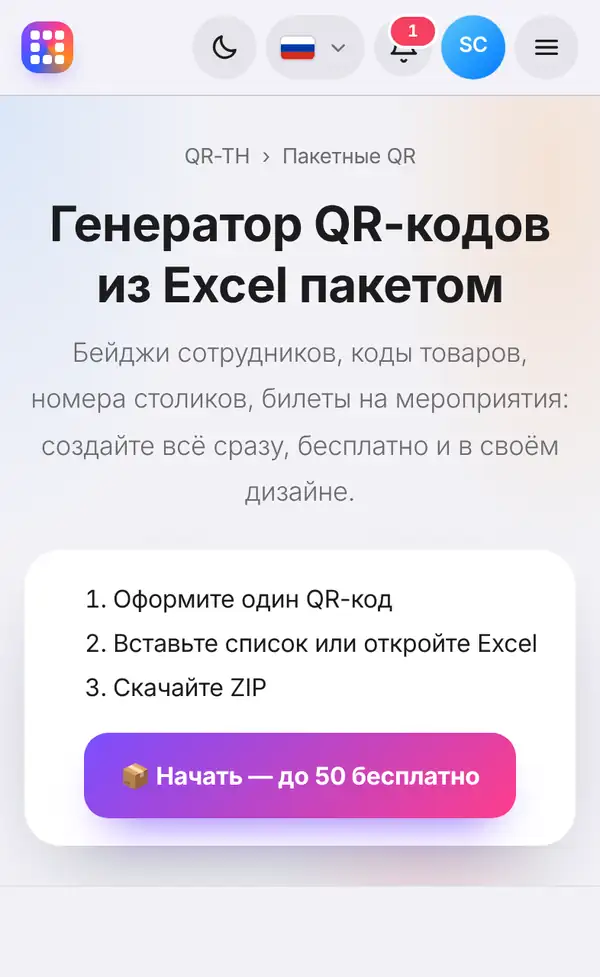
Откройте пакетный генератор QR-кодов. На странице кратко описаны три шага: оформить один QR-код, вставить список или открыть Excel, скачать ZIP.
Нажмите кнопку «Начать». Это бесплатно и без аккаунта — в пределах бесплатного лимита, указанного на кнопке. Большие партии зависят от тарифа, смотрите цены.
2. Оформите один код и добавьте список
Вы попадёте в генератор. Сначала оформите один QR-код так, как должны выглядеть все, — цвета, форма точек, логотип, рамка (см. как оформить QR-код с логотипом). Этот дизайн получит каждый код в партии.
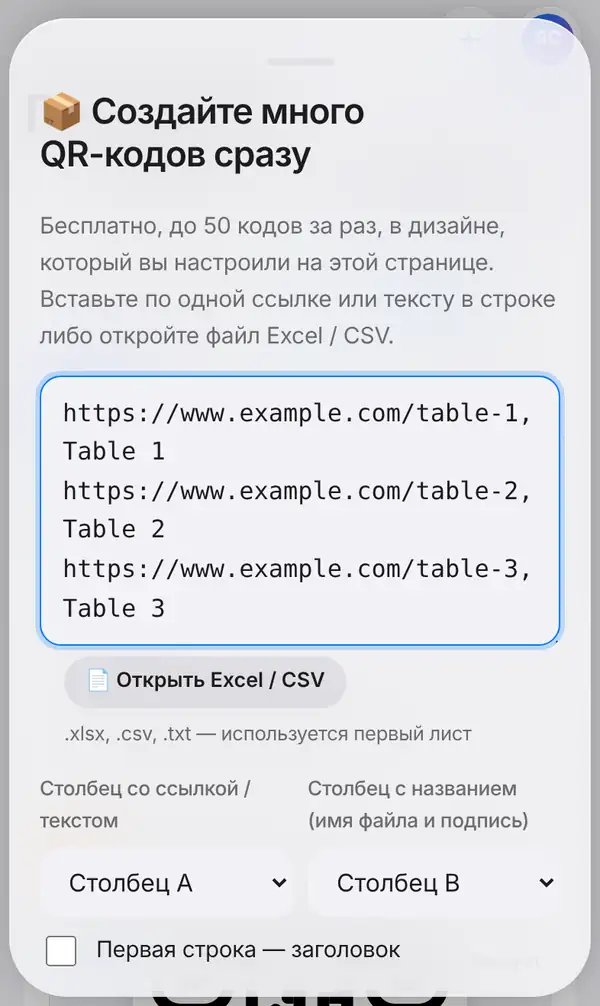
Затем нажмите Пакетно (Excel). Откроется окно, где можно:
- вставить список: по одному элементу в строке. Чтобы дать коду название, допишите его через запятую, например «https://www.example.com/table-1, Table 1»;
- нажать Открыть Excel / CSV и выбрать файл .xlsx, .csv или .txt. Используется первый лист.
Потом укажите, какой столбец за что отвечает: Столбец со ссылкой / текстом и Столбец с названием (имя файла и подпись). Если в первой строке таблицы заголовки, отметьте Первая строка — заголовок, чтобы из неё не сделался QR-код. Отметьте Печатать название под каждым QR, если хотите подпись под каждым кодом, — идеально для номеров столиков и бейджей.
3. Скачайте ZIP
Нажмите Создать и скачать ZIP. Вы получите ZIP-архив с PNG-картинкой для каждого QR-кода, названной по столбцу с названиями (например, «Table 1.png»), и файл list.csv, где видно, какой код какой.
У всех кодов одинаковый дизайн, так что таблички и этикетки смотрятся единообразно.
Это статические коды. Если нужны коды, которые можно потом изменить и отслеживать, участники могут массово создавать динамические коды в личном кабинете.
Советы по пакетным QR-кодам
- Перед началом проверьте таблицу на пустые строки и опечатки.
- Используйте понятные и уникальные названия — они станут именами файлов.
- Сделайте пробную партию из двух-трёх кодов и отсканируйте их, прежде чем делать сотни.
- Дизайн — простой и контрастный, особенно для маленьких этикеток.
- После скачивания откройте list.csv и проверьте, что каждое название соответствует своей ссылке.
- Для номеров столиков используйте короткие названия — «Столик 1», «Столик 2» — они хорошо читаются под кодом.
- Больше идей и советов по таблицам — в статье QR-коды из Excel.
FAQ
Нужен ли аккаунт?
Нет. Статические коды пакетом бесплатны без аккаунта — в пределах бесплатного лимита. Для пакетных динамических кодов нужен аккаунт.
Загружается ли мой список?
Нет. Коды создаются в браузере, список остаётся на вашем устройстве.
Какие файлы подходят?
Excel (.xlsx), CSV (.csv) и простой текст (.txt). Список можно также вставить прямо в поле.
Может ли у каждого кода быть свой дизайн?
Нет. Все коды в одной партии получают ваш дизайн. Для другого дизайна сделайте вторую партию.
Создать много QR-кодов. По теме: QR-коды из Excel и как оформить QR-код с логотипом.


