
Crie vários QR Codes de uma vez a partir de Excel, CSV ou de uma lista colada, todos com o mesmo design, e baixe num ZIP com nomes. Grátis e sem conta.
📑 Neste guia
Precisa de um QR Code para cada mesa, cada crachá da equipe ou cada produto da prateleira? Fazer um por um demora demais. Com o gerador de QR Code em massa você faz todos de uma vez a partir de uma planilha do Excel ou de uma lista simples, com o seu próprio design. Leva uns cinco minutos, é grátis e não precisa de conta: só da sua lista de links ou textos.
Crie QR Codes em massa em 3 passos
1. Abra o gerador em massa
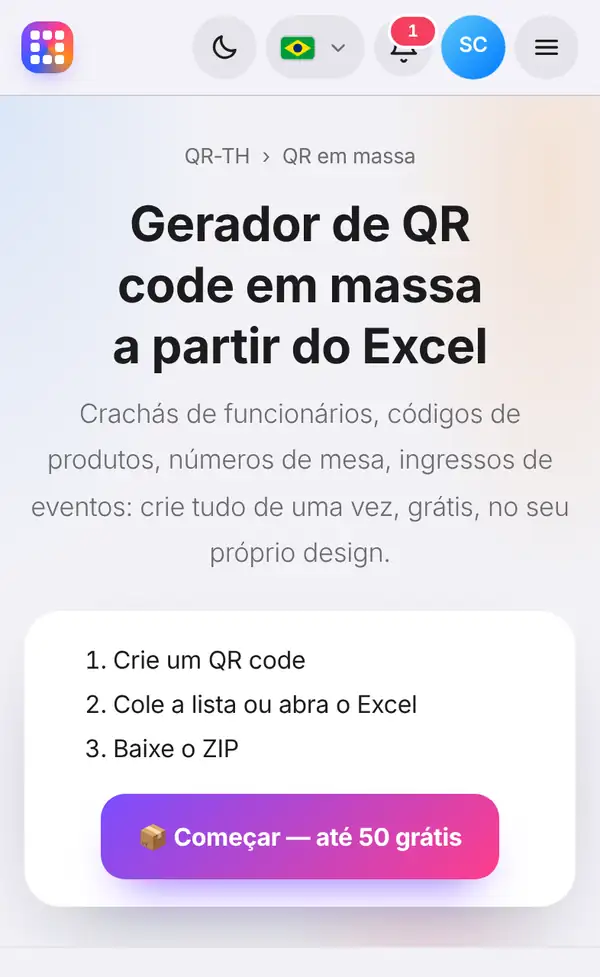
Abra o gerador de QR Code em massa. A página resume os três passos:
- Crie um QR Code.
- Cole a lista ou abra o Excel.
- Baixe o ZIP.
Toque no botão para começar. É grátis e sem conta até o limite grátis que aparece no botão. Para lotes maiores, depende do seu plano; veja os preços.
2. Crie um código e adicione a lista
Você vai cair no gerador. Primeiro personalize um QR Code do jeito que quer que todos fiquem: cores, formato dos pontos, logo, moldura (veja como criar um QR Code com a sua logo). Todos os códigos do lote vão usar esse design.
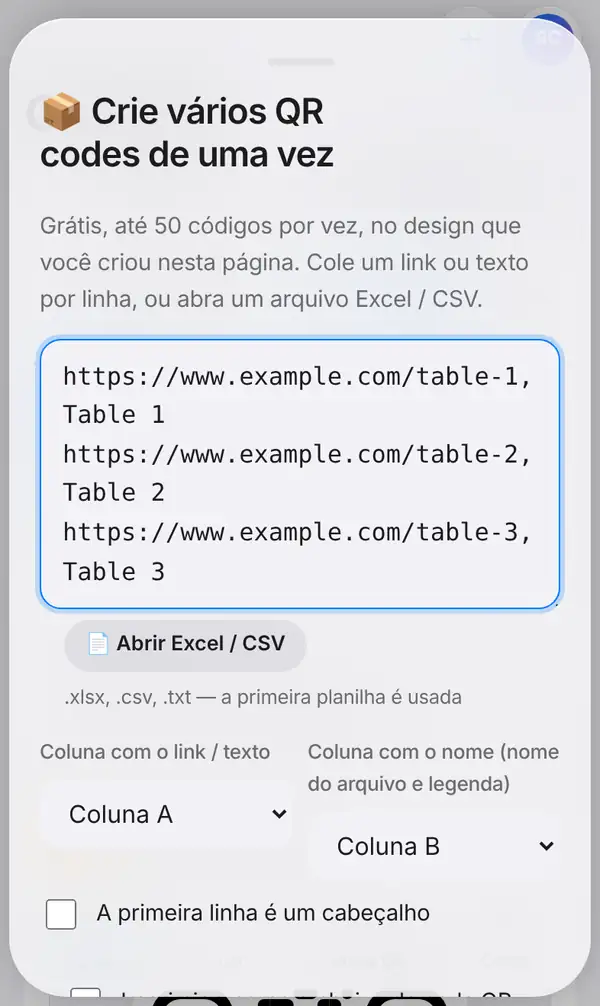
Depois toque em Em massa (Excel). Abre o painel Crie vários QR codes de uma vez, onde você pode:
- Colar uma lista: um item por linha. Para dar nome a cada código, coloque o nome depois de uma vírgula, assim: "https://www.example.com/mesa-1, Mesa 1".
- Abrir Excel / CSV: escolha um arquivo .xlsx, .csv ou .txt. A primeira planilha é usada.
Em seguida, diga qual coluna é qual: escolha a Coluna com o link / texto e a Coluna com o nome (nome do arquivo e legenda). Se a primeira linha da planilha tiver títulos, marque A primeira linha é um cabeçalho para ela não virar um QR Code. Marque Imprimir o nome embaixo de cada QR se quiser o nome impresso embaixo de cada código, perfeito para número de mesa e crachá.
3. Baixe o ZIP
Toque em Criar e baixar ZIP. Você recebe um arquivo ZIP com uma imagem PNG para cada QR Code, cada uma com o nome da sua coluna de nomes (por exemplo "Mesa 1.png"), mais um arquivo list.csv mostrando qual código é qual.
Todos os códigos têm o mesmo design, então seus displays de mesa ou etiquetas ficam padronizados.
Esses são códigos estáticos. Se você precisa de códigos que possam ser alterados e acompanhados depois, os membros podem criar códigos dinâmicos em lote no painel, em Criação em massa.
Dicas para QR Codes em massa
- Revise a planilha antes de começar: linhas vazias e erros de digitação.
- Use nomes claros e únicos; eles viram os nomes dos arquivos.
- Faça primeiro um lote de teste com dois ou três códigos e leia todos antes de fazer centenas.
- Mantenha o design simples e com bom contraste, principalmente em etiquetas pequenas.
- Leia QR Codes em massa a partir do Excel para mais ideias e dicas de planilha.
FAQ
Preciso de conta?
Não. Os códigos estáticos em massa são grátis sem conta, até o limite grátis. Códigos dinâmicos em lote precisam de conta.
Minha lista é enviada para algum lugar?
Não. Os códigos são criados no seu navegador, então a sua lista fica no seu aparelho.
Quais tipos de arquivo posso usar?
Excel (.xlsx), CSV (.csv) e texto simples (.txt). Também dá para colar a lista direto no campo.
Cada código pode ter um design diferente?
Não. Todos os códigos de um lote usam o design que você fez. Para outro design, faça um segundo lote.
Crie QR Codes em massa. Veja também: QR Codes em massa a partir do Excel e como criar um QR Code com a sua logo.


