
이미 인쇄한 QR코드의 링크를 바꾸고 스캔 수를 확인하는 방법을 알려 드려요. 동적 QR코드라면 내 QR에서 연결 주소를 고치기만 하면 되고, 통계에서 기기·국가·시간대별 스캔 수도 한눈에 볼 수 있어요. 무료 계정이면 충분해요.
📑 이 가이드에서
전단지를 수백 장 찍었는데 링크가 바뀌었다고요? 동적 QR코드라면 문제없어요. 연결되는 곳만 바꾸면 인쇄한 코드는 그대로 작동하니까요. 이 글에서는 내 QR에서 저장한 QR코드를 수정하고 통계에서 스캔 수를 읽는 방법을 알려 드립니다. 몇 분이면 되고, 저장한 코드가 하나 이상 있는 무료 계정이 필요해요.
QR코드 수정하고 스캔 수 보기
1. 코드를 찾아 연결 주소 바꾸기
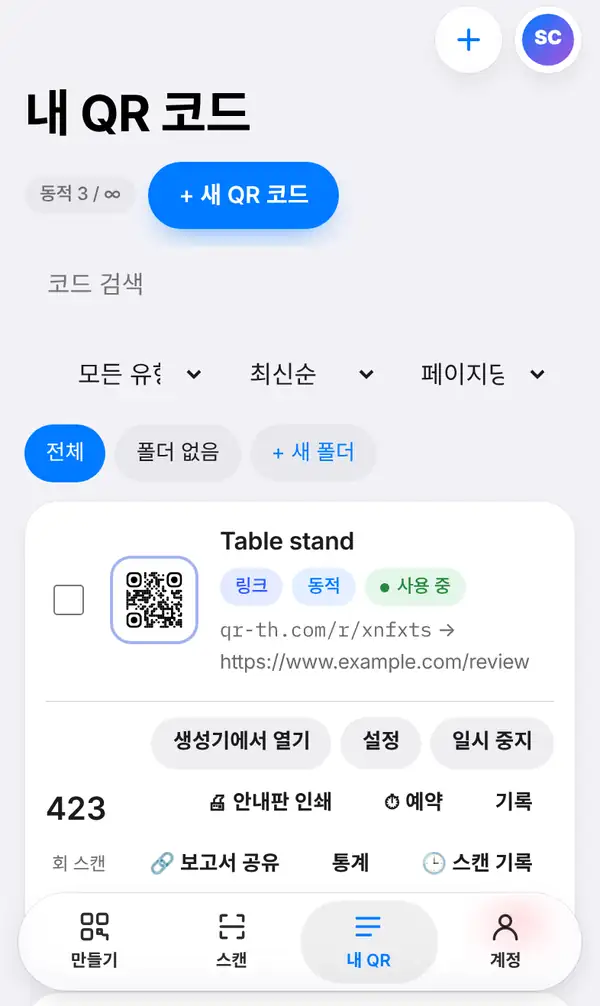
로그인하고 내 QR 탭을 엽니다. 여기가 내 QR 코드 화면으로, 저장한 모든 코드가 단축 링크(qr-th.com/r/…), 종류, 상태(사용 중, 일시 중지 등), 스캔 수와 함께 보여요. 코드가 많아지면 검색, 필터, 정렬, 폴더로 쉽게 찾을 수 있어요.
코드마다 버튼이 있어요.
- 생성기에서 열기: 생성기에서 코드를 열어 링크나 디자인을 바꿔요.
- 설정: 코드의 옵션을 모아 둔 곳이에요.
- 일시 중지: 삭제하지 않고 잠시 멈춰요.
- 기록: 예전에 쓰던 링크를 보여 줘서 되돌릴 수 있어요.
- 보고서 공유: 이 코드의 통계를 읽기 전용 링크로 공유해요(2단계 참고).
그 밖에 안내판 인쇄, 예약, 스캔 기록 버튼도 있어요.
새 주소로 보내고 싶다면 생성기에서 열기를 누르고 새 주소를 넣은 뒤 저장하세요. 그걸로 끝이에요. 인쇄된 QR코드는 단축 링크를 가리키고, 그 단축 링크가 이제 새 주소로 연결되기 때문에 바로 새 페이지가 열립니다.
2. 스캔 통계 읽기
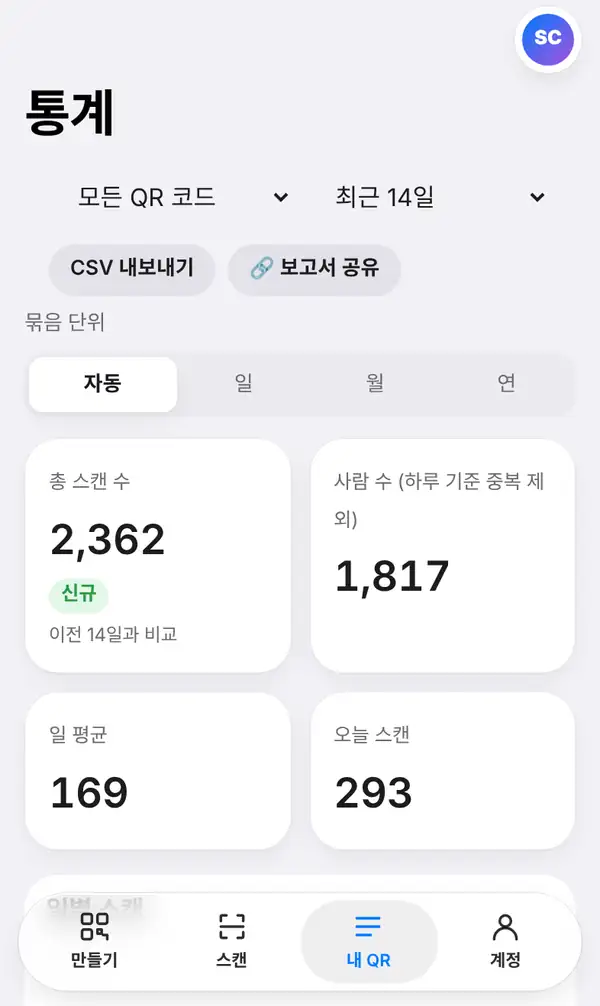
통계를 엽니다. 위쪽에서 QR코드 하나 또는 전체, 보고 싶은 기간을 고르면 이런 내용이 나와요.
- 총 스캔 수와 스캔한 사람 수(하루 기준 한 사람은 한 번만 집계)
- 일 평균과 오늘 스캔 수
- 자동 또는 일·월·연 단위로 묶어 볼 수 있는 기간별 스캔 차트
- 어떤 기기로, 어느 나라에서, 몇 시에 찍었는지
CSV 내보내기로 숫자를 엑셀용 파일로 받을 수 있어요. 보고서 공유를 누르면 스캔 통계를 볼 수 있는 읽기 전용 링크가 만들어져요. 링크를 받은 사람(예: 거래처 고객)은 그 QR코드(또는 내 QR코드 전체)의 통계만 볼 수 있고 그 밖의 것은 볼 수 없어요. 이 버튼은 통계 화면과 내 QR의 각 코드에 있고, Pro·Business 요금제 기능이에요.
3. 이렇게 활용해 보세요
작은 가게에서 쓰기 좋은 아이디어예요.
- 점심·저녁 메뉴: 테이블 QR코드를 낮에는 점심 메뉴, 저녁에는 저녁 메뉴로 연결해요.
- 어떤 포스터가 잘 먹힐까: 포스터마다 다른 코드를 붙이고 스캔 수를 비교해요.
- 이벤트: 세일 페이지로 연결했다가 세일이 끝나면 일시 중지하거나 평소 페이지로 바꿔요.
- 실수: 링크를 잘못 인쇄했어도 고치기만 하면 돼요. 다시 인쇄할 필요가 없어요.
단, 수정하고 스캔 수를 셀 수 있는 건 동적 코드뿐이에요. 내 QR에 저장되어 qr-th.com/r/… 단축 링크로 작동하는 코드죠. 와이파이, 연락처 카드, PromptPay 같은 정적 코드는 정보가 무늬 안에 직접 들어 있어서 수정하거나 집계할 수 없어요.
동적 코드 활용 팁
- 링크가 안 바뀔 것 같아도 인쇄 전에 동적 코드로 저장해 두세요.
- "테이블 스탠드", "유리창 포스터"처럼 코드마다 알아보기 쉬운 이름을 붙이세요.
- 여러 매장이나 캠페인을 운영한다면 폴더로 나눠 관리하세요.
- 일주일 뒤 통계를 보고 어느 위치에서 많이 찍히는지 확인하세요.
- 동적 코드를 몇 개까지 둘 수 있는지는 요금제에 따라 달라요. 요금제를 확인하세요.
FAQ
정적 QR코드와 동적 QR코드는 뭐가 다른가요?
정적 코드는 정보 자체를 담고 있어서 절대 바꿀 수 없어요. 동적 코드는 단축 링크를 담고 있어서 언제든 원하는 곳으로 연결을 바꿀 수 있어요. 정적 QR코드 vs 동적 QR코드에서 더 자세히 볼 수 있어요.
링크를 바꿔도 예전에 인쇄한 코드가 작동하나요?
네. 인쇄된 무늬는 그대로이고 연결되는 페이지만 바뀌어요.
누가 스캔했는지 볼 수 있나요?
스캔 수, 하루 기준 사람 수, 기기, 국가, 시간대 같은 합계만 보여요. 개인의 신상 정보는 볼 수 없어요.
코드를 잠시 꺼 둘 수 있나요?
네. 일시 중지를 누르고, 필요할 때 다시 켜면 돼요.
내 QR 열기. 함께 보면 좋은 글: 정적 QR코드 vs 동적 QR코드, 링크 줄이는 법.


