
명함에 넣을 연락처 QR코드(vCard) 만드는 방법을 알려 드려요. 이름, 회사, 전화번호, 이메일을 입력하면 상대가 스캔 한 번으로 내 연락처를 휴대폰에 저장해요. 무료이고 인쇄소에 넘기기 좋은 SVG로도 받을 수 있어요.
📑 이 가이드에서
명함에 연락처 QR코드를 넣어 두면 받는 사람이 한 번 스캔으로 이름, 전화번호, 이메일을 휴대폰에 저장할 수 있어요. 일일이 칠 필요도, 오타 날 걱정도 없죠. 이 글에서는 연락처 카드 QR코드 만들기에서 코드를 만들어 인쇄 준비까지 하는 방법을 소개합니다. 3분 정도면 되고 무료이며, 공유할 정보만 준비하면 돼요.
연락처 QR코드 만들기 3단계
1. 내 정보 입력하기
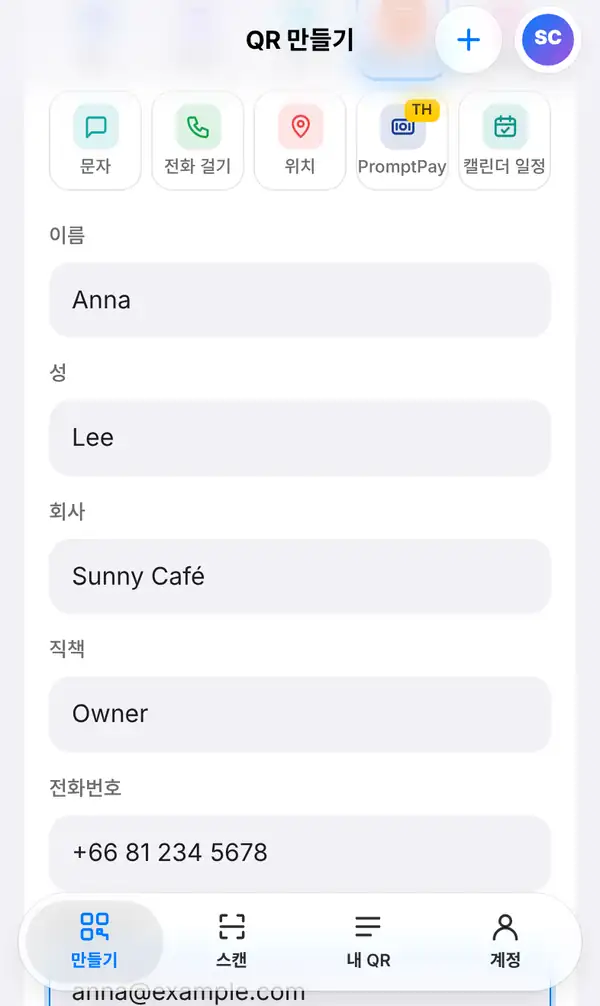
연락처 카드 QR코드 만들기를 열거나 만들기에서 기본 그룹을 열고 연락처 카드를 누릅니다. 그리고 상대에게 알려 주고 싶은 정보를 채워요.
- 이름과 성: 예를 들어 이름 Anna, 성 Lee
- 회사: Sunny Café
- 직책: Owner(대표)
- 전화번호: 해외에서도 걸 수 있게 +66 81 234 5678처럼 국가번호를 넣으세요.
- 이메일 주소
- 웹사이트
- 주소
모든 칸을 채울 필요는 없어요. 명함을 받은 누구에게나 보여도 괜찮은 정보만 넣으세요.
2. 미리보기 확인하고 내려받기
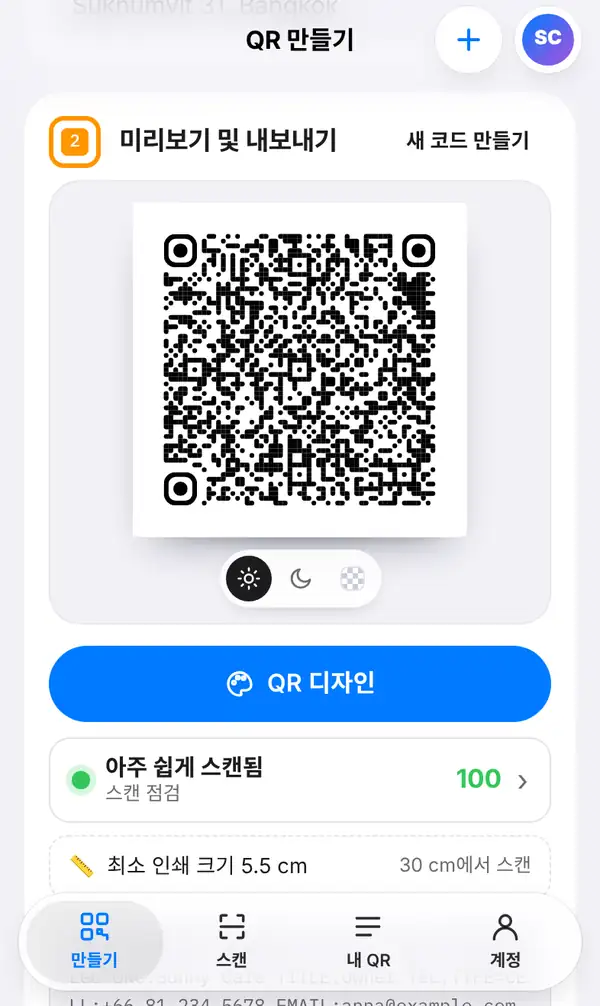
아래로 내려 미리보기 및 내보내기를 보면, 링크 코드보다 작은 점이 훨씬 많다는 걸 알 수 있어요. 정상이에요. 정보를 하나 넣을 때마다 무늬가 촘촘해집니다.
촘촘한 코드는 더 크게 인쇄해야 하니 스캔 점검 줄과 그 아래 최소 인쇄 크기를 꼭 확인하세요. 명함 귀퉁이에 작게 넣어야 한다면 전체 주소처럼 꼭 필요하지 않은 정보는 빼는 게 좋아요.
인쇄용이라면 형식에서 SVG를 고르고 이미지 내보내기를 누르세요. SVG는 크기를 키워도 선명해서 인쇄소에서도 좋아합니다.
3. 테스트하기
iPhone과 Android 휴대폰으로 각각 찍어 보세요. 내 정보와 함께 "연락처 추가"나 "새 연락처 만들기" 같은 버튼이 떠야 해요. 명함을 한 통 주문하기 전에 이름, 번호, 이메일이 모두 맞는지 확인하세요.
연락처 QR코드 팁
- 정보가 적을수록 무늬가 단순해져서 빨리 찍히고 작게 인쇄할 수 있어요.
- 화면에 나온 최소 크기 이상으로 인쇄하세요.
- 밝은 바탕에 어두운 점을 쓰고, 사진 위에 코드를 올리지 마세요.
- 옆에 "찍으면 연락처 저장"처럼 짧은 문구를 넣어 두세요.
- 연락처 QR코드는 정적 코드라서 인쇄하면 바꿀 수 없어요. 정보가 자주 바뀐다면 언제든 고칠 수 있는 Bio 페이지나 동적 링크를 쓰세요.
FAQ
vCard가 뭔가요?
휴대폰이 연락처를 주고받을 때 쓰는 표준 형식이에요. vCard QR코드에는 그 정보가 들어 있어서 휴대폰이 바로 새 연락처로 저장할 수 있어요.
인쇄한 뒤에 정보를 바꿀 수 있나요?
연락처 QR코드로는 안 돼요. 정보가 무늬 안에 직접 들어 있기 때문이에요. 바꿀 수 있어야 한다면 Bio 페이지나 그 페이지로 연결되는 동적 QR코드를 쓰세요.
코드가 왜 이렇게 촘촘한가요?
글자가 늘어날수록 점이 더 필요해요. 필요 없는 정보를 빼거나 더 크게 인쇄하세요.
무료인가요?
네. 연락처 QR코드는 정적 코드라서 가입 없이 무료로 만들고 내려받을 수 있어요.
연락처 QR코드 만들기. 더 알아보기: 명함용 vCard QR코드, Bio 페이지 만드는 법.


