
Crea decine di QR code in una volta da Excel, CSV o un elenco incollato: stesso design, nome sotto ogni codice e download in un unico file ZIP.
📑 In questa guida
Cartellini per il personale, numeri dei tavoli, etichette dei prodotti, biglietti per un evento: quando ti servono decine di QR code, crearli uno alla volta diventa una fatica. Con la pagina QR code multipli li crei tutti insieme da un file Excel o da un semplice elenco, con lo stesso design. Ci vogliono dieci minuti; è gratis e senza account, entro il limite gratuito.
Crea tanti QR code in 3 passaggi
1. Scopri come funziona
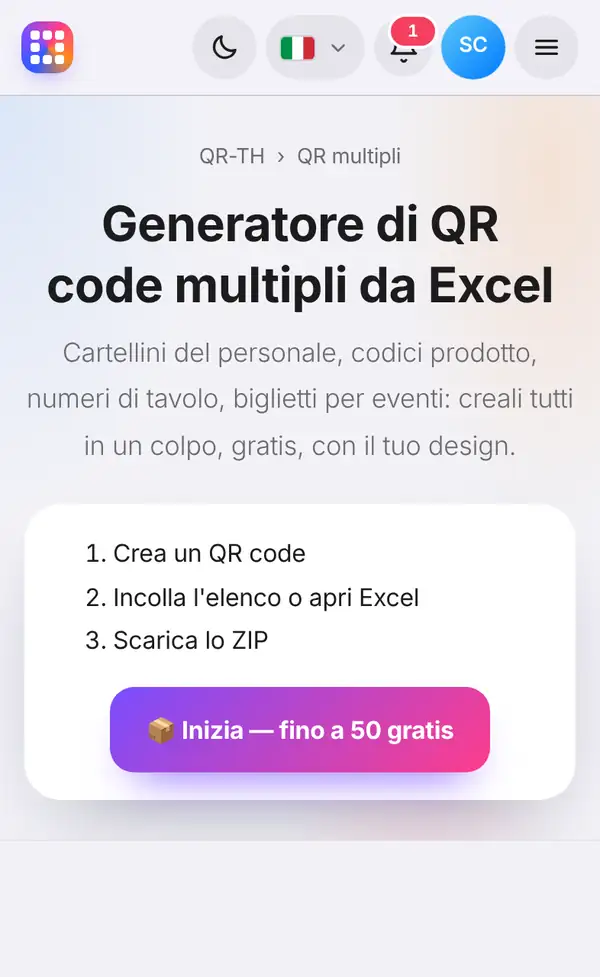
Apri la pagina dei QR code multipli. Riassume tutto in tre passaggi: crea il design di un QR code, incolla un elenco o apri un file Excel, scarica lo ZIP. Premi il pulsante per iniziare.
2. Prepara l'elenco
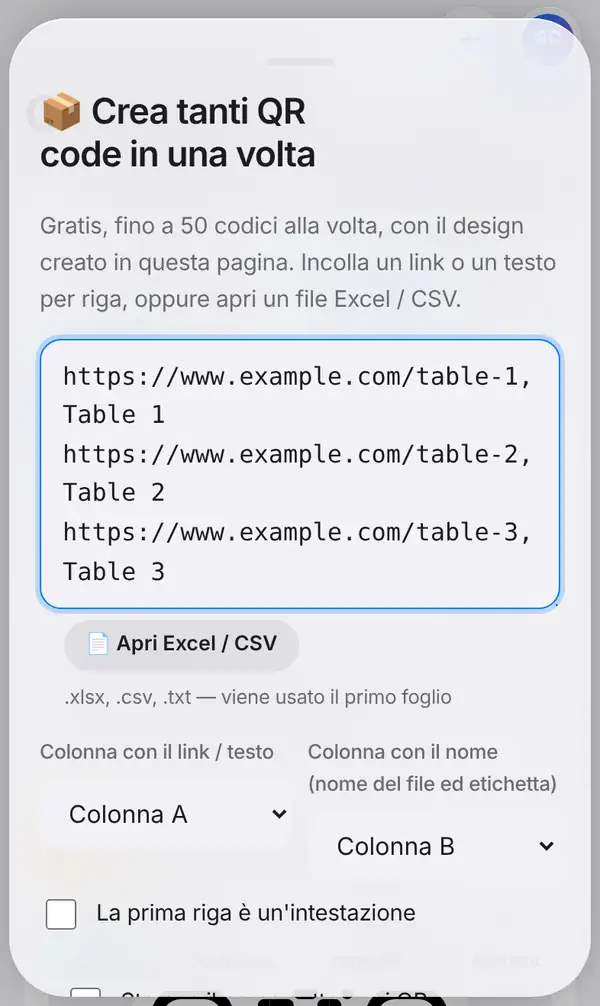
Nel generatore crea prima un QR code e personalizzalo come vuoi: colori, logo, cornice. Questo design verrà usato per tutti i codici. Poi premi Multiplo (Excel): si apre il pannello Crea tanti QR code in una volta.
Hai due strade:
- Incolla l'elenco, una riga per codice, per esempio "https://www.example.com/table-1, Table 1".
- Oppure premi Apri Excel / CSV per caricare un file .xlsx, .csv o .txt (viene usato il primo foglio).
Poi indica quale colonna contiene il link e quale il nome. Spunta La prima riga è un'intestazione se il file ha i titoli delle colonne, e Stampa il nome sotto ogni QR se vuoi che ogni codice porti il suo nome: comodissimo per i numeri dei tavoli.
3. Scarica lo ZIP
Premi Crea e scarica ZIP. Ricevi un file ZIP con un PNG per ogni codice, chiamato come la tua colonna dei nomi, più un file list.csv di riepilogo. Tutti i codici hanno lo stesso design. Apri lo ZIP, controlla qualche file e poi impagina i PNG come preferisci: segnatavoli, etichette, badge o biglietti.
Questi codici sono statici. Se vuoi poterne cambiare la destinazione in seguito, chi ha un account può creare codici dinamici in blocco dalla dashboard.
Consigli
- Fai prima una prova con tre o quattro righe, poi lancia l'elenco completo.
- Tieni il file Excel originale: se cambi il design, ti basta ricaricarlo per rigenerare tutti i codici.
- Usa nomi chiari ("Tavolo 01", "Tavolo 02"): i file saranno ordinati nel modo giusto.
- Controlla che nella colonna dei link non ci siano spazi in più o celle vuote.
- Scansiona qualche codice a caso prima di stampare tutta la serie.
- Per le etichette adesive stampa su fogli A4 pretagliati: i PNG si importano facilmente in Word o Canva.
- Quanti codici puoi creare per volta dipende dal piano (prezzi).
FAQ
Serve un account?
No, non per i codici statici multipli, entro il limite gratuito. I codici dinamici in blocco si creano dalla dashboard di un account.
Quali file posso usare?
File Excel (.xlsx), CSV e di testo (.txt). Puoi anche incollare direttamente l'elenco.
Posso avere un design diverso per ogni codice?
No: tutti i codici dello stesso invio usano il design che hai creato. Fai più invii se ti servono stili diversi.
In che formato ricevo i codici?
In PNG, riuniti in un file ZIP insieme a un elenco in formato CSV.
Crea subito i tuoi QR code multipli. Leggi anche la nostra guida ai QR code multipli da Excel e come personalizzare un QR code con il tuo logo.


