
Excel, CSV ya da basit bir listeden yüzlerce QR kodu tek seferde oluşturun: tek tasarım, kodların altında adlar, hepsi bir ZIP dosyasında. Ücretsiz.
📑 Bu rehberde
- 3 adımda toplu QR kod oluşturun
- 1. Toplu oluşturucuyu açın
- 2. Bir kod tasarlayın, sonra listenizi ekleyin
- 3. ZIP dosyasını indirin
- Toplu QR kodlar için ipuçları
- Sıkça Sorulan Sorular
- Hesap gerekiyor mu?
- Listem bir yere yükleniyor mu?
- Hangi dosya türlerini kullanabilirim?
- Her kodun tasarımı farklı olabilir mi?
Her masa, her çalışanın yaka kartı ya da raftaki her ürün için QR kod mu lazım? Tek tek oluşturmak saatler sürer. Toplu QR kod oluşturucuyla hepsini bir Excel dosyasından ya da basit bir listeden, kendi tasarımınızla tek seferde hazırlarsınız. Yaklaşık beş dakika sürer, ücretsizdir ve hesap gerekmez; link ya da metin listeniz yeterli.
3 adımda toplu QR kod oluşturun
1. Toplu oluşturucuyu açın
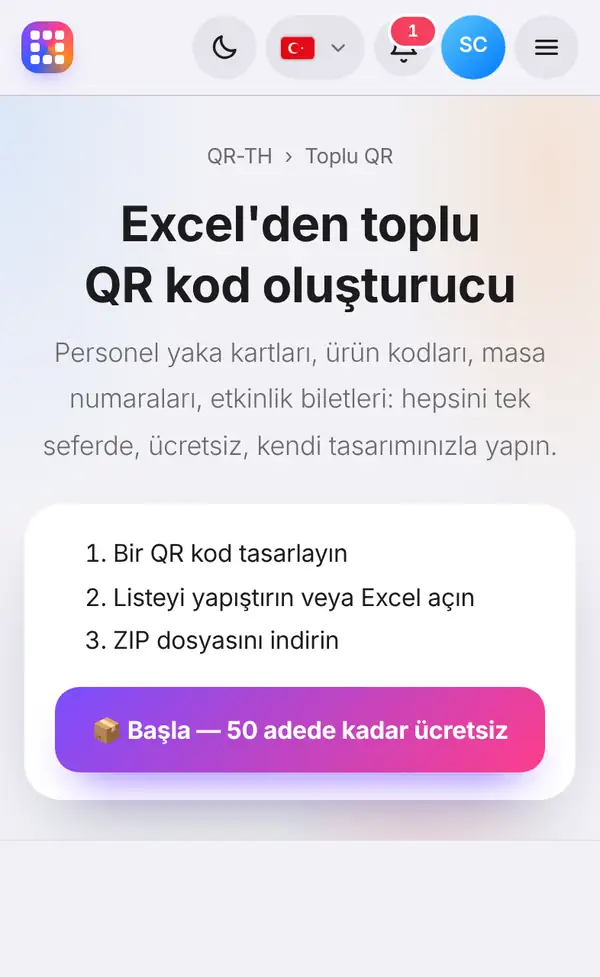
Toplu QR kod oluşturucuyu açın. Sayfa üç adımı özetler: bir QR kod tasarlayın, bir liste yapıştırın ya da Excel dosyası açın, ZIP dosyasını indirin.
Başlat düğmesine basın. Düğmede yazan ücretsiz sınıra kadar ücretsizdir ve hesap gerekmez. Daha büyük partiler planınıza bağlıdır; fiyatlar sayfasına bakın.
2. Bir kod tasarlayın, sonra listenizi ekleyin
Oluşturucuya geçersiniz. Önce bir QR kodu, hepsinin nasıl görünmesini istiyorsanız öyle tasarlayın: renkler, nokta şekli, logo, çerçeve (bkz. logolu QR kod nasıl tasarlanır). Partideki her kod bu tasarımı kullanır.
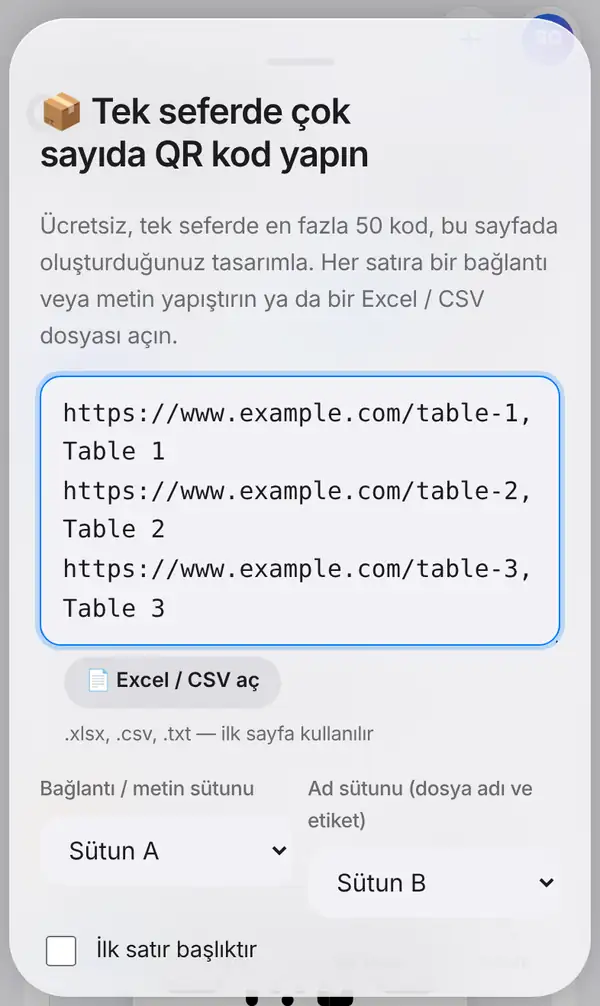
Ardından Toplu (Excel) düğmesine basın. Tek seferde çok sayıda QR kod yapın paneli açılır; burada:
- Bir liste yapıştırabilirsiniz: her satıra bir öğe. Her koda ad vermek için virgülden sonra yazın, şöyle: "https://www.example.com/table-1, Table 1".
- Excel / CSV aç ile .xlsx, .csv ya da .txt dosyası seçebilirsiniz. İlk sayfa kullanılır.
Sonra hangi sütunun ne olduğunu belirtin: Bağlantı / metin sütunu ve Ad sütunu (dosya adı ve etiket) seçin. Tablonuzun ilk satırında başlıklar varsa QR koda dönüşmesin diye İlk satır başlıktır kutusunu işaretleyin. Her kodun altına adın basılmasını istiyorsanız Her QR'ın altına adı yazdır kutusunu işaretleyin; masa numaraları ve yaka kartları için ideal.
3. ZIP dosyasını indirin
Oluştur ve ZIP indir düğmesine basın. İçinde her QR kod için bir PNG görselinin bulunduğu bir ZIP dosyası alırsınız; her biri ad sütununuza göre adlandırılır (örneğin "Table 1.png"). Yanında hangi kodun neye ait olduğunu gösteren bir list.csv dosyası da gelir.
Tüm kodlar aynı tasarımı paylaşır, böylece masa kartlarınız ya da etiketleriniz tutarlı görünür.
Bunlar statik kodlardır. Sonradan değiştirilebilen ve takip edilebilen kodlar gerekiyorsa üyeler panelden toplu dinamik kod oluşturabilir.
Toplu QR kodlar için ipuçları
- Başlamadan önce tablonuzda boş satır ve yazım hatası olup olmadığını kontrol edin.
- Net ve benzersiz adlar kullanın; dosya adları bunlar olur.
- Yüzlercesini yapmadan önce iki üç kodluk bir deneme partisi oluşturup okutun.
- Özellikle küçük etiketlerde tasarımı sade ve kontrastı yüksek tutun.
- Daha fazla fikir ve tablo ipucu için Excel veya CSV'den toplu QR kod yazımızı okuyun.
Sıkça Sorulan Sorular
Hesap gerekiyor mu?
Hayır. Ücretsiz sınıra kadar toplu statik kodlar hesapsız oluşturulur. Toplu dinamik kodlar için hesap gerekir.
Listem bir yere yükleniyor mu?
Hayır. Kodlar tarayıcınızda oluşturulur, listeniz cihazınızda kalır.
Hangi dosya türlerini kullanabilirim?
Excel (.xlsx), CSV (.csv) ve düz metin (.txt). Listeyi doğrudan kutuya da yapıştırabilirsiniz.
Her kodun tasarımı farklı olabilir mi?
Hayır. Bir partideki tüm kodlar hazırladığınız tasarımı kullanır. Farklı bir tasarım için ikinci bir parti oluşturun.
Toplu QR kod oluşturun. İlgili rehberler: Excel veya CSV'den toplu QR kod ve logolu QR kod nasıl tasarlanır.


