
أنشئ عشرات رموز QR دفعة واحدة من ملف Excel أو CSV أو قائمة ملصوقة، بتصميم موحد واسم تحت كل رمز، ونزّلها في ملف ZIP واحد مجانًا ودون حساب.
📑 في هذا الدليل
تحتاج إلى رمز QR لكل طاولة، أو لكل بطاقة اسم موظف، أو لكل منتج على الرف؟ صنعها واحدًا تلو الآخر يأخذ وقتًا طويلًا. مع مولد رموز QR بالجملة تصنعها كلها مرة واحدة من ملف Excel أو قائمة بسيطة، وبتصميمك أنت. يستغرق الأمر نحو خمس دقائق، وهو مجاني ولا يحتاج إلى حساب، فقط جهّز قائمة الروابط أو النصوص.
أنشئ رموزًا بالجملة في 3 خطوات
1. افتح المولد بالجملة
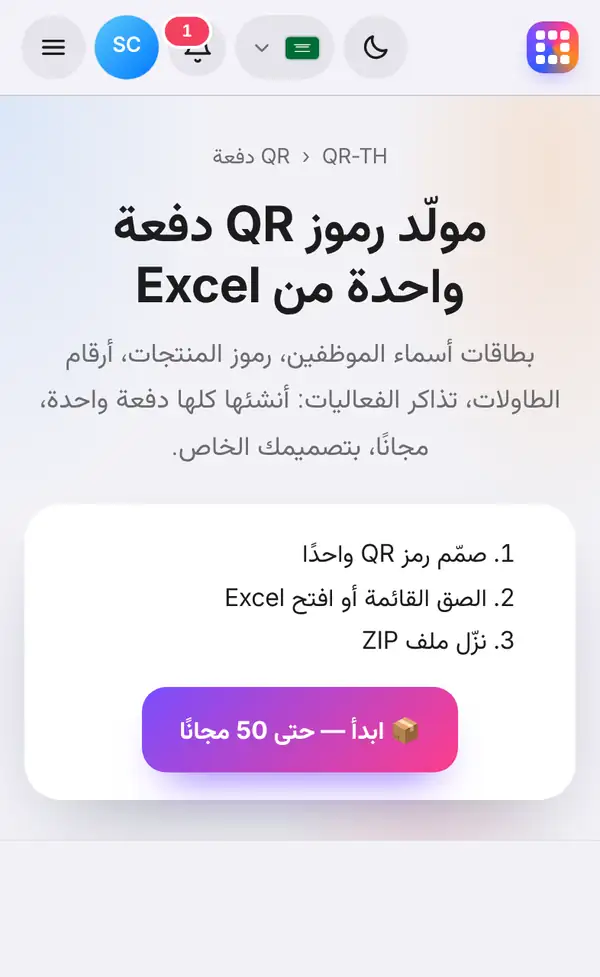
افتح مولد رموز QR بالجملة. تلخّص الصفحة الخطوات الثلاث: صمّم رمزًا واحدًا، ثم الصق قائمة أو افتح ملف Excel، ثم نزّل ملف ZIP.
اضغط زر البدء. الخدمة مجانية ولا تحتاج إلى حساب حتى الحد المجاني المكتوب على الزر، أما الدفعات الأكبر فتعتمد على خطتك، راجع الأسعار.
2. صمّم رمزًا واحدًا ثم أضف قائمتك
ستنتقل إلى أداة الإنشاء. صمّم أولًا رمزًا واحدًا بالشكل الذي تريده لكل الرموز: الألوان وشكل النقاط والشعار والإطار (راجع كيفية تصميم رمز QR بشعارك). كل رموز الدفعة ستستخدم هذا التصميم.
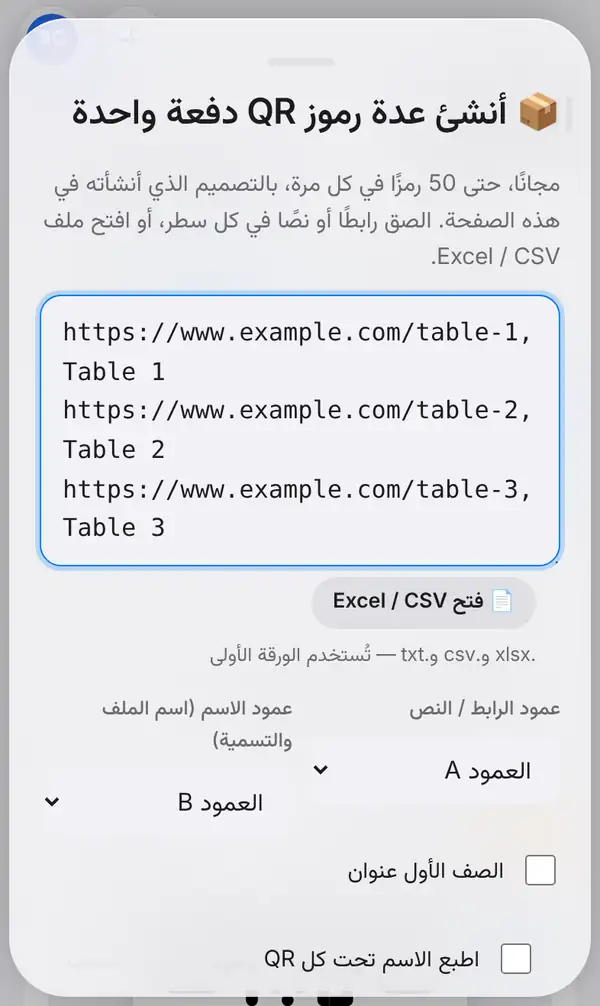
ثم اضغط دفعة (Excel)، فتنفتح لوحة أنشئ عدة رموز QR دفعة واحدة تستطيع فيها:
- لصق قائمة: عنصر واحد في كل سطر. ولتسمية كل رمز أضف الاسم بعد فاصلة هكذا: "https://www.example.com/table-1, Table 1".
- الضغط على فتح Excel / CSV واختيار ملف .xlsx أو .csv أو .txt، وتُستخدم الورقة الأولى منه.
بعدها حدّد الأعمدة: اختر عمود الرابط / النص وعمود الاسم (اسم الملف والتسمية). إذا كان الصف الأول في جدولك يحتوي على عناوين، ففعّل الصف الأول عنوان حتى لا يتحول إلى رمز. وفعّل اطبع الاسم تحت كل QR إذا أردت طباعة الاسم أسفل كل رمز، وهذا مثالي لأرقام الطاولات وبطاقات الأسماء.
3. نزّل ملف ZIP
اضغط إنشاء وتنزيل ZIP. ستحصل على ملف ZIP واحد فيه صورة PNG لكل رمز، وكل صورة مسماة حسب عمود الاسم (مثل "Table 1.png")، ومعها ملف list.csv يوضح أي رمز لأي عنصر.
كل الرموز تتشارك التصميم نفسه، فتبدو بطاقات الطاولات أو الملصقات متناسقة.
هذه رموز ثابتة. وإذا احتجت إلى رموز يمكن تغييرها لاحقًا وتتبعها، فيستطيع الأعضاء إنشاء رموز ديناميكية بالجملة من لوحة التحكم.
نصائح للرموز بالجملة
- راجع جدولك بحثًا عن صفوف فارغة أو أخطاء إملائية قبل البدء.
- استخدم أسماء واضحة وغير مكررة، فهي تصبح أسماء الملفات.
- اصنع دفعة تجريبية من رمزين أو ثلاثة وامسحها قبل صنع المئات.
- اجعل التصميم بسيطًا وعالي التباين، خاصة للملصقات الصغيرة.
- اقرأ رموز QR بالجملة من Excel لمزيد من الأفكار ونصائح الجداول.
الأسئلة الشائعة
هل أحتاج إلى حساب؟
لا. الرموز الثابتة بالجملة مجانية دون حساب حتى الحد المجاني. أما الرموز الديناميكية بالجملة فتحتاج إلى حساب.
هل تُرفع قائمتي؟
لا. تُصنع الرموز في متصفحك، فتبقى قائمتك على جهازك.
ما أنواع الملفات التي أستطيع استخدامها؟
Excel (.xlsx) وCSV (.csv) والنص العادي (.txt). ويمكنك أيضًا لصق القائمة مباشرة في الخانة.
هل يمكن أن يكون لكل رمز تصميم مختلف؟
لا. كل رموز الدفعة الواحدة تستخدم التصميم الذي صنعته. ولتصميم مختلف، اصنع دفعة ثانية.
أنشئ رموز QR بالجملة. مواضيع ذات صلة: رموز QR بالجملة من Excel وكيفية تصميم رمز QR بشعارك.


