
엑셀이나 CSV 파일, 붙여 넣은 목록으로 QR코드를 한 번에 여러 개 만드는 방법이에요. 디자인 하나를 정하고 목록을 넣으면 이름이 붙은 PNG 파일을 ZIP으로 받을 수 있어요. 테이블 번호, 직원 명찰, 상품 라벨에 딱이에요.
📑 이 가이드에서
테이블마다, 직원 명찰마다, 진열대 상품마다 QR코드가 필요하다면 하나씩 만들다가는 하루가 다 가요. QR코드 일괄 생성을 쓰면 엑셀 파일이나 간단한 목록으로 원하는 디자인의 코드를 한꺼번에 만들 수 있어요. 5분 정도면 되고 무료이며 가입도 필요 없어요. 링크나 텍스트 목록만 준비하세요.
QR코드 대량 생성 3단계
1. 일괄 생성 페이지 열기
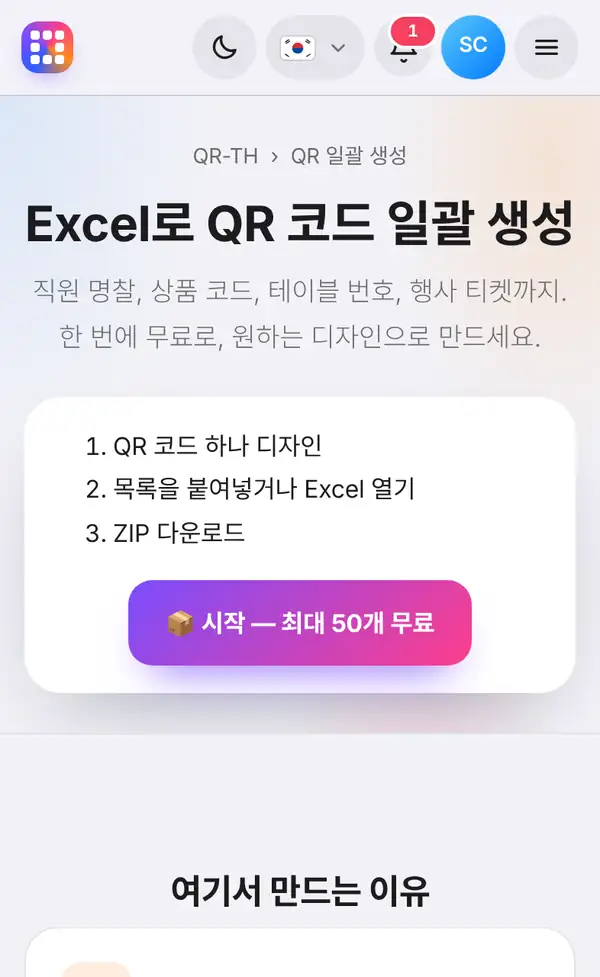
QR코드 일괄 생성 페이지를 엽니다. 과정이 세 단계로 정리되어 있어요.
- QR코드 하나를 디자인한다.
- 목록을 붙여 넣거나 엑셀 파일을 연다.
- ZIP 파일로 내려받는다.
시작 버튼을 누르세요. 버튼에 표시된 무료 한도까지는 가입 없이 무료예요. 더 많이 만들려면 요금제에 따라 달라지니 요금제를 확인하세요.
2. 디자인 하나 정하고 목록 넣기
생성기 화면으로 넘어가요. 먼저 모든 코드에 적용할 디자인으로 QR코드 하나를 꾸미세요. 색상, 점 모양, 로고, 프레임 등(로고 넣은 QR코드 디자인하는 법 참고). 한 번에 만드는 코드는 모두 이 디자인을 씁니다.
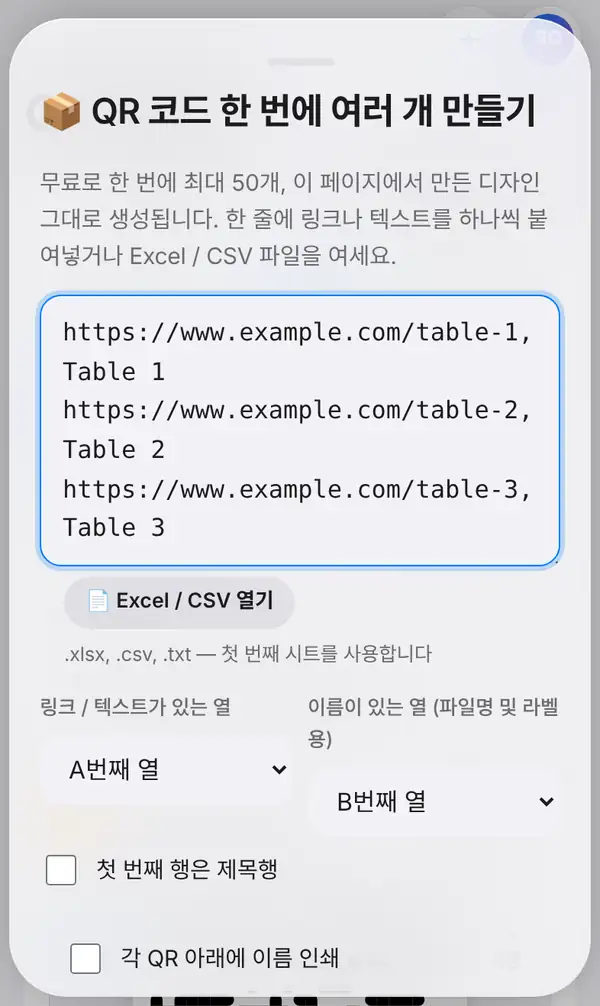
그다음 일괄 생성 (Excel)을 누르면 패널이 열려요.
- 목록 붙여넣기: 한 줄에 하나씩 넣어요. 코드마다 이름을 붙이려면 쉼표 뒤에 적으면 돼요. 예: "https://www.example.com/table-1, Table 1"
- Excel / CSV 열기: .xlsx, .csv, .txt 파일을 고르세요. 첫 번째 시트를 사용해요.
이어서 어느 열이 무엇인지 정해요. 링크 / 텍스트가 있는 열과 이름이 있는 열 (파일명 및 라벨용)을 고르세요. 시트 첫 줄이 제목이라면 첫 번째 행은 제목행에 체크해서 QR코드로 만들어지지 않게 하세요. 테이블 번호나 명찰처럼 코드 아래에 이름을 넣고 싶다면 각 QR 아래에 이름 인쇄에 체크하세요.
3. ZIP 내려받기
생성 후 ZIP 다운로드를 누르세요. ZIP 파일 하나에 QR코드마다 PNG 이미지가 들어 있고, 파일 이름은 이름 열의 값(예: "Table 1.png")으로 붙어요. 어떤 코드가 무엇인지 알려 주는 list.csv 파일도 함께 들어 있습니다.
모든 코드가 같은 디자인이라 테이블 카드나 라벨이 통일감 있게 나와요.
이렇게 만든 코드는 정적 코드예요. 나중에 수정하고 스캔 수를 세야 한다면, 회원은 대시보드에서 동적 코드를 한 번에 여러 개 만들 수 있어요.
대량 생성 팁
- 시작하기 전에 엑셀에 빈 줄이나 오타가 없는지 확인하세요.
- 이름은 겹치지 않고 알아보기 쉽게 정하세요. 그대로 파일 이름이 돼요.
- 수백 개를 만들기 전에 두세 개로 먼저 테스트하고 찍어 보세요.
- 특히 작은 라벨이라면 디자인은 단순하게, 대비는 뚜렷하게 하세요.
- 엑셀로 QR코드 대량 만들기에서 엑셀 활용 팁을 더 볼 수 있어요.
FAQ
계정이 필요한가요?
아니요. 무료 한도까지는 가입 없이 정적 코드를 대량으로 만들 수 있어요. 동적 코드를 대량으로 만들려면 계정이 필요해요.
내 목록이 업로드되나요?
아니요. 코드는 브라우저 안에서 만들어지기 때문에 목록은 내 기기에 그대로 있어요.
어떤 파일을 쓸 수 있나요?
엑셀(.xlsx), CSV(.csv), 텍스트(.txt) 파일이에요. 목록을 칸에 바로 붙여 넣어도 돼요.
코드마다 디자인을 다르게 할 수 있나요?
한 번에 만드는 코드는 모두 같은 디자인이에요. 다른 디자인이 필요하면 따로 한 번 더 만드세요.
QR코드 대량 생성하기. 함께 보면 좋은 글: 엑셀로 QR코드 대량 만들기, 로고 넣은 QR코드 디자인하는 법.


