
Cambia la destinazione di un QR code già stampato e segui le scansioni: dispositivi, paesi, orari, esportazione CSV. Con account gratuito e codice dinamico.
📑 In questa guida
Hai stampato 500 volantini e il link cambia? Con un QR code dinamico non devi ristampare nulla: cambi solo la destinazione e il codice stampato porta alla nuova pagina. In più vedi quante persone lo scansionano, quando e con quale dispositivo. Ti servono un account gratuito e un codice salvato in I miei QR; poi bastano pochi secondi.
Modifica e monitora il QR code in 3 passaggi
1. Trova il codice e modificalo
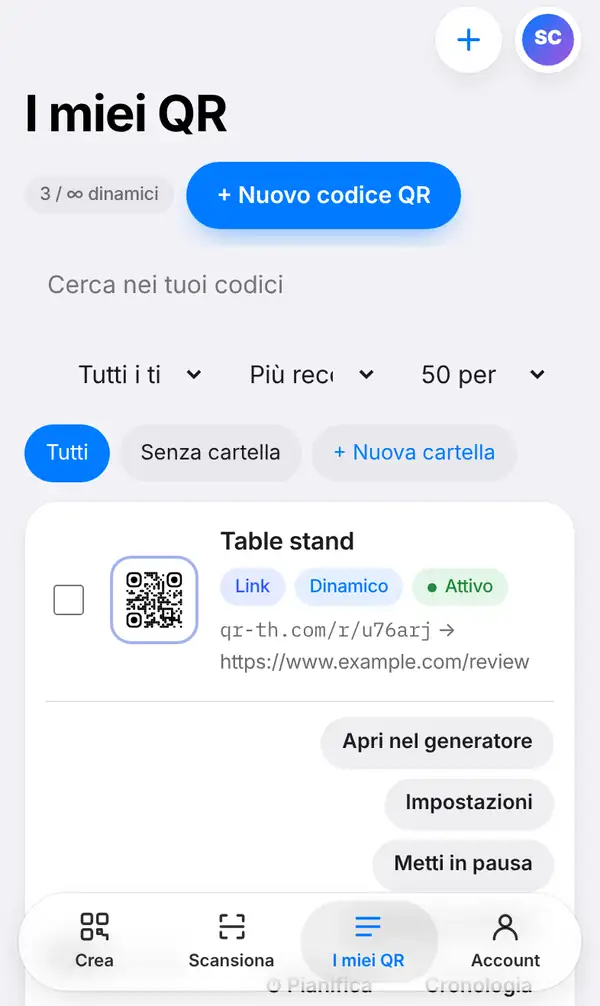
Accedi e apri la scheda I miei QR. Ogni codice salvato compare con il suo link breve qr-th.com/r/…, il tipo, lo stato (Dinamico, Attivo…) e il numero di scansioni. Puoi cercare, filtrare, ordinare e organizzare i codici in cartelle.
Ogni codice ha i suoi pulsanti: Apri nel generatore per cambiare il link o il design, Impostazioni, Metti in pausa, Pianifica, Cronologia, le statistiche, Condividi il report… Per cambiare la destinazione apri il codice nel generatore, sostituisci il link e salva. Il QR code già stampato porta subito alla nuova pagina.
2. Guarda le statistiche
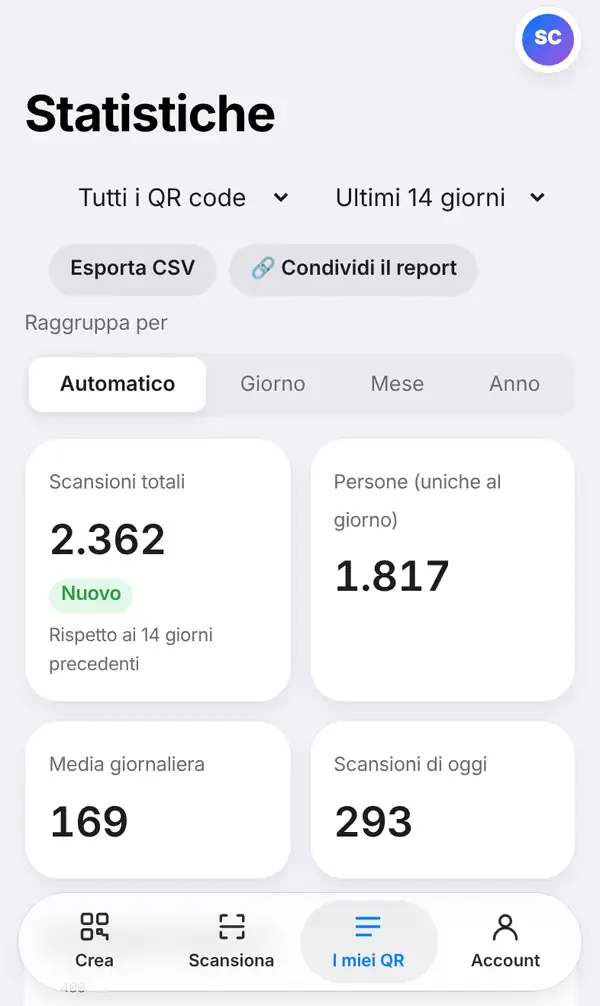
Apri Statistiche nella dashboard (pagina delle statistiche). In alto trovi quattro numeri: scansioni totali, persone, media al giorno e scansioni di oggi. Il grafico si raggruppa da solo, oppure per giorno, mese o anno. Vedi anche dispositivi, paesi e orari delle scansioni.
Scegli un solo QR code o tutti insieme e il periodo che ti interessa. Così, per esempio, puoi confrontare il mese dei saldi con quello precedente, o vedere quale tavolo usa di più il menu. Esporta CSV scarica i numeri per Excel. Condividi il report crea invece un link di sola lettura alle statistiche delle scansioni: chi lo riceve (per esempio un cliente) vede le statistiche di quel QR code, o di tutti i tuoi QR code, e nient'altro. Il pulsante si trova nella pagina Statistiche e su ogni codice in I miei QR; è una funzione dei piani Pro e Business.
3. Qualche idea per sfruttarlo
- Un ristorante può far puntare lo stesso QR code al menu del pranzo e poi a quello della cena.
- Metti due locandine diverse con due codici e guarda quale ottiene più scansioni.
- Finita una promozione, metti il codice in pausa o mandalo alla tua home page.
- Guarda gli orari delle scansioni per capire quando i clienti sono più attivi.
Da ricordare: solo i codici dinamici, salvati in I miei QR e che passano da un link qr-th.com/r/…, si possono modificare e contare. Un codice statico, come Wi-Fi, vCard o PromptPay, contiene direttamente i suoi dati: non si modifica e le sue scansioni non vengono contate.
Consigli
- Dai a ogni codice un nome chiaro ("Segnatavolo", "Volantino giugno") per orientarti nelle statistiche.
- Prova il codice dopo ogni modifica.
- Usa le cartelle se gestisci più negozi o più campagne.
- Esporta il CSV a fine mese: in un foglio Excel confronti i risultati nel tempo.
- Quanti codici dinamici puoi avere dipende dal tuo piano (prezzi).
FAQ
Devo ristampare dopo aver cambiato il link?
No. È proprio questo il vantaggio di un codice dinamico: il disegno stampato resta lo stesso, cambia solo la destinazione.
Le statistiche sono gratis?
Sì, con un account gratuito. I piani a pagamento offrono limiti più ampi.
Cosa succede se metto in pausa un codice?
Finché è in pausa non porta più alla tua pagina. Basta riattivarlo per farlo funzionare di nuovo.
Posso trasformare un codice statico in dinamico?
No, un codice già stampato resta statico. Crea un nuovo codice, salvalo nell'account e poi stampalo.
Apri I miei QR. Per capire bene la differenza leggi QR code statico o dinamico e scopri come accorciare un link.


