
Changez la destination d'un QR code déjà imprimé et suivez ses scans : appareils, pays, heures, export CSV. Avec un compte gratuit et un code dynamique.
📑 Dans ce guide
- Modifier et suivre votre QR code en 3 étapes
- 1. Retrouvez votre code et modifiez-le
- 2. Consultez les statistiques
- 3. Quelques idées pour en profiter
- Conseils
- FAQ
- Faut-il réimprimer après avoir changé le lien ?
- Les statistiques sont-elles gratuites ?
- Que se passe-t-il si je mets un code en pause ?
- Puis-je transformer un code statique en code dynamique ?
Vous avez imprimé 500 flyers et le lien change ? Avec un QR code dynamique, pas besoin de tout réimprimer : vous changez simplement la destination, et le code imprimé mène vers la nouvelle page. Vous voyez aussi combien de personnes le scannent, quand et depuis quel appareil. Il vous faut un compte gratuit et un code enregistré dans Mes QR codes ; ensuite, quelques secondes suffisent.
Modifier et suivre votre QR code en 3 étapes
1. Retrouvez votre code et modifiez-le
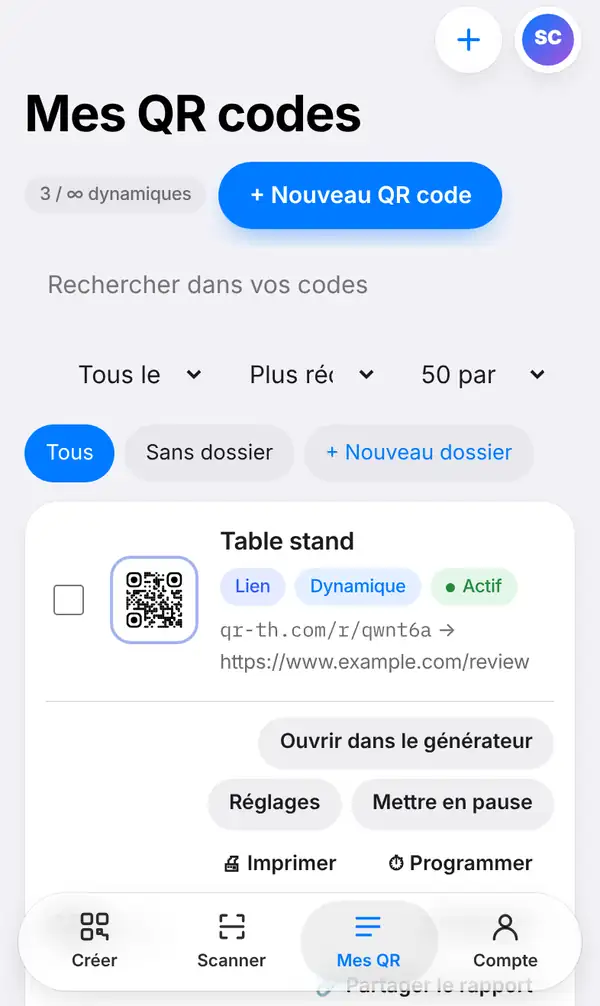
Connectez-vous et ouvrez l'onglet Mes QR, qui affiche la page Mes QR codes. Chaque code enregistré y figure avec son lien court qr-th.com/r/…, son type, son statut (Dynamique, Actif…) et son nombre de scans. Vous pouvez rechercher, filtrer, ranger vos codes dans des dossiers et les trier.
Chaque code a ses boutons : Ouvrir dans le générateur pour changer le lien ou le design, Réglages, les statistiques, Historique, Mettre en pause… Plus bas sur la carte, Partager le rapport crée un lien vers les statistiques de ce seul code (voir l'étape 2). Pour changer la destination, ouvrez le code dans le générateur, remplacez le lien et enregistrez. Le QR code déjà imprimé mène aussitôt vers la nouvelle page.
2. Consultez les statistiques
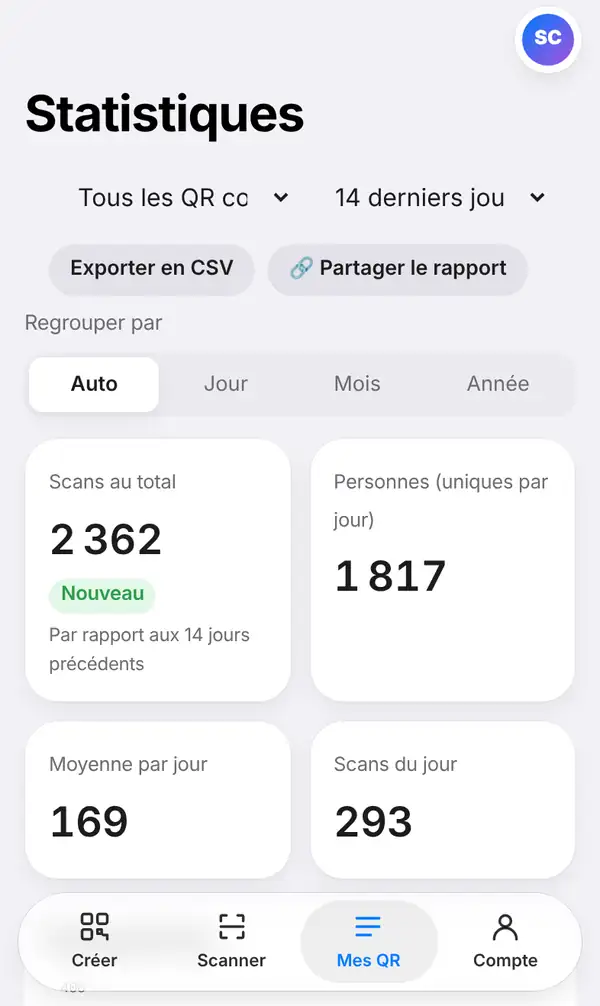
Ouvrez Statistiques dans le tableau de bord (page des statistiques). En haut, quatre chiffres clés : le total des scans, le nombre de personnes, la moyenne par jour et les scans d'aujourd'hui. Le graphique se regroupe automatiquement, ou bien par jour, par mois ou par année. Vous voyez aussi les appareils, les pays et les heures de scan.
Choisissez un seul QR code ou tous à la fois, et la période qui vous intéresse. Exporter en CSV télécharge les chiffres pour Excel, et Partager le rapport crée un lien en lecture seule vers vos statistiques : la personne qui le reçoit, un client par exemple, voit les scans de ce QR code (ou de tous vos codes) et rien d'autre. Cette fonction est réservée aux formules Pro et Business.
3. Quelques idées pour en profiter
- Un restaurant peut faire pointer le même QR code vers le menu du midi, puis vers celui du soir.
- Mettez deux affiches différentes avec deux codes, et regardez laquelle obtient le plus de scans.
- Après une promotion, mettez le code en pause ou redirigez-le vers votre page d'accueil.
- Regardez les heures de scan pour savoir quand vos clients sont les plus actifs.
À retenir : seuls les codes dynamiques, enregistrés dans Mes QR et passant par un lien qr-th.com/r/…, peuvent être modifiés et comptés. Un code statique, comme un Wi-Fi, une vCard ou un PromptPay, contient directement ses informations : il ne se modifie pas et ses scans ne sont pas comptés.
Conseils
- Donnez un nom clair à chaque code (« Chevalet table », « Flyer juin ») pour vous y retrouver dans les statistiques.
- Testez le code après chaque modification.
- Utilisez les dossiers si vous gérez plusieurs boutiques ou plusieurs campagnes.
- Le nombre de codes dynamiques dépend de votre formule (tarifs).
FAQ
Faut-il réimprimer après avoir changé le lien ?
Non. C'est tout l'intérêt d'un code dynamique : le motif imprimé reste le même, seule la destination change.
Les statistiques sont-elles gratuites ?
Oui, avec un compte gratuit. Les formules payantes offrent des limites plus larges.
Que se passe-t-il si je mets un code en pause ?
Il ne mène plus vers votre page tant qu'il est en pause. Il suffit de le réactiver pour qu'il fonctionne à nouveau.
Puis-je transformer un code statique en code dynamique ?
Non, un code déjà imprimé reste statique. Créez un nouveau code, enregistrez-le dans votre compte, puis imprimez-le.
Ouvrez Mes QR codes. Pour mieux comprendre la différence, lisez QR code statique ou dynamique, et découvrez comment raccourcir un lien.


