
Cambia adónde lleva un código QR ya impreso sin reimprimirlo y mira sus estadísticas: escaneos, personas, dispositivos, países y horarios, y expórtalas a CSV.
📑 En esta guía
- Edita tu QR y mira sus escaneos
- 1. Busca tu código y cambia su destino
- 2. Lee tus estadísticas de escaneo
- 3. Sácale provecho
- Consejos para códigos dinámicos
- Preguntas frecuentes
- ¿Qué diferencia hay entre un QR estático y uno dinámico?
- ¿El código impreso sigue funcionando después de cambiar el enlace?
- ¿Puedo ver quién escaneó mi código?
- ¿Puedo desactivar un código?
¿Imprimiste cientos de volantes y después cambió el enlace? Con un código QR dinámico no hay problema: cambias adónde lleva y el código impreso sigue funcionando. En esta guía vas a aprender a editar un código guardado en Mis QR y a leer sus estadísticas de escaneo en Estadísticas. Te toma unos minutos; necesitas una cuenta gratuita con al menos un código guardado.
Edita tu QR y mira sus escaneos
1. Busca tu código y cambia su destino
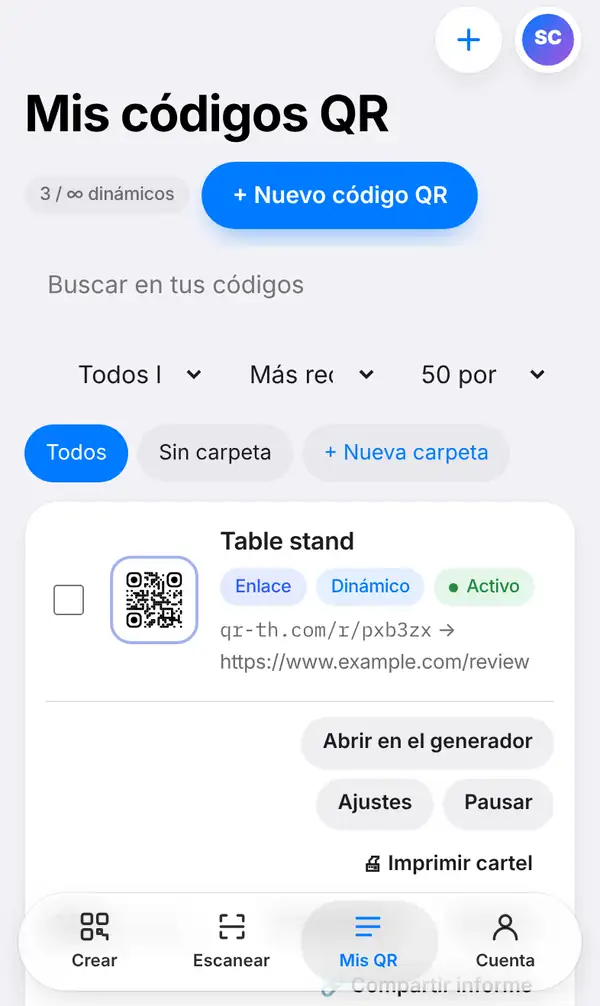
Inicia sesión y abre la pestaña Mis QR. Ahí está Mis códigos QR: todos los códigos que guardaste, cada uno con su enlace corto (qr-th.com/r/…), su tipo, su estado (por ejemplo activo o en pausa) y cuántas veces se escaneó. Cuando la lista crezca, usa el buscador, los filtros, el orden y las carpetas para encontrar lo que necesitas.
Cada código tiene sus propios botones:
- Abrir en el generador abre el código en el creador, donde puedes cambiar el enlace o el diseño.
- Ajustes reúne las opciones del código.
- Pausar detiene el código por un tiempo sin borrarlo.
- Historial muestra los enlaces que usó antes, para volver a uno si hace falta.
Para mandar a la gente a otro lugar, toca Abrir en el generador, escribe la nueva dirección y guarda. Listo: el QR impreso ya abre la página nueva, porque apunta a tu enlace corto y ese enlace corto ahora lleva a la nueva dirección.
2. Lee tus estadísticas de escaneo
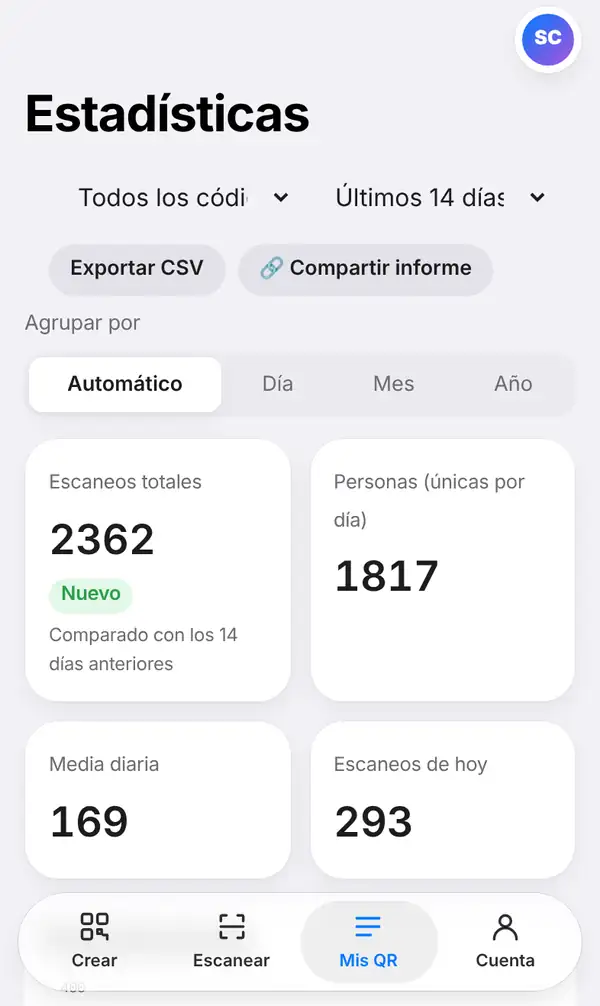
Abre Estadísticas. Arriba eliges un código QR o todos, y el periodo que te interesa. Vas a ver:
- los escaneos totales y cuántas personas escanearon (cada persona cuenta una vez por día);
- la media diaria y los escaneos de hoy;
- un gráfico de escaneos en el tiempo, que se agrupa solo o por día, mes o año;
- qué dispositivos usó la gente, desde qué países y a qué hora del día escanearon.
Toca Exportar CSV para bajar los números a una hoja de cálculo. Si quieres que un cliente o un compañero vea las cifras sin darle acceso a tu cuenta, toca Compartir informe: se crea un enlace de solo lectura a las estadísticas de escaneo de ese código (o de todos tus códigos). Quien tenga el enlace ve esas estadísticas y nada más, y no puede cambiar nada. El botón está aquí, en Estadísticas, y también en cada código de Mis QR; es una función de los planes Pro y Empresa.
3. Sácale provecho
Algunas ideas para negocios pequeños:
- Almuerzo y cena: haz que el QR de la mesa lleve al menú de almuerzo al mediodía y al de cena en la noche.
- ¿Qué póster funciona mejor? Pon un código distinto en cada póster y compara sus escaneos.
- Promociones: manda un código a la página de ofertas y, cuando termine, pásalo a tu página normal o paúsalo.
- Errores: si imprimiste un enlace equivocado, corrígelo y listo, sin reimprimir.
Recuerda que solo los códigos dinámicos se pueden cambiar y contar: los que guardaste en Mis QR y funcionan a través de un enlace corto qr-th.com/r/…. Los códigos estáticos, como los de Wi-Fi, tarjeta de contacto o PromptPay, llevan la información dentro del dibujo, así que no se pueden editar ni medir.
Consejos para códigos dinámicos
- Guarda el código como dinámico antes de imprimirlo, aunque creas que el enlace no va a cambiar.
- Ponle un nombre claro a cada código, como "Portamenú mesa" o "Póster vitrina", para que la lista sea fácil de leer.
- Usa carpetas si tienes códigos de varios locales o campañas.
- Revisa las estadísticas después de una semana para ver qué lugares reciben más escaneos.
- Cuántos códigos dinámicos puedes tener depende de tu plan: mira los precios.
Preguntas frecuentes
¿Qué diferencia hay entre un QR estático y uno dinámico?
Un código estático guarda la información dentro y nunca cambia. Un código dinámico guarda un enlace corto que puedes dirigir adonde quieras, cuando quieras. Lee más en QR estáticos y dinámicos.
¿El código impreso sigue funcionando después de cambiar el enlace?
Sí. El dibujo impreso no cambia; solo cambia la página a la que lleva.
¿Puedo ver quién escaneó mi código?
Ves totales: número de escaneos, personas por día, dispositivos, países y horarios. No ves datos personales de nadie.
¿Puedo desactivar un código?
Sí. Toca Pausar y vuelve a activarlo cuando quieras.
Abre Mis QR. Relacionado: QR estáticos y dinámicos y cómo acortar un enlace.


