
Ziel eines gedruckten QR-Codes ändern und sehen, wie oft er gescannt wird: dynamische QR-Codes in Meine QR und die Statistiken – mit Ideen für dein Geschäft.
📑 In diesem Ratgeber
- QR-Code ändern und Scans ansehen
- 1. Code finden und Ziel ändern
- 2. Scan-Statistiken lesen
- 3. Praktisch nutzen
- Tipps für dynamische Codes
- FAQ
- Was ist der Unterschied zwischen statischem und dynamischem QR-Code?
- Funktioniert der alte gedruckte Code nach der Änderung weiter?
- Sehe ich, wer meinen Code gescannt hat?
- Kann ich einen Code abschalten?
Hunderte Flyer gedruckt – und dann ändert sich der Link? Mit einem dynamischen QR-Code kein Problem: Du änderst das Ziel, und der gedruckte Code funktioniert weiter. In dieser Anleitung lernst du, wie du einen gespeicherten Code unter Meine QR-Codes bearbeitest und seine Scans in den Statistiken liest. Das dauert ein paar Minuten. Du brauchst ein kostenloses Konto mit mindestens einem gespeicherten Code.
QR-Code ändern und Scans ansehen
1. Code finden und Ziel ändern
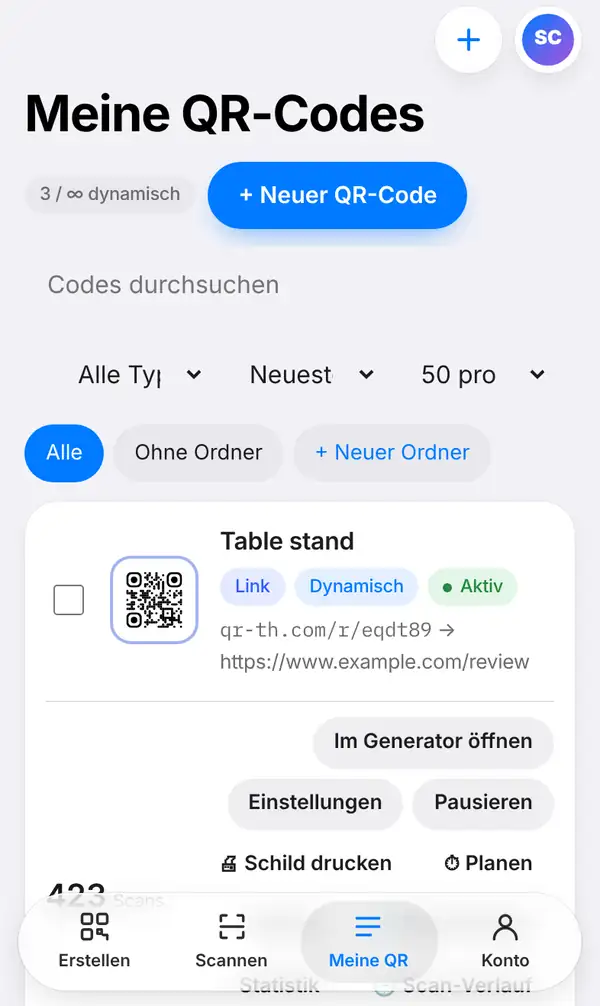
Melde dich an und öffne den Tab Meine QR. Hier sind Meine QR-Codes: alle gespeicherten Codes, jeweils mit Kurzlink (qr-th.com/r/…), Art, Status (zum Beispiel aktiv oder pausiert) und Anzahl der Scans. Wird die Liste länger, helfen Suche, Filter, Sortierung und Ordner.
Jeder Code hat eigene Knöpfe:
- Im Generator öffnen öffnet den Code im Generator, wo du Link oder Design änderst.
- Einstellungen enthält die Optionen des Codes.
- Pausieren schaltet den Code vorübergehend ab, ohne ihn zu löschen.
- Verlauf zeigt die früheren Ziele, damit du zurückwechseln kannst.
- Bericht teilen erstellt einen schreibgeschützten Link zur Scan-Statistik genau dieses Codes (mehr dazu im nächsten Schritt).
Um Leute an ein neues Ziel zu schicken, tippe auf Im Generator öffnen, gib die neue Adresse ein und speichere. Fertig: Der gedruckte QR-Code öffnet jetzt die neue Seite, denn er zeigt auf deinen Kurzlink – und der führt nun zur neuen Adresse.
2. Scan-Statistiken lesen
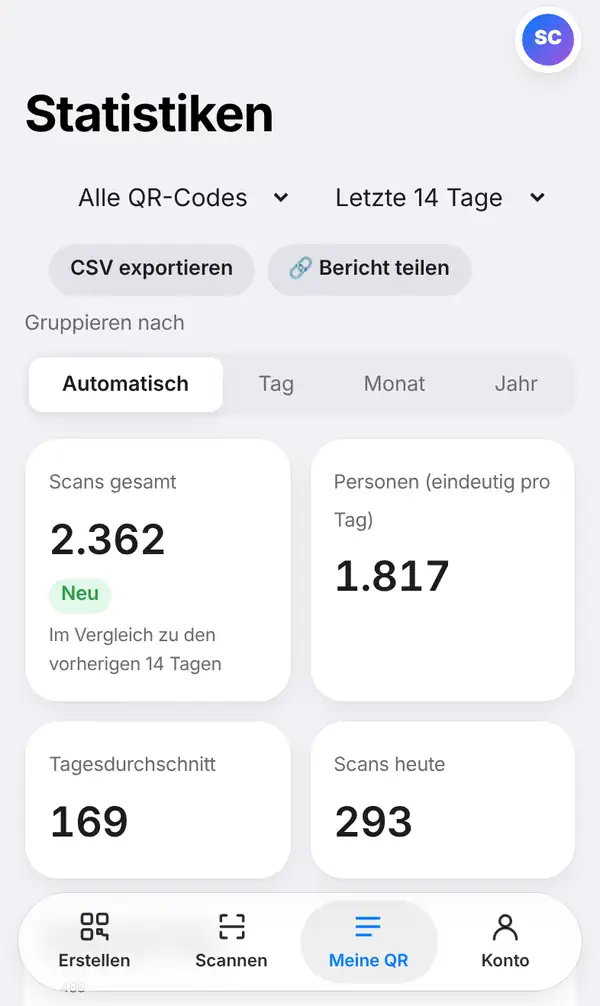
Öffne Statistiken. Oben wählst du einen einzelnen QR-Code oder Alle QR-Codes und den Zeitraum, der dich interessiert. Dann siehst du:
- die Scans gesamt und wie viele Personen gescannt haben (jede Person einmal pro Tag gezählt);
- den Tagesdurchschnitt und die Scans von heute;
- ein Diagramm der Scans über die Zeit – automatisch gruppiert oder nach Tag, Monat oder Jahr;
- welche Geräte genutzt wurden, aus welchen Ländern gescannt wurde und zu welcher Tageszeit.
Mit CSV exportieren lädst du die Zahlen für eine Tabelle herunter. Sollen auch Kunden oder Kollegen die Zahlen sehen, tippe auf Bericht teilen: So erstellst du einen schreibgeschützten Link zum Bericht. Wer den Link hat, sieht die Scan-Statistik dieses Codes (oder all deiner QR-Codes) – sonst nichts, und ändern kann er auch nichts. Den Knopf gibt es auch bei jedem Code in Meine QR. Die Funktion ist in den Tarifen Pro und Business enthalten.
3. Praktisch nutzen
Ein paar Ideen für kleine Geschäfte:
- Mittags- und Abendkarte: Lass den Tisch-QR-Code mittags auf die Mittagskarte und abends auf die Abendkarte zeigen.
- Welches Plakat wirkt am besten? Gib jedem Plakat einen eigenen Code und vergleiche die Scans.
- Aktionen: Schick einen Code auf eine Angebotsseite und pausiere ihn danach oder leite ihn auf deine normale Seite um.
- Fehler: Falschen Link gedruckt? Einfach korrigieren – ohne Neudruck.
Wichtig: Nur dynamische Codes lassen sich ändern und zählen. Das sind Codes, die in Meine QR gespeichert sind und über einen Kurzlink qr-th.com/r/… laufen. Statische Codes wie WLAN, Visitenkarte oder PromptPay tragen ihre Daten im Muster selbst und können weder geändert noch ausgewertet werden.
Tipps für dynamische Codes
- Speichere einen Code als dynamisch, bevor du ihn druckst – auch wenn du glaubst, der Link bleibt gleich.
- Gib jedem Code einen klaren Namen wie „Tischaufsteller“ oder „Schaufensterplakat“, damit die Liste übersichtlich bleibt.
- Nutze Ordner, wenn du Codes für mehrere Läden oder Aktionen hast.
- Schau nach einer Woche in die Statistik, um zu sehen, wo am meisten gescannt wird.
- Wie viele dynamische Codes du haben kannst, hängt von deinem Tarif ab, siehe Preise.
FAQ
Was ist der Unterschied zwischen statischem und dynamischem QR-Code?
Ein statischer Code enthält die Daten selbst und ist unveränderlich. Ein dynamischer Code enthält einen Kurzlink, den du jederzeit woanders hinzeigen lassen kannst. Mehr dazu unter Statische vs. dynamische QR-Codes.
Funktioniert der alte gedruckte Code nach der Änderung weiter?
Ja. Das gedruckte Muster bleibt gleich, nur die Zielseite ändert sich.
Sehe ich, wer meinen Code gescannt hat?
Du siehst Gesamtwerte: Scans, Personen pro Tag, Geräte, Länder und Uhrzeiten. Persönliche Daten einzelner Personen siehst du nicht.
Kann ich einen Code abschalten?
Ja. Tippe auf Pausieren und schalte ihn wieder ein, wann immer du willst.
Meine QR-Codes öffnen. Passend dazu: Statische vs. dynamische QR-Codes und so kürzt du einen Link.


