
Mude o destino de um QR Code já impresso sem reimprimir e veja as estatísticas: leituras, pessoas, aparelhos, países e horários, com exportação em CSV.
📑 Neste guia
- Edite seu QR Code e veja as leituras
- 1. Encontre o código e troque o destino
- 2. Leia as estatísticas
- 3. Coloque em prática
- Dicas para códigos dinâmicos
- FAQ
- Qual a diferença entre QR Code estático e dinâmico?
- O código impresso continua funcionando depois que eu troco o link?
- Consigo ver quem leu meu código?
- Posso desativar um código?
Imprimiu centenas de panfletos e depois o link mudou? Com um QR Code dinâmico isso não é problema: você troca o destino e o código impresso continua funcionando. Neste guia você vai aprender a editar um código salvo em Meus QR e a ler as estatísticas de leitura em Estatísticas. Leva poucos minutos; você precisa de uma conta grátis com pelo menos um código salvo.
Edite seu QR Code e veja as leituras
1. Encontre o código e troque o destino
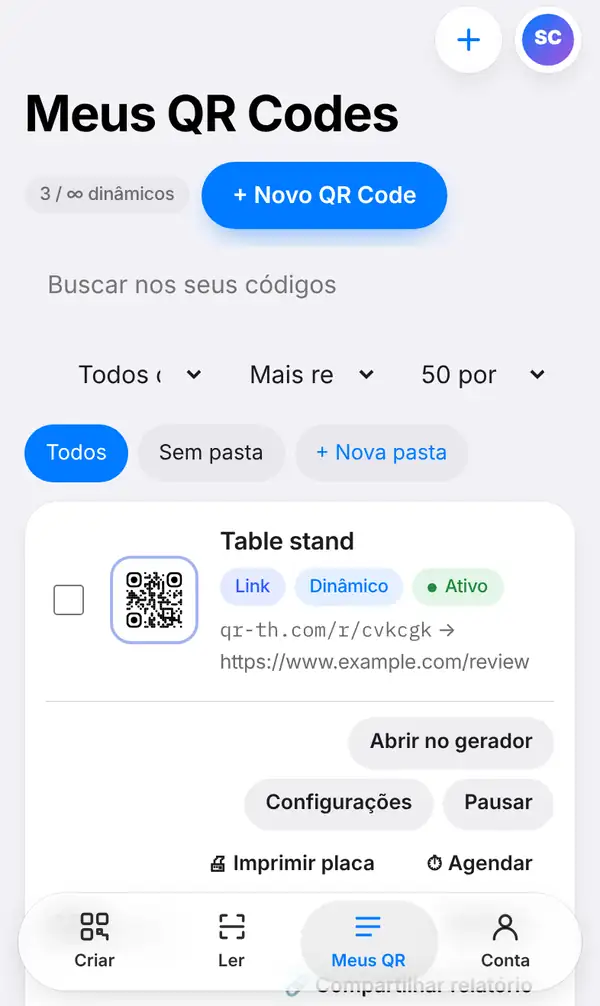
Entre na sua conta e abra a aba Meus QR. Ali fica Meus QR Codes: todos os códigos que você salvou, cada um com seu link curto (qr-th.com/r/…), o tipo, o status (por exemplo ativo ou pausado) e quantas vezes foi lido. Quando a lista crescer, use a busca, os filtros, a ordenação e as pastas para achar o que precisa.
Cada código tem seus próprios botões:
- Abrir no gerador abre o código no criador, onde você muda o link ou o design.
- Configurações reúne as opções do código.
- Pausar suspende o código por um tempo sem apagar.
- Histórico mostra os links que ele usou antes, para voltar a um deles se precisar.
Mais abaixo no cartão fica Compartilhar relatório, que gera um link só com as estatísticas daquele código (veja o passo 2).
Para mandar as pessoas para outro lugar, toque em Abrir no gerador, digite o novo endereço e salve. Pronto: o QR Code impresso já abre a página nova, porque ele aponta para o seu link curto e o link curto agora leva ao novo endereço.
2. Leia as estatísticas
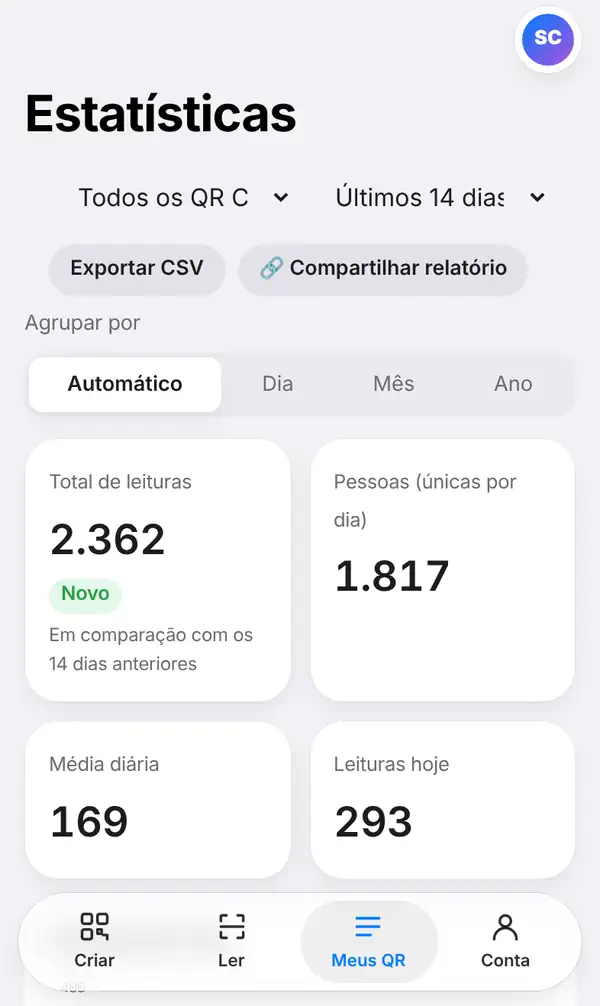
Abra Estatísticas. No topo, escolha um QR Code ou todos, e o período que interessa. Você vai ver:
- o total de leituras e quantas pessoas leram (cada pessoa conta uma vez por dia);
- a média diária e as leituras de hoje;
- um gráfico das leituras ao longo do tempo, agrupado automaticamente ou por dia, mês ou ano;
- quais aparelhos as pessoas usaram, de quais países e em que horário do dia.
Toque em Exportar CSV para baixar os números para uma planilha. Já Compartilhar relatório cria um link somente leitura para as estatísticas: quem recebe o link, um cliente por exemplo, vê as leituras desse QR Code (ou de todos os seus códigos) e nada mais. Esse recurso faz parte dos planos Pro e Business.
3. Coloque em prática
Algumas ideias para pequenos negócios:
- Almoço e jantar: faça o QR Code da mesa abrir o cardápio do almoço ao meio-dia e o do jantar à noite.
- Qual cartaz funciona melhor? Coloque um código diferente em cada cartaz e compare as leituras.
- Promoções: aponte um código para a página da liquidação e, quando ela acabar, pause o código ou mande para a sua página normal.
- Erros: imprimiu o link errado? É só corrigir, sem reimprimir.
Lembre que só os códigos dinâmicos podem ser alterados e contados: os que estão salvos em Meus QR e funcionam por um link curto qr-th.com/r/…. Códigos estáticos, como os de Wi-Fi, cartão de contato ou PromptPay, guardam a informação dentro do desenho, então não dá para editar nem acompanhar.
Dicas para códigos dinâmicos
- Salve o código como dinâmico antes de imprimir, mesmo que ache que o link não vai mudar.
- Dê um nome claro a cada código, como "Display da mesa" ou "Cartaz da vitrine", para a lista ficar fácil de ler.
- Use pastas se tiver códigos de várias lojas ou campanhas.
- Confira as estatísticas depois de uma semana para ver quais lugares recebem mais leituras.
- Quantos códigos dinâmicos você pode ter depende do seu plano: veja os preços.
FAQ
Qual a diferença entre QR Code estático e dinâmico?
O estático guarda a informação dentro dele e nunca muda. O dinâmico guarda um link curto que você pode apontar para onde quiser, quando quiser. Saiba mais em QR Code estático x dinâmico.
O código impresso continua funcionando depois que eu troco o link?
Sim. O desenho impresso não muda; só muda a página para onde ele leva.
Consigo ver quem leu meu código?
Você vê totais: número de leituras, pessoas por dia, aparelhos, países e horários. Não vê dados pessoais de ninguém.
Posso desativar um código?
Pode. Toque em Pausar e reative quando quiser.
Abra Meus QR. Veja também: QR Code estático x dinâmico e como encurtar um link.


