
أنشئ صفحة Bio تجمع كل روابطك على عنوان قصير مثل qr-th.com/@اسمك: اختر قالبًا، أضف الروابط والفيديو وساعات العمل، وشاركها برابط أو رمز QR.
📑 في هذا الدليل
صفحة Bio تجمع كل روابطك في مكان واحد: متجرك وقائمة طعامك وحساباتك على التواصل وفيديوهاتك وبيانات الاتصال، وكل ذلك على عنوان قصير مثل qr-th.com/@yourname. في هذا الدليل ستنشئ صفحتك وتختار قالبًا وتضيف محتواك ثم تشاركها. يستغرق الأمر نحو عشر دقائق وتحتاج إلى حساب مجاني. ويمكنك قراءة المزيد عن صفحات Bio هنا.
أنشئ صفحة Bio في 4 خطوات
1. اختر اسم صفحتك
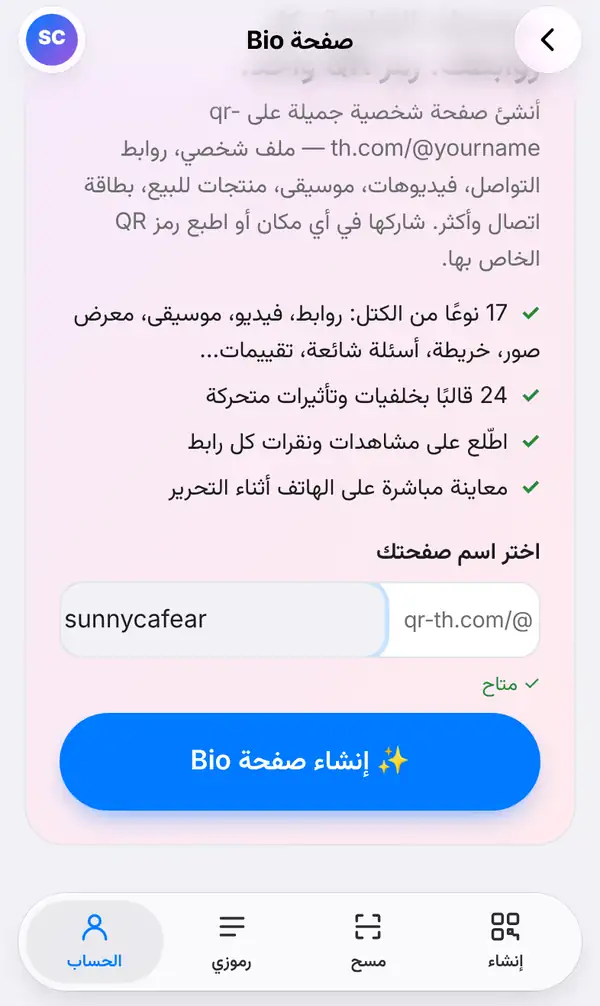
سجّل الدخول، وافتح تبويب الحساب ثم اختر صفحة Bio (أو ابدأ من صفحة التعريف بصفحات Bio). تحت اختر اسم صفحتك اكتب الاسم الذي تريده بعد qr-th.com/@. يمكنك استخدام الحروف الإنجليزية الصغيرة a–z والأرقام 0–9 والنقطة والشرطة والشرطة السفلية، بطول من 3 إلى 30 حرفًا. يتحقق الموقع من الاسم فورًا، وتظهر كلمة متاح باللون الأخضر لتؤكد أنك تستطيع استخدامه. ثم اضغط إنشاء صفحة Bio.
اختر اسمًا قصيرًا يسهل نطقه، مثل اسم محلك أو علامتك التجارية.
2. اختر قالبًا
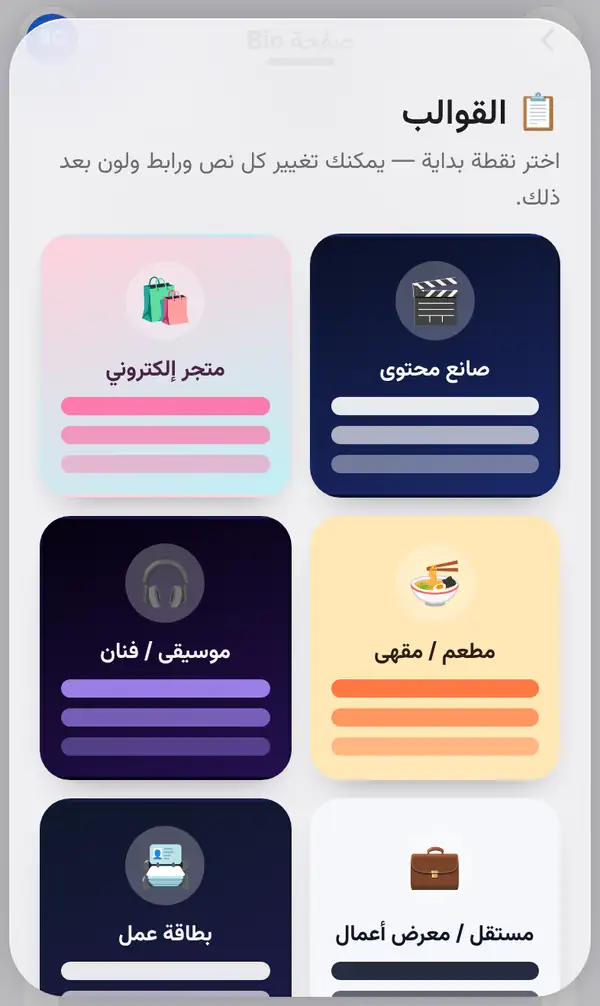
بعدها اختر واحدًا من القوالب: صانع محتوى، أو متجر إلكتروني، أو مطعم ومقهى، أو موسيقى، أو عمل حر ومعرض أعمال، أو بطاقة أعمال رقمية، وغيرها. القالب مجرد نقطة بداية، وكل نص ورابط ولون يمكن تغييره لاحقًا.
3. أضف المحتوى والتصميم
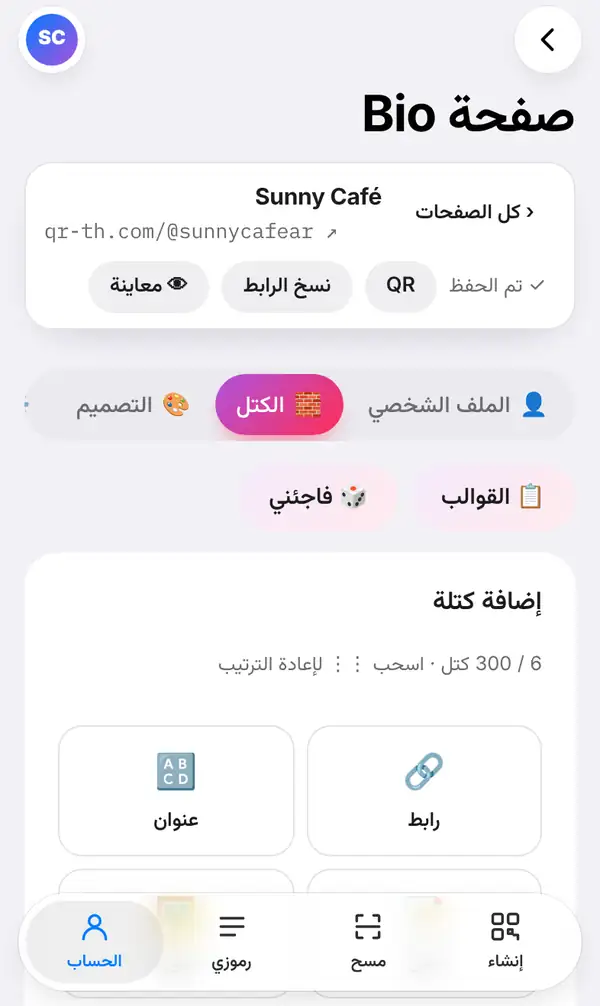
في المحرر أربعة تبويبات رئيسية: الملف الشخصي والكتل والتصميم والإعدادات.
- الملف الشخصي: اسمك ونبذة قصيرة وصورتك وأيقونات حساباتك.
- الكتل: اضغط إضافة كتلة لإضافة روابط وعناوين وفيديو وموسيقى ومعرض صور ومنتجات وساعات العمل وأسئلة شائعة وتقييمات وغيرها. اسحب الكتل لترتيبها كما تحب.
- التصميم: السمات والألوان والخلفيات. محتار؟ اضغط فاجئني لتصميم عشوائي، وكرّر الضغط حتى يعجبك ما تراه.
- الإعدادات: خيارات الصفحة ككل.
لا داعي لتذكّر الحفظ، فالمحرر يحفظ تلقائيًا وتظهر في الأعلى عبارة تم الحفظ. ومن الشريط نفسه تحصل على رمز QR الخاص بالصفحة، أو تضغط نسخ الرابط، أو معاينة لترى الصفحة كما يراها الزوار.
4. شارك صفحتك
صفحتك تعمل فورًا على qr-th.com/@yourname. الصق الرابط في ملفك على Instagram أو TikTok أو Facebook أو LINE، وأضفه إلى توقيع بريدك، أو اطبع رمز QR الخاص بالصفحة على واجهة المحل أو العبوات أو بطاقة العمل.
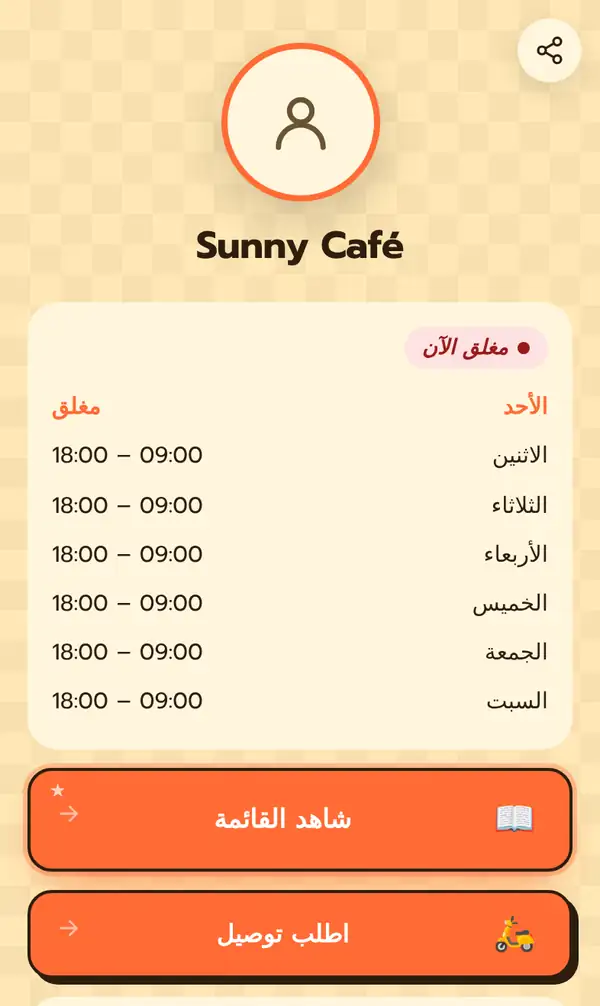
وهذه الصفحة العامة لـ Sunny Café، وهي تظهر بلغة الزائر: شارة «مغلق الآن»، ثم ساعات العمل لكل يوم (الأحد مغلق، ومن الاثنين إلى السبت من 09:00 إلى 18:00)، وزرّان كبيران: «شاهد القائمة» و«اطلب توصيل». وفي الزاوية العلوية زر لمشاركة الصفحة.
لاحقًا افتح تبويب الإحصاءات لترى كم شخصًا شاهد صفحتك وكم نقرة حصل عليها كل رابط.
نصائح لصفحة تجذب النقرات
- ضع أهم رابط (القائمة أو المتجر أو الحجز) في الأعلى.
- اجعل نصوص الأزرار قصيرة وواضحة: "اطلب توصيل" أفضل من "اضغط هنا".
- استخدم كتلة ساعات العمل إذا كان لديك محل فعلي.
- راجع الإحصاءات بعد أسبوع وانقل الروابط الأكثر نقرًا إلى الأعلى.
- عدد الصفحات والكتل المتاحة يعتمد على خطتك، راجع الأسعار.
الأسئلة الشائعة
هل صفحة Bio مجانية؟
نعم، يمكنك إنشاؤها بحساب مجاني. للحسابات المجانية حدود، وخطتا Pro وBusiness تمنحانك المزيد، والتفاصيل في الأسعار.
هل أستطيع تعديل صفحتي بعد مشاركتها؟
نعم، في أي وقت. العنوان ورمز QR يبقيان كما هما، فكل ما شاركته سابقًا يستمر في العمل.
هل أعرف من ينقر على روابطي؟
ترى الأرقام الإجمالية لا البيانات الشخصية: مشاهدات الصفحة ونقرات كل رابط في تبويب الإحصاءات.
ما الفرق بين صفحة Bio والرابط المختصر؟
الرابط المختصر يأخذ الناس إلى مكان واحد. أما صفحة Bio فهي صفحة كاملة فيها روابط كثيرة وصور ومعلومات.
افتح صفحة Bio. مواضيع ذات صلة: كيفية اختصار رابط وكيفية تعديل رمز QR ومتابعة عمليات المسح.


