
Меняйте адрес напечатанного QR-кода и смотрите, сколько людей его сканируют: динамические коды в разделе Мои QR и статистика — с идеями для бизнеса.
📑 В этом руководстве
- Меняем QR-код и смотрим сканирования
- 1. Найдите код и смените адрес
- 2. Смотрите статистику сканирований
- 3. Используйте это в деле
- Советы по динамическим кодам
- FAQ
- Чем статический QR-код отличается от динамического?
- Будет ли старый напечатанный код работать после смены ссылки?
- Видно ли, кто именно отсканировал код?
- Можно ли выключить код?
Напечатали сотни листовок, а ссылка поменялась? С динамическим QR-кодом это не проблема: вы меняете адрес, а напечатанный код продолжает работать. В этой инструкции вы узнаете, как изменить сохранённый код в разделе Мои QR-коды и читать его статистику в разделе Статистика. Это займёт несколько минут; нужен бесплатный аккаунт и хотя бы один сохранённый код.
Меняем QR-код и смотрим сканирования
1. Найдите код и смените адрес
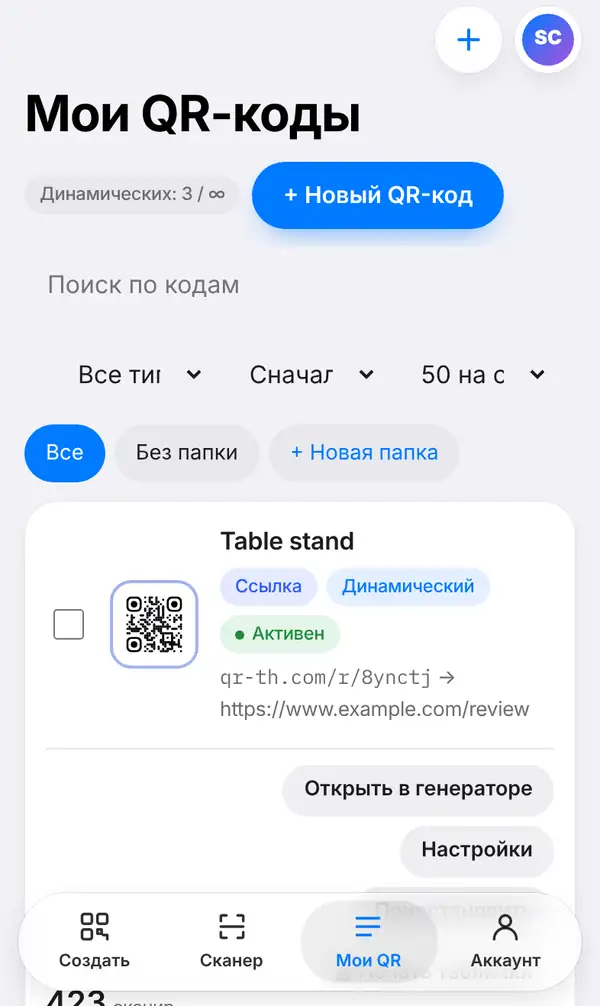
Войдите в аккаунт и откройте вкладку Мои QR. Это раздел Мои QR-коды: все сохранённые коды, у каждого — короткая ссылка (qr-th.com/r/…), вид, статус (например, активен или приостановлен) и число сканирований. Когда кодов станет много, помогут поиск, фильтры, сортировка и папки.
У каждого кода свои кнопки:
- Открыть в генераторе — открывает код в генераторе, где можно поменять ссылку или дизайн.
- Настройки — параметры кода.
- Приостановить — временно выключает код, не удаляя его.
- История — прежние адреса кода, чтобы можно было вернуться к ним.
Ниже на карточке есть кнопка Поделиться отчётом — она создаёт ссылку на статистику только этого кода (подробнее в шаге 2).
Чтобы отправить людей на новую страницу, нажмите Открыть в генераторе, введите новый адрес и сохраните. Готово: напечатанный QR-код теперь открывает новую страницу, ведь он ведёт на вашу короткую ссылку, а она — на новый адрес.
2. Смотрите статистику сканирований
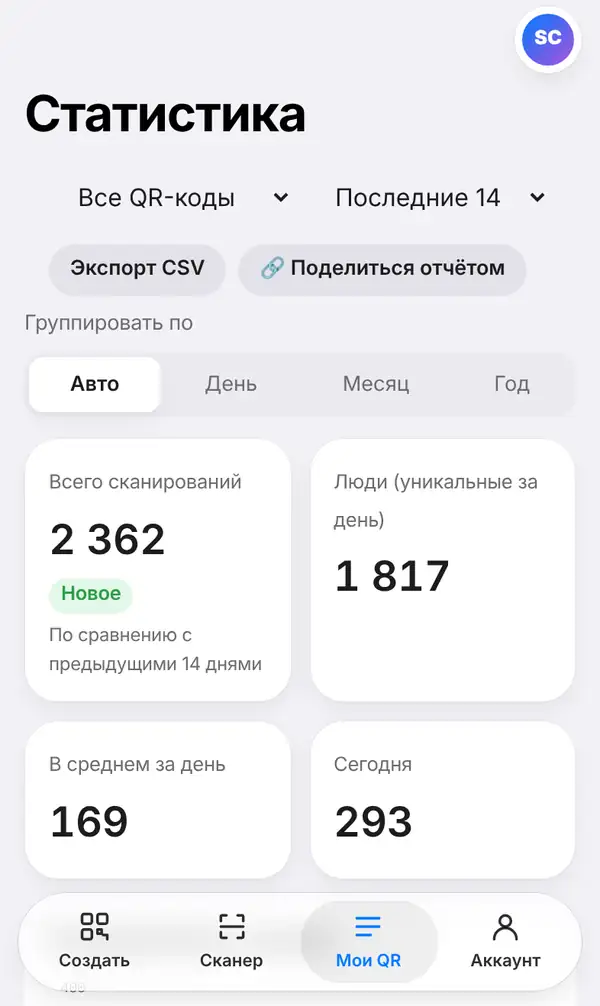
Откройте Статистика. Вверху выберите один QR-код или Все QR-коды и нужный период. Вы увидите:
- общее число сканирований и сколько людей сканировали (каждый человек считается один раз в день);
- среднее за день и сканирования за сегодня;
- график сканирований — с автоматической группировкой или по дням, месяцам, годам;
- с каких устройств сканировали, из каких стран и в какое время суток.
Кнопка Экспорт CSV скачивает цифры для таблицы, а Поделиться отчётом создаёт ссылку на статистику только для просмотра: тот, кто её получит, например клиент, увидит сканирования этого QR-кода (или всех ваших кодов) — и больше ничего. Эта функция доступна в тарифах Pro и Business.
3. Используйте это в деле
Несколько идей для малого бизнеса:
- Обед и ужин: днём QR-код на столе ведёт на обеденное меню, вечером — на вечернее.
- Какой плакат работает лучше? Дайте каждому свой код и сравните сканирования.
- Акции: направьте код на страницу распродажи, а после окончания приостановите его или переведите на обычную страницу.
- Ошибки: напечатали не ту ссылку — просто исправьте, без перепечатки.
Помните: изменять и считать можно только динамические коды. Это коды, сохранённые в Мои QR и работающие через короткую ссылку qr-th.com/r/…. Статические коды — Wi-Fi, визитка или PromptPay — хранят данные прямо в узоре, поэтому их нельзя ни изменить, ни отследить.
Советы по динамическим кодам
- Сохраняйте код как динамический до печати, даже если уверены, что ссылка не поменяется.
- Давайте кодам понятные названия, например «Табличка на столе» или «Плакат в витрине», чтобы список оставался читаемым.
- Используйте папки, если у вас коды для нескольких точек или акций.
- Через неделю загляните в статистику и посмотрите, где сканируют чаще всего.
- Сколько динамических кодов можно хранить, зависит от тарифа: смотрите цены.
FAQ
Чем статический QR-код отличается от динамического?
Статический содержит данные сам и не меняется никогда. Динамический содержит короткую ссылку, которую можно в любой момент перенаправить. Подробнее — в статье статические и динамические QR-коды.
Будет ли старый напечатанный код работать после смены ссылки?
Да. Напечатанный узор не меняется — меняется только страница, на которую он ведёт.
Видно ли, кто именно отсканировал код?
Вы видите общие данные: сканирования, людей в день, устройства, страны и время. Личных данных отдельных людей вы не видите.
Можно ли выключить код?
Да. Нажмите Приостановить, а потом включите снова, когда будете готовы.
Открыть Мои QR-коды. По теме: статические и динамические QR-коды и как сократить ссылку.


