
بغیر ایپ کے براؤزر میں QR کوڈ اسکین کریں، کیمرے سے یا اسکرین شاٹ سے۔ کھولنے سے پہلے پورا لنک دیکھیں اور جانچیں کہ محفوظ ہے۔ تصویر اپ لوڈ نہیں ہوتی۔
📑 اس گائیڈ میں
کسی اسکرین شاٹ، ای میل یا پوسٹر پر QR کوڈ ہے اور آپ کھولنے سے پہلے دیکھنا چاہتے ہیں کہ اس کے اندر کیا ہے؟ آپ اسے سیدھا براؤزر میں اسکین کر سکتے ہیں، کوئی ایپ انسٹال کیے بغیر۔ اس گائیڈ میں ہم آن لائن QR اسکینر استعمال کریں گے۔ چند سیکنڈ لگتے ہیں، اور بس آپ کا فون یا کمپیوٹر چاہیے۔
تین مرحلوں میں QR کوڈ اسکین کریں
1. کیمرا یا تصویر استعمال کریں
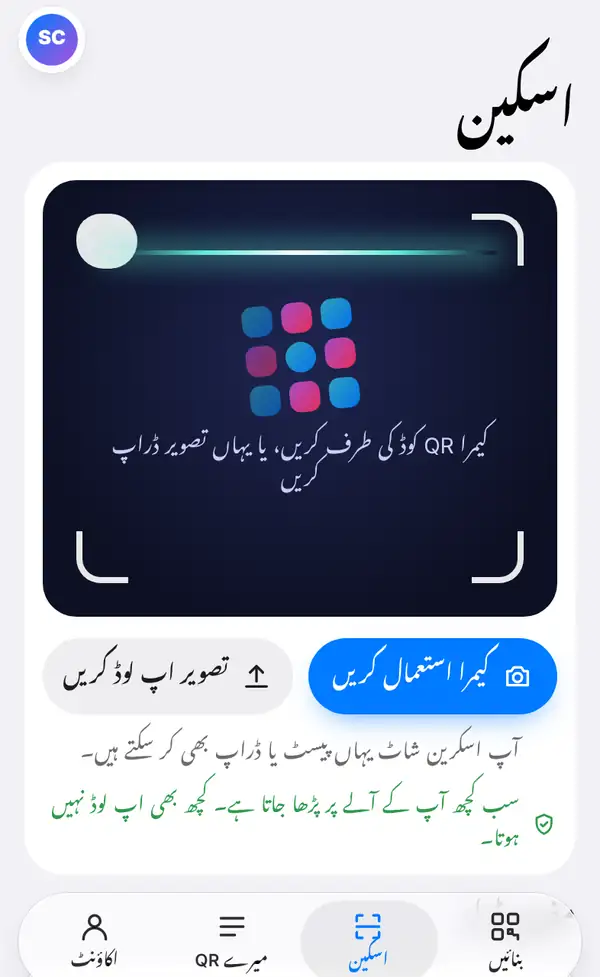
آن لائن QR اسکینر کھولیں، یا ایپ میں نیچے اسکین ٹیب پر ٹیپ کریں۔ آپ کے پاس دو راستے ہیں:
- کیمرا استعمال کریں: فون یا لیپ ٹاپ کا کیمرا QR کوڈ کی طرف کریں۔ پہلی بار براؤزر کیمرا استعمال کرنے کی اجازت مانگے گا۔
- تصویر اپ لوڈ کریں: کوئی تصویر یا اسکرین شاٹ چنیں جس میں QR کوڈ ہو۔ کمپیوٹر پر آپ تصویر کو صفحے پر کھینچ کر چھوڑ بھی سکتے ہیں یا پیسٹ کر سکتے ہیں۔
سب کچھ آپ کے اپنے آلے پر پڑھا جاتا ہے، کچھ بھی اپ لوڈ نہیں ہوتا۔ اس لیے نجی کاغذات پر لگے کوڈ بھی بے فکری سے اسکین کریں۔
2. نتیجہ پڑھیں
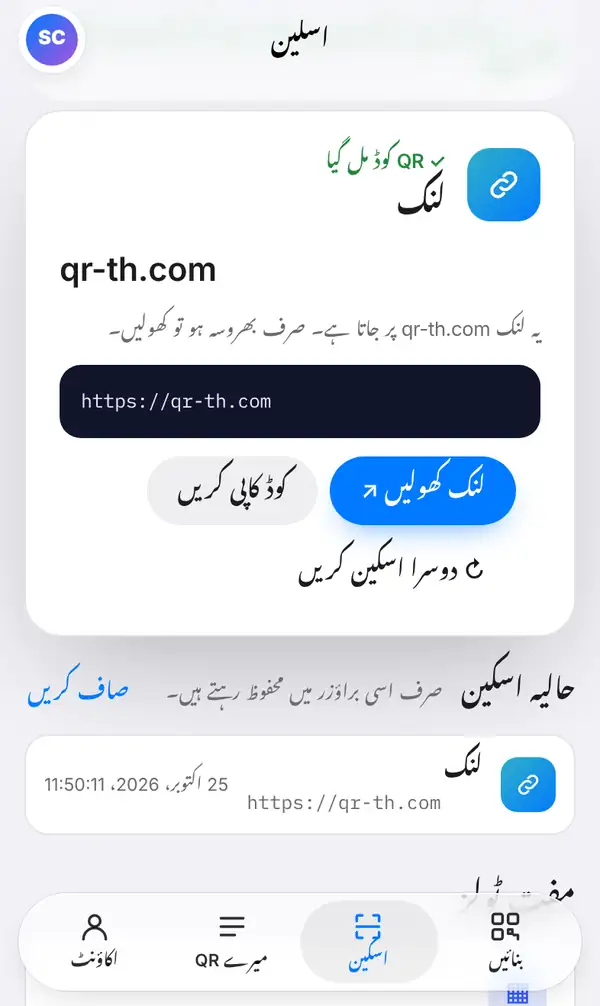
کوڈ ملتے ہی QR کوڈ مل گیا لکھا آتا ہے اور یہ بھی کہ کوڈ کس قسم کا ہے: لنک، Wi-Fi کی تفصیل، کانٹیکٹ کارڈ وغیرہ۔ لنک ہو تو اسکینر ویب سائٹ کا نام اور پورا پتا دکھاتا ہے، ساتھ ایک مختصر حفاظتی نوٹ بھی۔
یہاں سے آپ لنک کھولیں دبا کر صفحے پر جا سکتے ہیں، کوڈ کاپی کریں دبا کر اندر کا مواد کاپی کر سکتے ہیں، یا دوسرا اسکین کریں دبا کر نئے سرے سے شروع کر سکتے ہیں۔
نیچے آپ کے حالیہ اسکین کی فہرست ہوتی ہے۔ یہ صرف اسی براؤزر میں رہتی ہے اور آپ جب چاہیں اسے صاف کر سکتے ہیں۔
3. کھولنے سے پہلے جانچ لیں
QR کوڈ میں کوئی بھی لنک چھپا ہو سکتا ہے، اس لیے ٹیپ کرنے سے پہلے ایک لمحہ رکیں:
- ڈومین پڑھیں: ویب سائٹ کا نام وہی ہونا چاہیے جس کی آپ توقع کر رہے ہیں۔ بینک کا کوڈ بینک کی اصل ویب سائٹ پر جانا چاہیے، اضافی الفاظ یا عجیب ہجوں والی ملتی جلتی سائٹ پر نہیں۔
- اسٹیکروں سے ہوشیار رہیں: پارکنگ میٹر، پوسٹر اور میزوں پر دھوکے باز کبھی کبھی اصلی کوڈ کے اوپر اپنا کوڈ چپکا دیتے ہیں۔ اگر کوڈ اوپر سے چپکا ہوا لگے تو محتاط رہیں۔
- کسی اجنبی کے QR کوڈ سے کھلنے والے صفحے پر کبھی پاس ورڈ یا کارڈ نمبر نہ لکھیں۔ لاگ اِن کرنا ہو تو سرکاری ایپ کھولیں یا پتا خود لکھیں۔
محفوظ اسکیننگ کے مشورے
- جن ای میلز یا میسجز کی آپ کو توقع نہ ہو، ان کے کوڈ پہلے اسکینر میں دیکھیں۔
- اگر شارٹ لنک اصل پتا چھپا رہا ہو تو اور بھی دھیان دیں کہ وہ کہاں لے جاتا ہے۔
- ایک فون سے دوسرے فون کی اسکرین اسکین کرنے کے بجائے اسکرین شاٹ اپ لوڈ کریں؛ یہ زیادہ تیز ہے۔
- ہمارے مضامین کیا یہ کیو آر کوڈ محفوظ ہے؟ اور کیو آر کوڈ فراڈ (کوئشنگ) پڑھیں۔
FAQ
کیا کوئی ایپ انسٹال کرنی پڑے گی؟
نہیں۔ اسکینر فون اور کمپیوٹر دونوں پر ویب براؤزر میں چلتا ہے۔
کیا میری تصویر کہیں اپ لوڈ ہوتی ہے؟
نہیں۔ کوڈ آپ کے آلے پر ہی پڑھا جاتا ہے اور تصویر وہیں رہتی ہے۔
کیا اسکرین شاٹ سے QR کوڈ اسکین ہو سکتا ہے؟
جی ہاں۔ تصویر اپ لوڈ کریں دبائیں اور اسکرین شاٹ چنیں۔ کمپیوٹر پر آپ اسے صفحے پر کھینچ کر یا پیسٹ کر کے بھی ڈال سکتے ہیں۔
میرا کوڈ اسکین کیوں نہیں ہو رہا؟
روشنی بہتر کریں، کیمرا ساکت رکھیں، یا تھوڑا قریب یا دور ہو کر دیکھیں۔ دھندلے، بہت چھوٹے یا خراب کوڈ پڑھنا مشکل ہوتا ہے۔
ابھی QR کوڈ اسکین کریں۔ یہ بھی پڑھیں: کیا یہ کیو آر کوڈ محفوظ ہے؟ اور کیو آر کوڈ فراڈ (کوئشنگ)۔


