آیا برنامه اسکن کد QR امن است؟ ببینید چرا دوربین گوشی معمولاً کافی است، اسکنر به چه مجوزهایی نیاز دارد و اگر اپلیکیشن مشکوکی نصب کردید چه کنید.
📑 در این راهنما
- اصلاً به برنامه اسکن کد QR نیاز دارید؟
- اپلیکیشنهای QR خوان شخص ثالث چه مشکلاتی دارند؟
- اسکنر QR واقعاً به چه مجوزهایی نیاز دارد؟
- اگر اسکنر لازم دارید، چطور یک اپلیکیشن امن انتخاب کنید
- پیشنمایش قبل از باز کردن را عادت کنید
- اسکن کد QR از روی اسکرینشات و عکس
- اگر برنامه اسکنر نامطمئنی نصب کردهاید چه کنید
- چکلیست سریع
- سوالات متداول
- آیا اسکن کد QR با دوربین گوشی امن است؟
- آیا برنامه اسکن کد QR میتواند اطلاعاتم را بدزدد؟
- چرا برنامه اسکنر QR من دسترسی به مکان میخواهد؟
- آیا میشود بدون نصب برنامه کد QR را اسکن کرد؟
برنامه اسکن کد QR فقط وقتی امن است که یک کار ساده انجام دهد: کد را بخواند، محتوایش را نشانتان بدهد و تصمیم بعدی را به خودتان بسپارد. بیشتر افراد اصلاً به اپلیکیشن جداگانه نیاز ندارند، چون دوربین داخلی آیفونها و گوشیهای اندرویدی جدید خودش کد QR را اسکن میکند. بسیاری از اپلیکیشنهای «QR خوان» شخص ثالث خیلی بیشتر از نیازشان مجوز میخواهند، تبلیغات آزاردهنده نشان میدهند یا درباره شما داده جمع میکنند.
این موضوع مهم است، چون اسکنر بین شما و هر لینک، درخواست پرداخت و شبکه وایفای که اسکن میکنید قرار میگیرد. یک اپلیکیشن نادرست میتواند شما را ردیابی کند، تبلیغات گمراهکننده نشان دهد یا پیش از آنکه فرصت نگاه کردن داشته باشید، یک سایت خطرناک را باز کند. وقتی اپلیکیشن بانکی، ایمیل و عکسهایتان روی همین گوشی است، چند دقیقه وقت گذاشتن برای این کار میارزد.
اصلاً به برنامه اسکن کد QR نیاز دارید؟
برای بیشتر افراد، نه. چند سالی است که گوشیها بدون اپلیکیشن اضافه کد QR را اسکن میکنند.
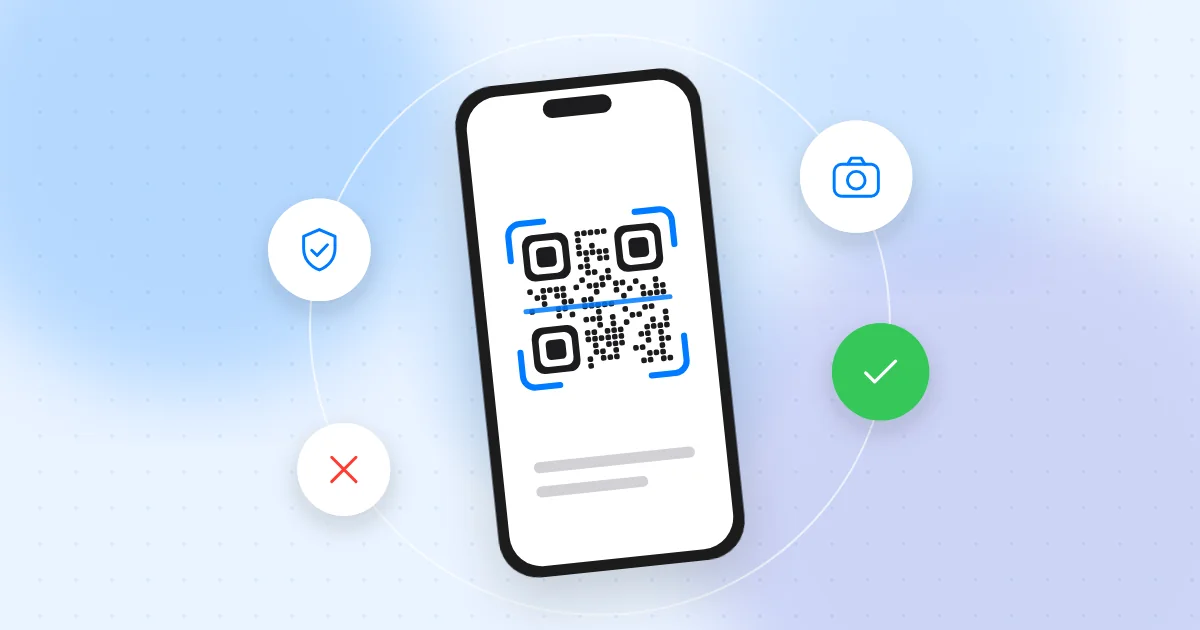
- آیفون: اپلیکیشن دوربین (Camera) را باز کنید و آن را رو به کد بگیرید. دکمه کوچکی با لینک ظاهر میشود. میتوانید کنترل «اسکنر کد» (Code Scanner) را هم به مرکز کنترل اضافه کنید. اگر اتفاقی نیفتاد، بررسی کنید اسکن کد QR در «تنظیمات > دوربین» روشن باشد.
- اندروید: اپلیکیشن دوربین پیشفرض را باز کنید و آن را رو به کد بگیرید. در بسیاری از گوشیها یک کاشی اسکنر QR هم در تنظیمات سریع (Quick Settings) هست. اگر دوربین واکنشی نشان نداد، Google Lens را امتحان کنید که روی بسیاری از گوشیهای اندرویدی از قبل نصب است.
منوها در گوشیهای برندها و نسخههای مختلف فرق دارند، پس اگر گزینهای پیدا نکردید، در تنظیمات عبارت «QR» را جستوجو کنید. اگر ابزارهای داخلی گوشی برایتان کار میکنند، میتوانید قید اسکنرهای شخص ثالث را بزنید و از یک دسته کامل از خطرها دور بمانید.
اپلیکیشنهای QR خوان شخص ثالث چه مشکلاتی دارند؟
همه اپلیکیشنهای اسکنر مضر نیستند. اما ساختن یک اسکنر ساده آسان است و پر کردنش از تبلیغات و ردیاب هم آسان، برای همین در این دسته اپلیکیشنهای ضعیف زیادی پیدا میشود. مشکلات رایج:
- مجوزهای بیش از حد: مکان، مخاطبان، تاریخچه تماسها، پیامک یا فایلها؛ اسکنر به هیچکدام از اینها نیازی ندارد.
- تبلیغات آزاردهنده: تبلیغ تمامصفحه بعد از هر اسکن، هشدارهای جعلی «ویروس پیدا شد» یا تبلیغهایی که شبیه نتیجه اسکن هستند.
- ردیابی: ثبت هر کدی که اسکن میکنید همراه با مکان و مشخصات گوشی و اشتراک آن با شرکتهای تبلیغاتی.
- باز کردن خودکار لینکها: رفتن مستقیم به یک سایت یا شروع دانلود، بدون اینکه اول آدرس را نشانتان بدهد.
- اپلیکیشنهای جعلی: اپلیکیشنهایی که برای نمایش تبلیغ، نصب اپلیکیشنهای دیگر یا سرقت اطلاعات ساخته شدهاند. بعضی اول عادی رفتار میکنند و بعد از یک بهروزرسانی تغییر میکنند.
- تلههای پولی: اشتراک ماهانه برای قابلیتهای سادهای که دوربین گوشیتان رایگان ارائه میدهد.
راهنمای ما درباره تشخیص اپلیکیشن جعلی نشانههای هشدار کلی را توضیح میدهد.
اسکنر QR واقعاً به چه مجوزهایی نیاز دارد؟
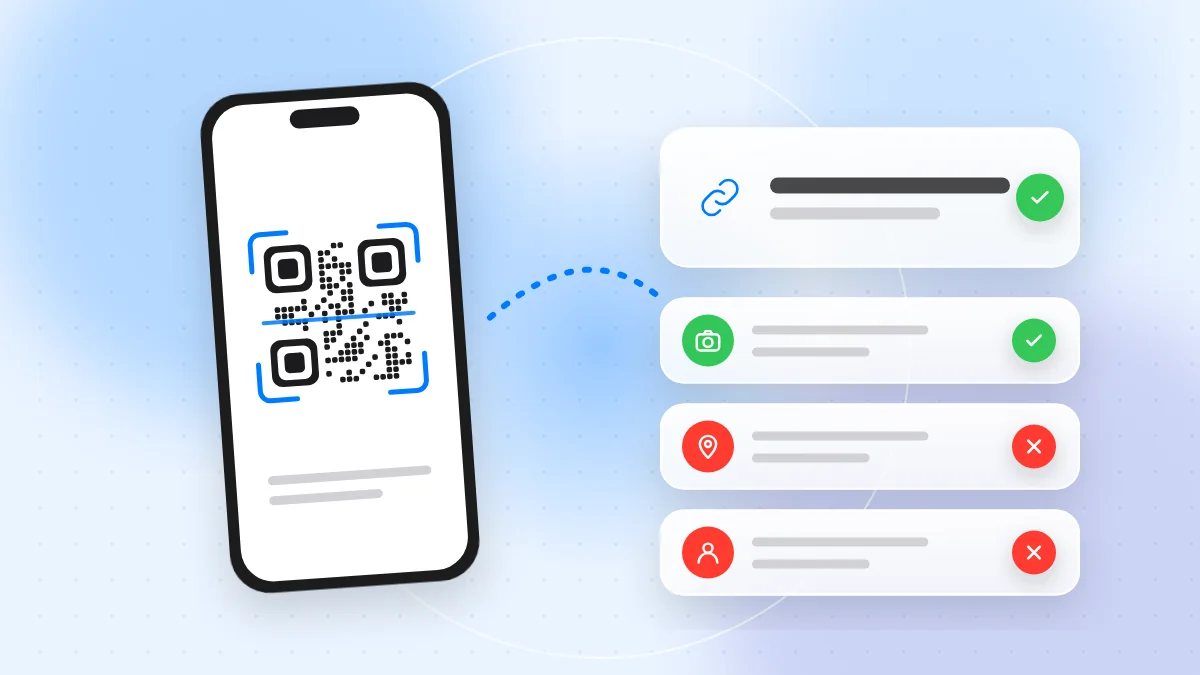
اسکنر به دسترسی دوربین نیاز دارد، و بهتر است فقط وقتی از اپلیکیشن استفاده میکنید. اگر میخواهید کدها را از روی عکسهای ذخیرهشده اسکن کنید، شاید به دسترسی عکسها هم نیاز داشته باشد. هر جا گوشیتان اجازه میدهد، به جای کل گالری، دسترسی محدود یا فقط به عکسهای انتخابشده را انتخاب کنید.
اگر اسکنری اینها را خواست، به آن شک کنید:
- مکان، بهویژه «همیشه» یا در پسزمینه
- مخاطبان، تاریخچه تماسها یا پیامکها
- میکروفون
- دسترسیپذیری (Accessibility) یا مدیر دستگاه در اندروید
- اجازه نصب اپلیکیشنهای دیگر یا نمایش روی سایر اپلیکیشنها
هم در آیفون و هم در اندروید میتوانید مجوزها را در تنظیمات، معمولاً در بخش حریم خصوصی یا اپلیکیشنها، بررسی کنید. راهنمای مجوزهای اپلیکیشن ما توضیح میدهد چطور آنها را خاموش کنید.
اگر اسکنر لازم دارید، چطور یک اپلیکیشن امن انتخاب کنید
اپلیکیشن جداگانه میتواند روی گوشیهای قدیمیتر مفید باشد، یا وقتی برای کارتان به تاریخچه اسکن یا اسکن گروهی نیاز دارید. در این صورت:
- فقط از Google Play یا App Store نصب کنید؛ هرگز از لینک، پنجره پاپآپ یا کد QR.
- سازنده را بررسی کنید: نامش، اپلیکیشنهای دیگرش و سیاست حریم خصوصیاش.
- بخش دادهها و حریم خصوصی فروشگاه را بخوانید. اسکنری که مکان، مخاطبان یا شناسه تبلیغاتی جمع میکند، ارزش دوباره فکر کردن دارد.
- نظرات اخیر را بخوانید و دنبال شکایت درباره تبلیغات، درخواست ناگهانی اشتراک یا تغییر رفتار بعد از بهروزرسانی بگردید.
- بعد از نصب، مجوزها را بررسی کنید. اگر اپلیکیشن چیزی بیش از دوربین (و در صورت نیاز عکسها) خواست، رد کنید یا آن را حذف کنید.
- اپلیکیشنهایی را ترجیح دهید که پیشنمایش نشان میدهند و منتظر میمانند تا خودتان روی «باز کردن» بزنید.
اگر نمیخواهید چیزی نصب کنید، اسکنر آنلاین و رایگان کد QR در QR-TH به شما اجازه میدهد کد را اسکن یا تصویرش را آپلود کنید و پیش از باز کردن، لینک کامل را ببینید.
پیشنمایش قبل از باز کردن را عادت کنید
از هر ابزاری که استفاده میکنید، پیش از لمس کردن، بخوانید. کد QR فقط یک متن است و میتواند آدرس سایت، درخواست پرداخت، اطلاعات ورود به وایفای، شماره تلفن یا یک پیام از پیش نوشتهشده باشد.
- آدرس کامل سایت را بخوانید و دامنه را از نظر غلط املایی یا کلمههای اضافه بررسی کنید. لینکهای کوتاه آدرس واقعی را پنهان میکنند، پس با آنها دقت بیشتری داشته باشید.
- کاری را که کد انجام میدهد بررسی کنید. ارسال پیامک، تماس با یک شماره یا اتصال به وایفای باید با چیزی که انتظارش را داشتید جور باشد.
- در صفحهای که با اسکن باز شده وارد حساب نشوید و پرداخت نکنید. به جایش اپلیکیشن رسمی را باز کنید یا آدرس سایت را خودتان تایپ کنید.
- از طریق کد QR اپلیکیشن نصب نکنید. به جایش در فروشگاه رسمی جستوجو کنید.
چکلیست ما با عنوان آیا این کد QR امن است؟ ده بررسی سریع را پیش رویتان میگذارد.
اسکن کد QR از روی اسکرینشات و عکس
اگر کد از قبل روی صفحهتان است، در ایمیل، چت یا یک عکس، به اپلیکیشن خاصی نیاز ندارید:
- آیفون: تصویر را در اپلیکیشن Photos باز کنید. در نسخههای جدید iOS میتوانید روی کد QR انگشت نگه دارید یا از قابلیت تشخیص متن و تصویر استفاده کنید تا لینک را ببینید.
- اندروید: تصویر را در گالری یا Google Photos باز کنید و روی دکمه Lens بزنید.
- هر دستگاهی: تصویر را در یک اسکنر آنلاین آپلود کنید که اول محتوای رمزگشاییشده را نشان میدهد.
کدهایی که از طریق ایمیل یا پیام به دستتان میرسند دقت بیشتری میطلبند، چون کلاهبرداران از آنها برای دور زدن فیلترهای لینک ایمیل استفاده میکنند.
اگر برنامه اسکنر نامطمئنی نصب کردهاید چه کنید
اگر اسکنرتان مدام تبلیغ نشان میدهد، خودش سایت باز میکند یا مجوزهایی خواسته که نباید میخواست:
- حذفش کنید. در اندروید، اگر گزینه حذف غیرفعال (خاکستری) است، اول در تنظیمات دسترسی مدیر دستگاه یا دسترسیپذیری آن را بردارید.
- دنبال اپلیکیشنهای ناآشنا بگردید که حدوداً همان زمان نصب شدهاند و آنها را هم حذف کنید.
- بررسی امنیتی انجام دهید. در اندروید از Google Play Protect استفاده کنید و در هر دو سیستمعامل، سیستم را بهروز نگه دارید.
- رمزهای عبوری را عوض کنید که در صفحههایی که اپلیکیشن باز کرده بود وارد کردهاید، و ورود دومرحلهای را فعال کنید.
- صورتحسابهایتان را بررسی کنید تا پرداخت ناآشنایی نباشد، و هر اشتراکی را که اپلیکیشن فعال کرده لغو کنید.
اگر مشکل ادامه داشت، راهنمای ما درباره نشانههای ویروس گوشی و راه حذف آن را ببینید.
چکلیست سریع
- پیش از نصب هر اسکنری، دوربین داخلی گوشی را امتحان کنید.
- اپلیکیشن اسکنر را فقط از Google Play یا App Store نصب کنید.
- سازنده، جزئیات حریم خصوصی و نظرات اخیر را بررسی کنید.
- دسترسی دوربین بدهید و فقط در صورت نیاز، دسترسی محدود به عکسها.
- درخواست مکان، مخاطبان، پیامک، میکروفون و دسترسیپذیری را رد کنید.
- پیش از باز کردن، لینک یا کار کد را کامل بخوانید.
- هرگز با کدی که غیرمنتظره اسکن کردهاید پرداخت نکنید، وارد حساب نشوید یا اپلیکیشن نصب نکنید.
- هر اسکنری را که تبلیغات آزاردهنده دارد یا خودسرانه لینک باز میکند حذف کنید.
سوالات متداول
آیا اسکن کد QR با دوربین گوشی امن است؟
بله، دوربین داخلی آیفون و اندروید معمولاً امنترین انتخاب است، چون پیش از باز کردن هر چیزی پیشنمایش نشان میدهد. البته خود کد هنوز میتواند به کلاهبرداری برسد، پس اول لینک را بخوانید.
آیا برنامه اسکن کد QR میتواند اطلاعاتم را بدزدد؟
یک اپلیکیشن نادرست میتواند هر چیزی را که به آن دسترسی دادهاید جمع کند، مثل مکان، تاریخچه اسکن یا مخاطبان. محدود کردنش به دوربین، چیزهایی را که میتواند بردارد بسیار کم میکند.
چرا برنامه اسکنر QR من دسترسی به مکان میخواهد؟
معمولاً برای تبلیغات یا ردیابی، و گاهی برای قابلیتهایی مثل ثبت محل اسکن کد. میتوانید آن را رد کنید و اسکنر باید همچنان کار کند.
آیا میشود بدون نصب برنامه کد QR را اسکن کرد؟
بله. از دوربین گوشی، قابلیت تشخیص تصویر گالری برای اسکرینشاتها یا یک اسکنر آنلاین در مرورگر استفاده کنید.
امنترین اسکنر QR اغلب همانی است که از قبل روی گوشیتان هست، بهعلاوه این عادت که پیش از باز کردن هر لینکی آن را بخوانید. وقتی کدی ناآشنا به نظر میرسد، میتوانید اول با اسکنر آنلاین رایگان QR-TH بررسیاش کنید.