Ligtas ba ang QR code scanner app? Alamin kung bakit sapat na ang camera ng phone, anong permission ang kailangan nito at ano ang gagawin sa masamang app.
📑 Sa gabay na ito
- Kailangan mo ba talaga ng QR code scanner app?
- Ano ang puwedeng magkaproblema sa third-party QR reader app
- Anong permission ang talagang kailangan ng QR scanner?
- Paano pumili ng ligtas na scanner app (kung kailangan mo talaga)
- Gawing ugali ang preview muna bago buksan
- Pag-scan ng QR code mula sa screenshot at larawan
- Ano ang gagawin kung nakapag-install ka ng masamang scanner app
- Mabilis na checklist
- FAQ
- Ligtas bang mag-scan ng QR code gamit ang camera app?
- Kaya bang nakawin ng QR code scanner app ang data ko?
- Bakit humihingi ng location ang QR scanner app ko?
- Puwede bang mag-scan ng QR code nang hindi nag-i-install ng app?
Ligtas lang ang QR code scanner app kapag iisang simpleng trabaho ang ginagawa nito: binabasa ang code, ipinapakita sa iyo ang laman at hinahayaan kang magpasya kung ano ang susunod. Karamihan sa atin ay hindi na kailangan ng hiwalay na app, dahil kaya nang mag-scan ng QR code ng built-in na camera ng mga bagong iPhone at Android phone. Maraming third-party na "QR reader" app ang humihingi ng higit pa sa kailangan nila, nagpapakita ng nakakainis na ads o nangongolekta ng data tungkol sa iyo.
Mahalaga ito dahil nasa pagitan mo at ng bawat link, payment request at Wi-Fi network na ini-scan mo ang scanner. Kayang i-track ka ng hindi tapat na app, magtulak ng mapanlinlang na ads o magbukas ng mapanganib na website bago mo pa ito makita. Nasa iisang phone ang banking app, e-wallet, email at mga larawan mo, kaya sulit maglaan ng ilang minuto para maayos ito.
Kailangan mo ba talaga ng QR code scanner app?
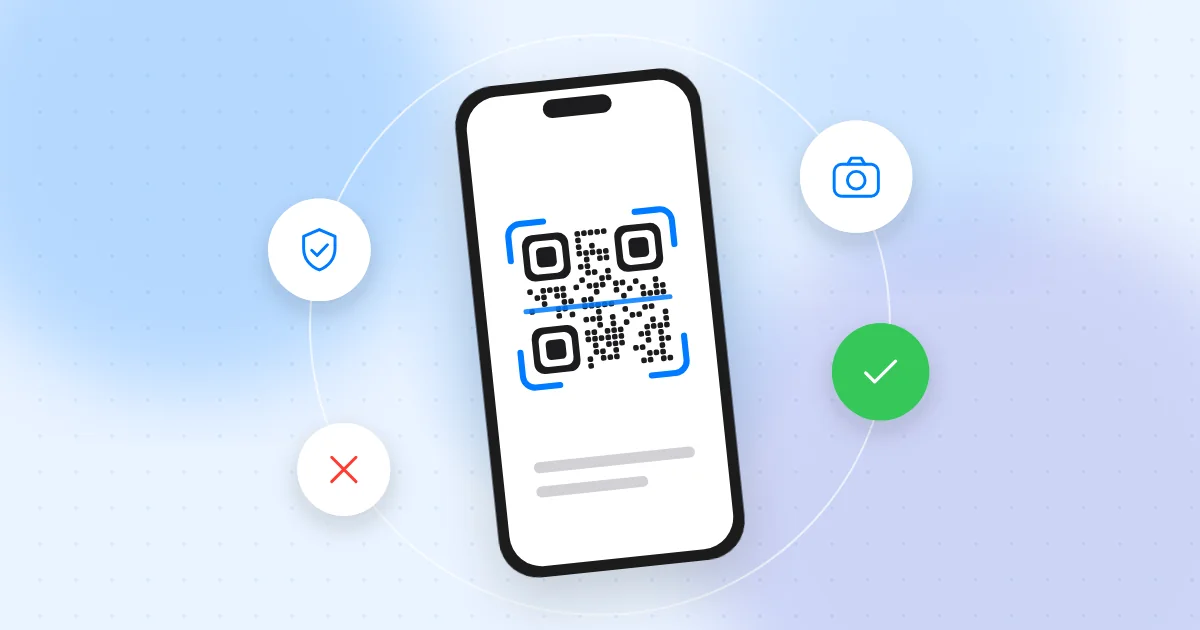
Para sa karamihan, hindi. Ilang taon nang kayang mag-scan ng QR code ng phone nang walang dagdag na app.
- iPhone: buksan ang Camera app at itutok sa code. May lalabas na maliit na button na may link. Puwede ka ring magdagdag ng Code Scanner control sa Control Center. Kung walang nangyayari, tingnan kung naka-on ang pag-scan ng QR code sa Settings > Camera.
- Android: buksan ang default na Camera app at itutok sa code. Marami ring phone ang may QR scanner tile sa Quick Settings. Kung hindi tumutugon ang camera mo, subukan ang Google Lens, na built-in na sa maraming Android phone.
Magkakaiba ang menu depende sa brand at bersyon ng phone, kaya kung hindi mo makita ang option, i-search ang "QR" sa Settings. Kung gumagana na sa iyo ang built-in na tools, puwede mo nang laktawan ang third-party scanner at iwasan ang isang buong kategorya ng panganib.
Ano ang puwedeng magkaproblema sa third-party QR reader app
Hindi lahat ng scanner app ay mapanganib. Pero madaling gumawa ng simpleng scanner at madali rin itong punuin ng ads at tracking, kaya maraming mahinang app sa kategoryang ito. Mga karaniwang problema:
- Sobrang permission: location, contacts, call logs, SMS o files, na wala namang kailangan ang scanner.
- Agresibong ads: full-screen ad pagkatapos ng bawat scan, pekeng babalang "virus detected", o ads na kamukha ng resulta ng scan.
- Tracking: nire-record ang bawat code na ini-scan mo kasama ang location at detalye ng device mo, at ibinabahagi sa mga advertiser.
- Kusang nagbubukas ng link: diretso sa website o download nang hindi muna ipinapakita sa iyo ang address.
- Pekeng app: app na ginawa para magpakita ng ads, mag-install ng ibang app o magnakaw ng data. May mga mukhang normal sa simula pero nag-iiba pagkatapos ng update.
- Bayad na bitag: subscription para sa basic na feature na kaya na naman ng camera mo.
Tinatalakay ng aming gabay sa paano makilala ang pekeng app ang mga pangkalahatang babala.
Anong permission ang talagang kailangan ng QR scanner?
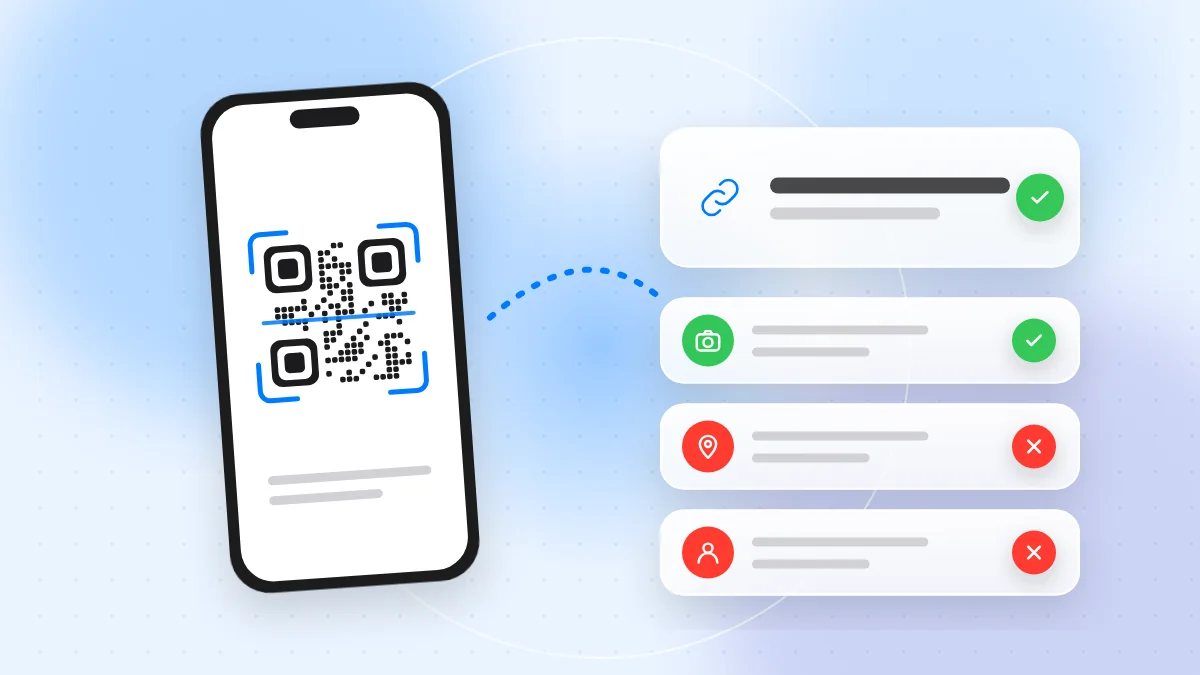
Kailangan ng scanner ang camera access, at mas mabuti kung habang ginagamit mo lang ang app. Kung gusto mong mag-scan ng code mula sa naka-save na larawan, puwede rin nitong kailanganin ang photo access. Piliin ang limited o selected photos kung may ganitong option ang phone mo, sa halip na buong gallery.
Magduda kung humihingi ang scanner ng:
- Location, lalo na ang "always" o sa background
- Contacts, call logs o SMS
- Mikropono
- Accessibility o device-admin rights sa Android
- Pahintulot na mag-install ng ibang app o mag-display sa ibabaw ng ibang app
Sa iPhone at Android, puwede mong suriin ang permissions sa Settings, kadalasan sa Privacy o Apps. Ipinapaliwanag ng aming gabay sa app permissions kung paano i-off ang mga ito.
Paano pumili ng ligtas na scanner app (kung kailangan mo talaga)
Puwedeng maging kapaki-pakinabang ang hiwalay na app sa lumang phone, o kung kailangan mo ng scan history o batch scanning para sa trabaho. Kung ganoon:
- Mag-install lang mula sa Google Play o App Store, hindi kailanman mula sa link, pop-up o QR code.
- Suriin ang developer: ang pangalan nila, iba pa nilang app at privacy policy.
- Basahin ang data at privacy section sa store. Pag-isipang mabuti ang scanner na nangongolekta ng location, contacts o advertising ID.
- Basahin ang mga bagong review, at hanapin ang reklamo tungkol sa ads, biglang subscription prompt o pagbabago pagkatapos ng update.
- Suriin ang permissions pagkatapos mag-install. Kung higit sa camera (at photos kung kailangan) ang hinihingi ng app, i-deny o i-uninstall.
- Piliin ang app na nagpapakita ng preview at naghihintay na i-tap mo ang "Open".
Kung ayaw mong mag-install ng kahit ano, puwede mong gamitin ang libreng online QR scanner ng QR-TH para mag-scan o mag-upload ng code at makita ang buong link bago ito buksan.
Gawing ugali ang preview muna bago buksan
Anuman ang gamit mong tool, basahin muna bago mag-tap. Text lang ang QR code, at puwede itong website, payment request, Wi-Fi login, numero ng telepono o naka-type nang mensahe.
- Basahin ang buong web address at suriin ang domain kung may maling spelling o dagdag na salita. Itinatago ng short link ang totoong address, kaya mas mag-ingat dito.
- Suriin ang aksyon. Dapat tugma sa inaasahan mo ang pagpapadala ng SMS, pagtawag sa numero o pagkonekta sa Wi-Fi network.
- Huwag mag-login o magbayad mula sa page na na-scan mo. Buksan na lang ang opisyal na app o ikaw mismo ang mag-type ng address ng website.
- Huwag mag-install ng app mula sa QR code. Hanapin na lang ito sa opisyal na store.
Nagbibigay ang aming checklist na Ligtas ba ang QR code na ito? ng sampung mabilis na tseke.
Pag-scan ng QR code mula sa screenshot at larawan
Kung nasa screen mo na ang code, sa email, chat o larawan, hindi mo kailangan ng espesyal na app:
- iPhone: buksan ang larawan sa Photos. Sa mga bagong bersyon ng iOS, puwede mong pindutin nang matagal ang QR code, o gamitin ang text at image recognition, para makita ang link.
- Android: buksan ang larawan sa gallery o Google Photos at i-tap ang Lens button.
- Kahit anong device: i-upload ang larawan sa online scanner na ipinapakita muna ang laman ng code.
Mas mag-ingat sa code na dumating sa email o mensahe, dahil ginagamit ito ng mga scammer para malusutan ang link filter ng email.
Ano ang gagawin kung nakapag-install ka ng masamang scanner app
Kung tuloy-tuloy ang ads ng scanner mo, kusang nagbubukas ng website o humingi ng permission na hindi dapat:
- I-uninstall ito. Sa Android, kung naka-gray ang uninstall, alisin muna ang device-admin o accessibility rights nito sa Settings.
- Hanapin ang mga hindi kilalang app na na-install sa parehong panahon at burahin ang mga ito.
- Mag-security check. Sa Android, gamitin ang Google Play Protect, at panatilihing updated ang system sa parehong platform.
- Palitan ang password na na-type mo sa kahit anong page na binuksan ng app, at i-on ang two-factor authentication.
- Suriin ang statement mo para sa hindi kilalang bayad, at i-cancel ang anumang subscription na sinimulan ng app.
Kung tuloy pa rin ang problema, basahin ang aming gabay sa senyales ng virus sa phone at paano ito alisin.
Mabilis na checklist
- Subukan muna ang built-in na camera ng phone bago mag-install ng kahit anong scanner.
- Mag-install lang ng scanner app mula sa Google Play o App Store.
- Suriin ang developer, privacy details at mga bagong review.
- Payagan ang camera access, at limited photo access lang kung kailangan.
- I-deny ang hiling para sa location, contacts, SMS, mikropono at accessibility.
- Basahin ang buong link o aksyon bago ito buksan.
- Huwag kailanman magbayad, mag-login o mag-install ng app mula sa hindi inaasahang code.
- Burahin ang scanner na may agresibong ads o kusang nagbubukas ng link.
FAQ
Ligtas bang mag-scan ng QR code gamit ang camera app?
Oo, kadalasan ang built-in na camera ng iPhone at Android ang pinakaligtas na pagpipilian, dahil nagpapakita ito ng preview bago magbukas ng kahit ano. Puwede pa ring humantong sa scam ang code mismo, kaya basahin muna ang link.
Kaya bang nakawin ng QR code scanner app ang data ko?
Kayang kolektahin ng hindi tapat na app ang anumang pinapayagan mong ma-access nito, gaya ng location, scan history o contacts mo. Kapag camera lang ang pinayagan mo, malaki ang nababawas sa makukuha nito.
Bakit humihingi ng location ang QR scanner app ko?
Kadalasan para sa ads o tracking, minsan para sa feature gaya ng pag-record kung saan na-scan ang code. Puwede mo itong i-deny, at dapat gumagana pa rin ang scanner.
Puwede bang mag-scan ng QR code nang hindi nag-i-install ng app?
Oo. Gamitin ang camera ng phone mo, ang image recognition ng gallery para sa screenshot, o online scanner sa browser.
Kadalasan, ang pinakaligtas na QR scanner ay ang nasa phone mo na, kasama ang ugaling basahin ang bawat link bago ito buksan. Kapag mukhang kakaiba ang isang code, puwede mo muna itong suriin gamit ang libreng online scanner ng QR-TH.