¿Es segura una app lector de códigos QR? Descubre por qué basta con la cámara del móvil, qué permisos necesita un escáner y qué hacer si instalaste uno malo.
📑 En esta guía
- ¿De verdad necesitas una app para escanear QR?
- Qué puede salir mal con las apps lectoras de QR de terceros
- ¿Qué permisos necesita de verdad un lector QR?
- Cómo elegir una app de escáner segura (si la necesitas)
- Convierte la vista previa en un hábito
- Escanear códigos QR desde capturas de pantalla e imágenes
- Qué hacer si instalaste una app de escáner mala
- Lista rápida
- Preguntas frecuentes
- ¿Es seguro escanear un código QR con la app de cámara?
- ¿Puede una app lector de QR robarme datos?
- ¿Por qué mi app de escáner QR me pide la ubicación?
- ¿Puedo escanear un código QR sin instalar ninguna app?
Una app lector de códigos QR solo es segura cuando hace una tarea sencilla: lee el código, te muestra lo que contiene y te deja decidir qué hacer después. La mayoría de la gente ni siquiera necesita una app aparte, porque la cámara integrada de los iPhone y los móviles Android modernos ya escanea códigos QR. Muchas apps de «lector QR» de terceros piden mucho más de lo que necesitan, muestran anuncios agresivos o recopilan datos sobre ti.
Esto importa porque el escáner se interpone entre tú y cada enlace, solicitud de pago o red Wi-Fi que escaneas. Una app deshonesta puede rastrearte, mostrarte anuncios engañosos o abrir una web peligrosa antes de que puedas mirarla. Con el banco, el correo y las fotos en el mismo móvil, merece la pena dedicarle unos minutos.
¿De verdad necesitas una app para escanear QR?
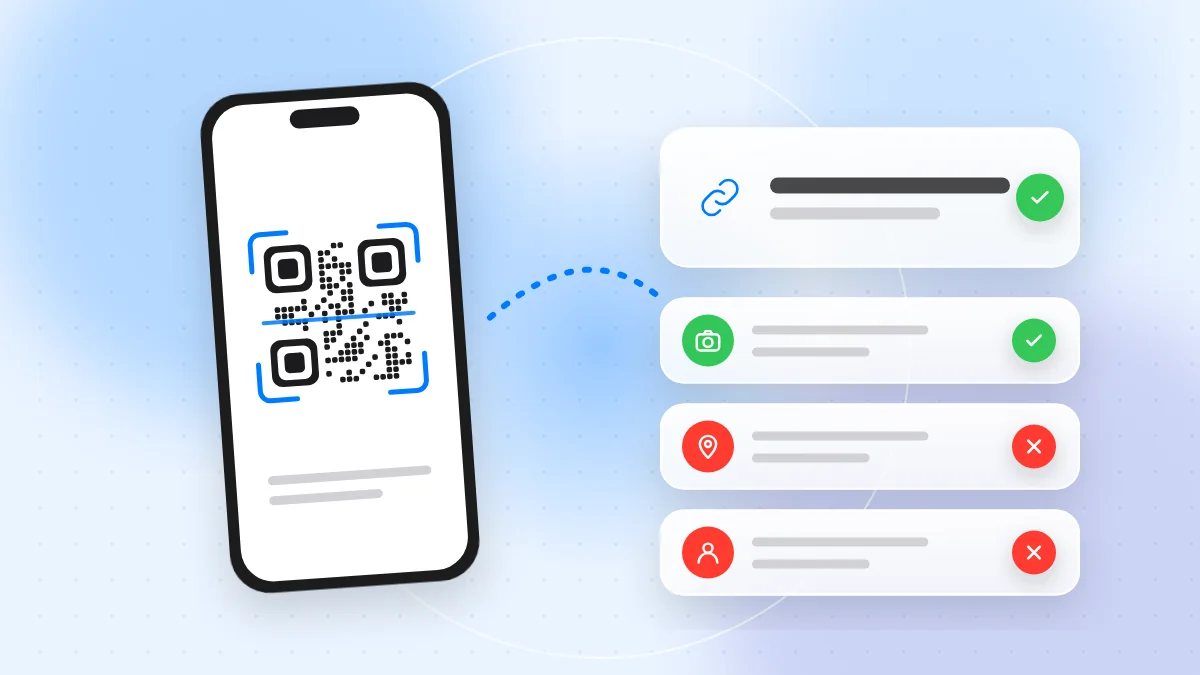
Para la mayoría de la gente, no. Los móviles llevan varios años escaneando códigos QR sin ninguna app extra.
- iPhone: abre la app Cámara y apunta al código. Aparece un pequeño botón con el enlace. También puedes añadir el control Escáner de códigos al Centro de control. Si no pasa nada, comprueba que el escaneo de códigos QR esté activado en Ajustes > Cámara.
- Android: abre la app de cámara predeterminada y apunta al código. Muchos móviles también tienen un botón de escáner QR en los Ajustes rápidos. Si la cámara no reacciona, prueba con Google Lens, que viene integrado en muchos móviles Android.
Los menús cambian según el fabricante y la versión, así que, si no encuentras una opción, busca «QR» en Ajustes. Si las herramientas integradas te funcionan, puedes prescindir de los escáneres de terceros y evitar toda una categoría de riesgos.
Qué puede salir mal con las apps lectoras de QR de terceros
No todas las apps de escáner son dañinas. Pero un lector sencillo es fácil de crear y fácil de llenar de anuncios y rastreo, así que en esta categoría hay muchas apps flojas. Problemas habituales:
- Permisos excesivos: ubicación, contactos, registro de llamadas, SMS o archivos, y un escáner no necesita ninguno.
- Anuncios agresivos: anuncios a pantalla completa después de cada escaneo, falsos avisos de «virus detectado» o anuncios que parecen el resultado del escaneo.
- Rastreo: registrar cada código que escaneas junto con tu ubicación y los datos del dispositivo, y compartirlo con anunciantes.
- Abrir enlaces automáticamente: saltar directamente a una web o a una descarga sin mostrarte antes la dirección.
- Apps falsas: apps creadas para mostrar anuncios, instalar otras apps o robar datos. Algunas se comportan con normalidad al principio y cambian tras una actualización.
- Trampas de pago: suscripciones para funciones básicas que tu cámara ya ofrece.
Nuestra guía sobre cómo detectar apps falsas repasa las señales de alerta generales.
¿Qué permisos necesita de verdad un lector QR?
Un escáner necesita acceso a la cámara, idealmente solo mientras usas la app. Si quieres escanear códigos de imágenes guardadas, puede que también necesite acceso a las fotos. Elige el acceso limitado o a fotos seleccionadas cuando el móvil te lo ofrezca, en lugar de toda la galería.
Desconfía si un escáner te pide:
- La ubicación, sobre todo «siempre» o en segundo plano
- Los contactos, el registro de llamadas o los SMS
- El micrófono
- Permisos de accesibilidad o de administrador del dispositivo en Android
- Permiso para instalar otras apps o para mostrarse sobre otras apps
Tanto en iPhone como en Android puedes revisar los permisos en Ajustes, normalmente en Privacidad o Aplicaciones. Nuestra guía de permisos de apps explica cómo desactivarlos.
Cómo elegir una app de escáner segura (si la necesitas)
Una app aparte puede ser útil en un móvil antiguo, o si necesitas historial de escaneos o escanear en lote para el trabajo. En ese caso:
- Instálala solo desde Google Play o la App Store, nunca desde un enlace, una ventana emergente o un código QR.
- Revisa el desarrollador: su nombre, sus otras apps y su política de privacidad.
- Lee la sección de datos y privacidad de la tienda. Un escáner que recopila la ubicación, los contactos o identificadores publicitarios merece que te lo pienses dos veces.
- Lee las reseñas recientes, buscando quejas sobre anuncios, avisos de suscripción repentinos o cambios tras una actualización.
- Revisa los permisos después de instalarla. Si la app quiere algo más que la cámara (y, opcionalmente, las fotos), deniégalo o desinstálala.
- Prioriza las apps que muestran una vista previa y esperan a que toques «Abrir».
Si prefieres no instalar nada, el lector QR online gratuito de QR-TH te permite escanear o subir un código y ver el enlace completo antes de abrirlo.
Convierte la vista previa en un hábito
Uses la herramienta que uses, lee antes de tocar. Un código QR no es más que texto, y puede ser una web, una solicitud de pago, un acceso a una red Wi-Fi, un número de teléfono o un mensaje ya escrito.
- Lee la dirección web completa y revisa el dominio por si tiene faltas de ortografía o palabras de más. Los enlaces cortos ocultan la dirección real, así que ten más cuidado con ellos.
- Comprueba la acción. Enviar un SMS, llamar a un número o unirte a una red Wi-Fi debe coincidir con lo que esperabas.
- No inicies sesión ni pagues desde una página escaneada. Abre la app oficial o escribe tú mismo la dirección de la web.
- No instales apps desde un código QR. Búscalas en la tienda oficial.
Nuestra lista ¿Es seguro este código QR? te da diez comprobaciones rápidas.
Escanear códigos QR desde capturas de pantalla e imágenes
Si el código ya está en tu pantalla, en un correo, un chat o una foto, no necesitas ninguna app especial:
- iPhone: abre la imagen en Fotos. En las versiones recientes de iOS puedes mantener pulsado el código QR, o usar el reconocimiento de texto e imágenes, para ver el enlace.
- Android: abre la imagen en tu galería o en Google Fotos y toca el botón de Lens.
- Cualquier dispositivo: sube la imagen a un lector online que te muestre primero el contenido descodificado.
Los códigos que llegan por correo o por mensaje merecen un cuidado extra, porque los estafadores los usan para esquivar los filtros de enlaces del correo.
Qué hacer si instalaste una app de escáner mala
Si tu escáner muestra anuncios sin parar, abre webs por su cuenta o te pidió permisos que no debería:
- Desinstálala. En Android, si la opción de desinstalar aparece en gris, quítale primero los permisos de administrador del dispositivo o de accesibilidad en Ajustes.
- Busca apps desconocidas instaladas más o menos al mismo tiempo y elimínalas.
- Haz una revisión de seguridad. En Android, usa Google Play Protect, y mantén el sistema actualizado en las dos plataformas.
- Cambia las contraseñas que hayas escrito en cualquier página que abriera la app y activa la verificación en dos pasos.
- Revisa tus movimientos por si hay pagos desconocidos, y cancela cualquier suscripción que iniciara la app.
Si los problemas continúan, consulta nuestra guía sobre señales de virus en el móvil y cómo eliminarlo.
Lista rápida
- Prueba la cámara integrada del móvil antes de instalar cualquier escáner.
- Instala apps de escáner solo desde Google Play o la App Store.
- Revisa el desarrollador, los datos de privacidad y las reseñas recientes.
- Permite el acceso a la cámara y, solo si hace falta, un acceso limitado a las fotos.
- Deniega las solicitudes de ubicación, contactos, SMS, micrófono y accesibilidad.
- Lee el enlace o la acción completos antes de abrirlos.
- Nunca pagues, inicies sesión ni instales apps desde un código escaneado inesperado.
- Elimina cualquier escáner que muestre anuncios agresivos o abra enlaces por su cuenta.
Preguntas frecuentes
¿Es seguro escanear un código QR con la app de cámara?
Sí. La cámara integrada del iPhone y de Android suele ser la opción más segura, porque muestra una vista previa antes de abrir nada. Aun así, el código puede llevar a una estafa, así que lee primero el enlace.
¿Puede una app lector de QR robarme datos?
Una app deshonesta puede recopilar todo aquello a lo que le des acceso, como tu ubicación, tu historial de escaneos o tus contactos. Limitarla a la cámara reduce mucho lo que puede llevarse.
¿Por qué mi app de escáner QR me pide la ubicación?
Normalmente para anuncios o rastreo, a veces para funciones como registrar dónde se escaneó un código. Puedes denegarla y el escáner debería seguir funcionando.
¿Puedo escanear un código QR sin instalar ninguna app?
Sí. Usa la cámara del móvil, el reconocimiento de imágenes de tu galería para las capturas de pantalla o un lector online en el navegador.
El lector QR más seguro suele ser el que ya tienes en el móvil, junto con el hábito de leer cada enlace antes de abrirlo. Cuando un código no te resulte familiar, puedes comprobarlo primero con el lector online gratuito de QR-TH.