هل تطبيق قارئ رموز QR آمن؟ اعرف لماذا تكفي كاميرا هاتفك غالباً، وما الأذونات التي يحتاجها الماسح فعلاً، وماذا تفعل إن ثبّتّ تطبيقاً سيئاً.
📑 في هذا الدليل
- هل تحتاج إلى تطبيق لمسح رموز QR أصلاً؟
- ما الذي قد يسوء مع تطبيقات قارئ QR الخارجية؟
- ما الأذونات التي يحتاجها ماسح QR فعلاً؟
- كيف تختار تطبيق ماسح آمناً (إن احتجت إليه)؟
- اجعل المعاينة قبل الفتح عادة
- مسح رموز QR من لقطات الشاشة والصور
- ماذا تفعل إذا ثبّتّ تطبيق ماسح سيئاً؟
- قائمة فحص سريعة
- الأسئلة الشائعة
- هل مسح رمز QR بتطبيق الكاميرا آمن؟
- هل يمكن لتطبيق قارئ QR سرقة بياناتي؟
- لماذا يطلب تطبيق مسح QR موقعي؟
- هل يمكنني مسح رمز QR دون تثبيت تطبيق؟
تطبيق قارئ رموز QR آمن فقط عندما يؤدي مهمة واحدة بسيطة: يقرأ الرمز، ويعرض لك محتواه، ويتركك تقرر ما تفعل بعد ذلك. ومعظم الناس لا يحتاجون إلى تطبيق منفصل أصلاً، لأن الكاميرا المدمجة في هواتف آيفون وأندرويد الحديثة تمسح رموز QR بالفعل. أما كثير من تطبيقات "قارئ QR" الخارجية فتطلب أكثر بكثير مما تحتاج، أو تعرض إعلانات مزعجة، أو تجمع بيانات عنك.
وأهمية ذلك أن الماسح يقف بينك وبين كل رابط وطلب دفع وشبكة Wi-Fi تمسحها. والتطبيق غير النزيه قد يتتبعك، أو يدفع إليك إعلانات مضللة، أو يفتح موقعاً خطيراً قبل أن تتمكن من النظر إليه. ومع وجود تطبيق البنك والبريد والصور على الهاتف نفسه، يستحق الأمر بضع دقائق لتضبطه جيداً.
هل تحتاج إلى تطبيق لمسح رموز QR أصلاً؟
لمعظم الناس، لا. فالهواتف تمسح رموز QR دون تطبيق إضافي منذ عدة سنوات.
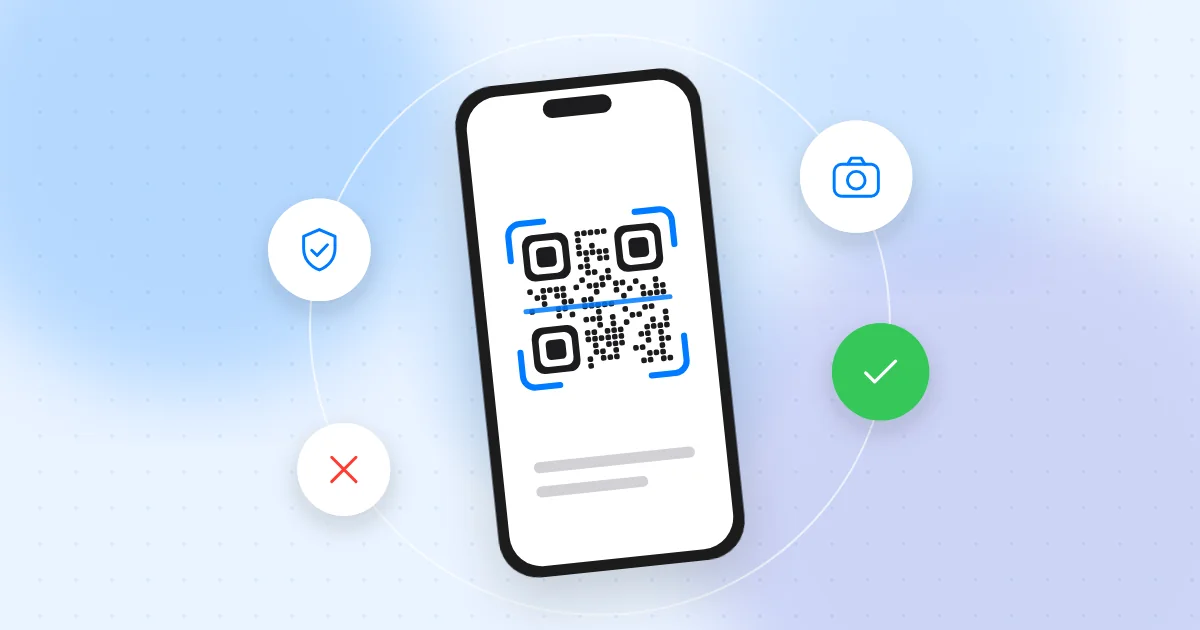
- آيفون: افتح تطبيق الكاميرا ووجّهه نحو الرمز، فيظهر زر صغير فيه الرابط. ويمكنك أيضاً إضافة أداة ماسح الرموز إلى مركز التحكم. وإذا لم يحدث شيء، فتأكد أن مسح رموز QR مفعّل في الإعدادات > الكاميرا.
- أندرويد: افتح تطبيق الكاميرا الافتراضي ووجّهه نحو الرمز. وكثير من الهواتف فيها أيضاً زر لمسح QR في الإعدادات السريعة. وإذا لم تستجب الكاميرا، جرّب Google Lens المدمج في كثير من هواتف أندرويد.
تختلف القوائم بين الشركات المصنّعة والإصدارات، فإذا لم تجد الخيار، ابحث عن "QR" في الإعدادات. وإذا كانت الأدوات المدمجة تفي بالغرض، يمكنك الاستغناء عن الماسحات الخارجية وتجنب فئة كاملة من المخاطر.
ما الذي قد يسوء مع تطبيقات قارئ QR الخارجية؟
ليس كل تطبيق ماسح ضاراً. لكن الماسح البسيط سهل البناء وسهل الحشو بالإعلانات والتتبع، لذلك تكثر في هذه الفئة التطبيقات الضعيفة. ومن المشكلات الشائعة:
- أذونات مفرطة: الموقع وجهات الاتصال وسجل المكالمات والرسائل النصية أو الملفات، ولا يحتاج الماسح إلى أي منها.
- إعلانات مزعجة: إعلانات بملء الشاشة بعد كل مسح، أو تحذيرات مزيفة بأنه "تم اكتشاف فيروس"، أو إعلانات تبدو كأنها نتيجة المسح.
- التتبع: تسجيل كل رمز تمسحه مع موقعك وبيانات جهازك ومشاركتها مع المعلنين.
- فتح الروابط تلقائياً: الانتقال مباشرة إلى موقع أو تنزيل دون أن يعرض لك العنوان أولاً.
- تطبيقات مزيفة: تطبيقات صُممت لعرض الإعلانات أو تثبيت تطبيقات أخرى أو سرقة البيانات. وبعضها يتصرف بشكل طبيعي في البداية ثم يتغير بعد تحديث.
- فخاخ الدفع: اشتراكات مقابل ميزات أساسية توفرها كاميرتك أصلاً.
ويغطي دليلنا عن كيفية كشف التطبيقات المزيفة علامات التحذير العامة.
ما الأذونات التي يحتاجها ماسح QR فعلاً؟
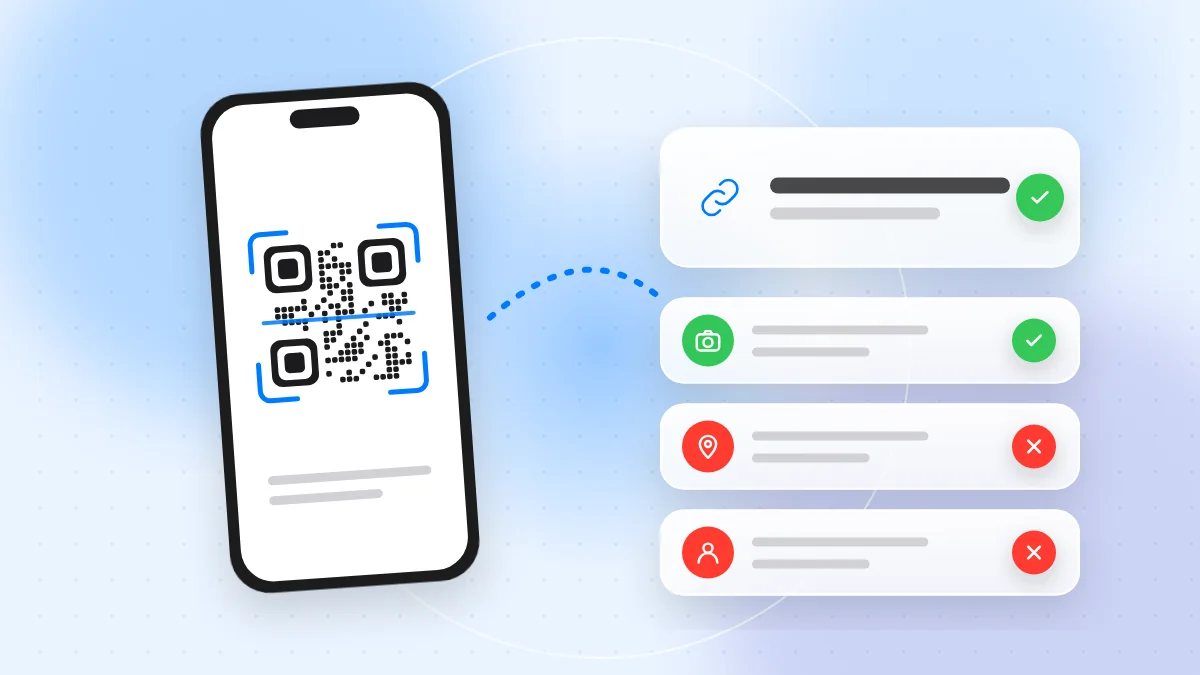
يحتاج الماسح إلى إذن الكاميرا، ويُفضّل أن يكون أثناء استخدام التطبيق فقط. وإذا أردت مسح رموز من صور محفوظة، فقد يحتاج أيضاً إلى إذن الصور. واختر الوصول المحدود أو الصور المختارة حين يتيح هاتفك ذلك، بدلاً من مكتبتك كلها.
وارتب في الماسح إذا طلب:
- الموقع، خاصة "دائماً" أو في الخلفية
- جهات الاتصال أو سجل المكالمات أو الرسائل النصية
- الميكروفون
- صلاحيات إمكانية الوصول أو مسؤول الجهاز على أندرويد
- إذن تثبيت تطبيقات أخرى أو الظهور فوق التطبيقات الأخرى
يمكنك مراجعة الأذونات على آيفون وأندرويد من الإعدادات، عادة ضمن الخصوصية أو التطبيقات. ويشرح دليل أذونات التطبيقات كيف توقفها.
كيف تختار تطبيق ماسح آمناً (إن احتجت إليه)؟
قد يكون التطبيق المنفصل مفيداً على هاتف قديم، أو إذا احتجت إلى سجل المسح أو المسح الجماعي للعمل. في هذه الحالة:
- ثبّته فقط من Google Play أو App Store، لا من رابط أو نافذة منبثقة أو رمز QR أبداً.
- تحقق من المطوّر: اسمه وتطبيقاته الأخرى وسياسة الخصوصية.
- اقرأ قسم البيانات والخصوصية في المتجر. الماسح الذي يجمع الموقع أو جهات الاتصال أو معرّفات الإعلانات يستحق التفكير مرتين.
- اقرأ أحدث التقييمات، وابحث عن شكاوى من الإعلانات أو طلبات اشتراك مفاجئة أو تغييرات بعد تحديث.
- راجع الأذونات بعد التثبيت. إذا أراد التطبيق أكثر من الكاميرا (والصور اختيارياً)، فارفض أو احذفه.
- فضّل التطبيقات التي تعرض معاينة وتنتظر أن تنقر على "فتح".
ولتجنب تثبيت أي شيء، يتيح لك ماسح QR المجاني عبر الإنترنت من QR-TH مسح الرمز أو رفع صورته ورؤية الرابط كاملاً قبل فتحه.
اجعل المعاينة قبل الفتح عادة
أياً كانت الأداة التي تستخدمها، اقرأ قبل أن تنقر. فرمز QR مجرد نص، وقد يكون موقعاً أو طلب دفع أو بيانات دخول Wi-Fi أو رقم هاتف أو رسالة مكتوبة مسبقاً.
- اقرأ عنوان الموقع كاملاً وتحقق من اسم النطاق بحثاً عن أخطاء إملائية أو كلمات زائدة. والروابط المختصرة تخفي العنوان الحقيقي، فكن أكثر حذراً معها.
- تحقق من الإجراء. إرسال رسالة نصية أو الاتصال برقم أو الانضمام إلى شبكة Wi-Fi يجب أن يطابق ما توقعته.
- لا تسجّل الدخول ولا تدفع من صفحة ممسوحة. افتح التطبيق الرسمي أو اكتب عنوان الموقع بنفسك بدلاً من ذلك.
- لا تثبّت تطبيقات من رمز QR. ابحث عنها في المتجر الرسمي.
وتقدم قائمتنا هل رمز QR آمن؟ عشرة فحوصات سريعة.
مسح رموز QR من لقطات الشاشة والصور
إذا كان الرمز على شاشتك بالفعل، في بريد أو محادثة أو صورة، فلا تحتاج إلى تطبيق خاص:
- آيفون: افتح الصورة في تطبيق الصور. وفي إصدارات iOS الحديثة يمكنك الضغط مطولاً على رمز QR، أو استخدام ميزة التعرف على النصوص والصور، لرؤية الرابط.
- أندرويد: افتح الصورة في المعرض أو صور Google وانقر على زر Lens.
- أي جهاز: ارفع الصورة إلى ماسح عبر الإنترنت يعرض المحتوى المقروء أولاً.
والرموز التي تصل بالبريد أو الرسائل تستحق حذراً إضافياً، لأن المحتالين يستخدمونها للتحايل على فلاتر الروابط في البريد الإلكتروني.
ماذا تفعل إذا ثبّتّ تطبيق ماسح سيئاً؟
إذا كان الماسح يعرض إعلانات متواصلة، أو يفتح مواقع من تلقاء نفسه، أو طلب أذونات لا ينبغي له:
- احذفه. على أندرويد، إذا كان خيار الإزالة معطّلاً، اسحب صلاحيات مسؤول الجهاز أو إمكانية الوصول منه في الإعدادات أولاً.
- ابحث عن تطبيقات غير مألوفة ثُبّتت في الوقت نفسه تقريباً واحذفها.
- أجرِ فحصاً أمنياً. على أندرويد استخدم Google Play Protect، وأبقِ النظام محدّثاً على المنصتين.
- غيّر كلمات المرور التي كتبتها في أي صفحة فتحها التطبيق، وفعّل المصادقة الثنائية.
- راجع كشوف حسابك بحثاً عن مدفوعات غير مألوفة، وألغِ أي اشتراك بدأه التطبيق.
وإذا استمرت المشكلات، فاطّلع على دليلنا عن علامات فيروسات الهاتف وطرق إزالتها.
قائمة فحص سريعة
- جرّب الكاميرا المدمجة في هاتفك قبل تثبيت أي ماسح.
- ثبّت تطبيقات المسح من Google Play أو App Store فقط.
- تحقق من المطوّر وتفاصيل الخصوصية وأحدث التقييمات.
- اسمح بالكاميرا، ومعها وصول محدود إلى الصور فقط عند الحاجة.
- ارفض طلبات الموقع وجهات الاتصال والرسائل النصية والميكروفون وإمكانية الوصول.
- اقرأ الرابط أو الإجراء كاملاً قبل فتحه.
- لا تدفع ولا تسجّل الدخول ولا تثبّت تطبيقات من رمز ممسوح غير متوقع.
- احذف أي ماسح يعرض إعلانات مزعجة أو يفتح الروابط من تلقاء نفسه.
الأسئلة الشائعة
هل مسح رمز QR بتطبيق الكاميرا آمن؟
نعم، الكاميرا المدمجة في آيفون وأندرويد هي عموماً الخيار الأكثر أماناً، لأنها تعرض معاينة قبل فتح أي شيء. لكن الرمز نفسه قد يقود إلى احتيال، فاقرأ الرابط أولاً.
هل يمكن لتطبيق قارئ QR سرقة بياناتي؟
التطبيق غير النزيه يستطيع جمع كل ما تسمح له بالوصول إليه، مثل موقعك وسجل المسح وجهات اتصالك. وحصره في الكاميرا يقلل كثيراً مما يمكنه أخذه.
لماذا يطلب تطبيق مسح QR موقعي؟
غالباً للإعلانات أو التتبع، وأحياناً لميزات مثل تسجيل مكان مسح الرمز. يمكنك رفض الطلب، ويجب أن يظل الماسح يعمل.
هل يمكنني مسح رمز QR دون تثبيت تطبيق؟
نعم. استخدم كاميرا هاتفك، أو ميزة التعرف على الصور في المعرض للقطات الشاشة، أو ماسحاً عبر الإنترنت في متصفحك.
أكثر ماسحات QR أماناً هو غالباً الموجود في هاتفك أصلاً، مع عادة قراءة كل رابط قبل فتحه. وعندما يبدو لك رمز غير مألوف، يمكنك فحصه أولاً عبر ماسح QR-TH المجاني على الإنترنت.