QRコードリーダーアプリは安全?スマホのカメラで十分な理由、読み取りアプリに必要な権限、危ないアプリを入れてしまったときの対処法を解説します。
📑 このガイドの内容
QRコードリーダーアプリが安全なのは、コードを読み取り、中身を表示し、次にどうするかをあなたに決めさせる、というシンプルな役割だけを果たしている場合に限ります。最近のiPhoneやAndroidは標準のカメラでQRコードを読み取れるので、ほとんどの人には専用アプリ自体が不要です。他社製の「QRコードリーダー」アプリの多くは、必要以上の権限を求めたり、しつこい広告を表示したり、あなたの情報を集めたりします。
読み取りアプリは、あなたと、読み取るすべてのリンク、支払いの依頼、Wi-Fiネットワークの間に入り込みます。不誠実なアプリは、あなたを追跡したり、紛らわしい広告を表示したり、確認する間もなく危険なサイトを開いたりします。銀行アプリ、メール、写真が同じスマホに入っている以上、数分かけて見直す価値があります。
そもそもQRコードリーダーアプリは必要?
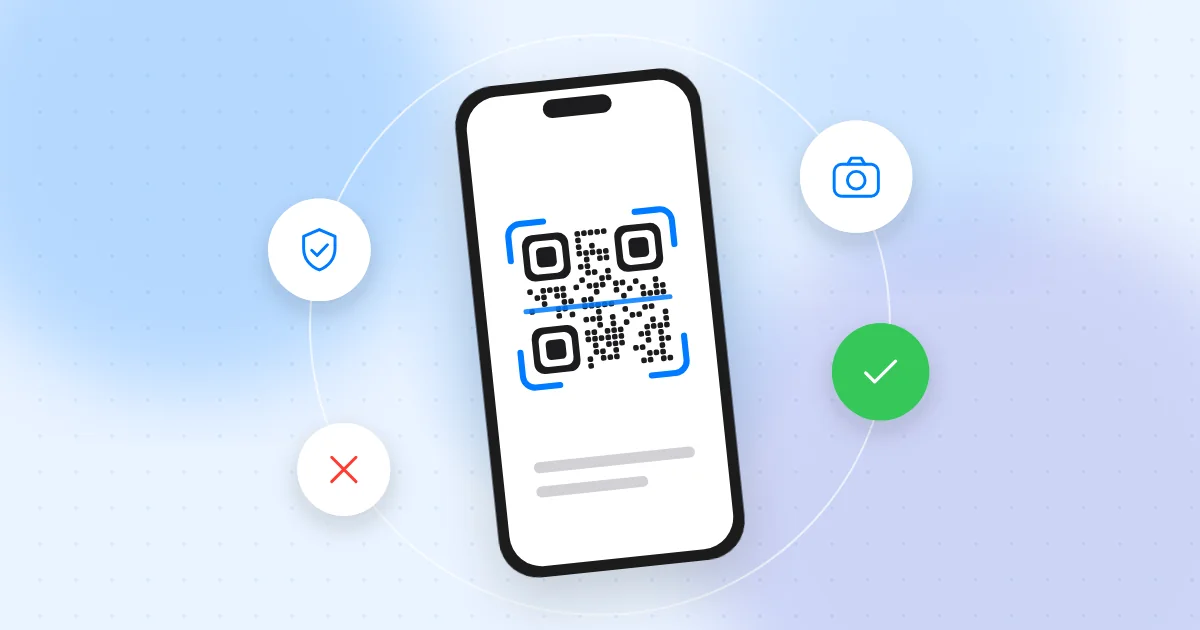
ほとんどの人には不要です。スマホは数年前から、追加のアプリなしでQRコードを読み取れるようになっています。
- iPhone: カメラアプリを開いてコードに向けます。リンクの書かれた小さなボタンが表示されます。コントロールセンターに「コードスキャナー」を追加することもできます。反応しない場合は、設定 > カメラ でQRコードのスキャンがオンになっているか確認しましょう。
- Android: 標準のカメラアプリを開いてコードに向けます。多くの機種では、クイック設定にQRコードスキャナーのタイルもあります。カメラが反応しない場合は、多くのAndroidに搭載されているGoogleレンズを試してみてください。
メニューはメーカーやバージョンによって異なるので、項目が見つからないときは設定で「QR」と検索しましょう。標準の機能で問題なく使えるなら、他社製のリーダーアプリを入れずに済み、リスクを丸ごと避けられます。
他社製QRコードリーダーアプリで起こりうる問題
すべてのリーダーアプリが有害なわけではありません。ただ、シンプルなリーダーは作るのが簡単で、広告や追跡を詰め込みやすいため、質の低いアプリが多いジャンルです。よくある問題は次のとおりです。
- 過剰な権限: 位置情報、連絡先、通話履歴、SMS、ファイルなど、リーダーにはどれも不要です。
- しつこい広告: 読み取るたびに出る全画面広告、偽の「ウイルス検出」警告、読み取り結果に見せかけた広告など。
- 追跡: 読み取ったすべてのコードを位置情報や端末情報とともに記録し、広告会社と共有する。
- リンクの自動オープン: アドレスを見せずに、いきなりWebサイトやダウンロードに飛ぶ。
- 偽アプリ: 広告の表示、ほかのアプリのインストール、データの盗み取りを目的に作られたアプリ。最初は普通に動き、アップデート後に豹変するものもあります。
- 有料のわな: カメラですでにできる基本機能に、サブスクリプションの料金を請求する。
一般的な警告サインは 偽アプリの見分け方 のガイドで解説しています。
QRコードリーダーに本当に必要な権限は?
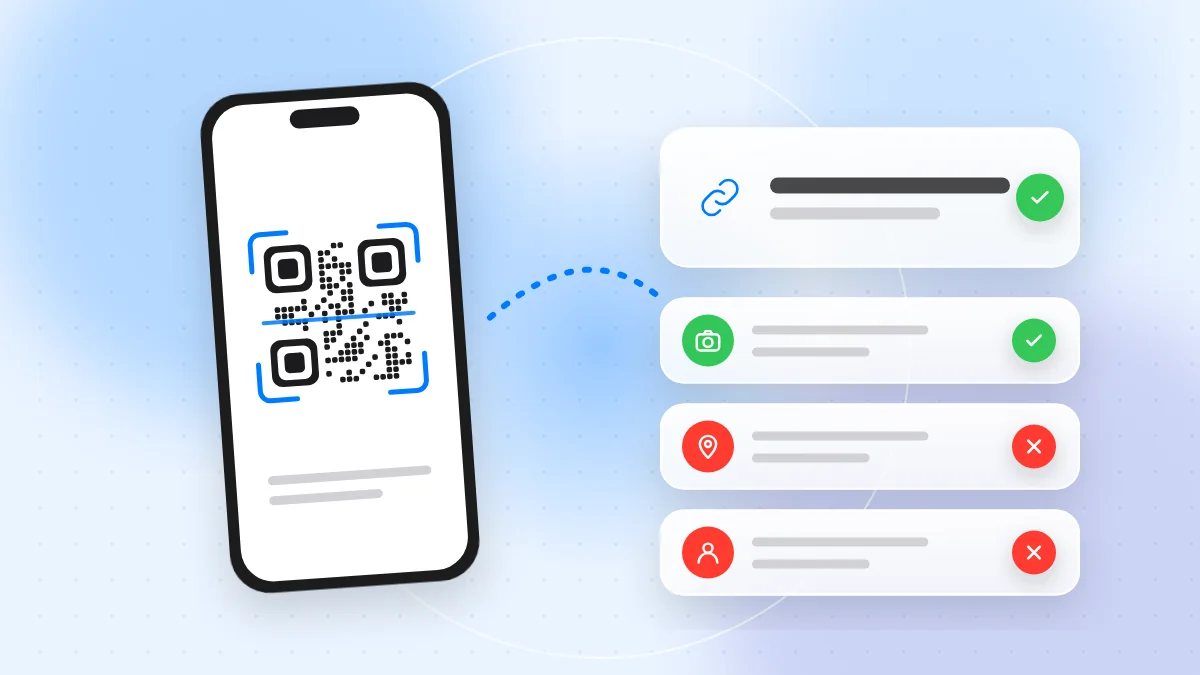
リーダーに必要なのは カメラへのアクセス で、できればアプリの使用中のみに限定しましょう。保存した画像からコードを読み取りたい場合は、写真へのアクセス も必要になることがあります。スマホが対応していれば、ライブラリ全体ではなく、制限付きや選択した写真のみのアクセスを選びましょう。
リーダーが次のようなものを求めてきたら疑いましょう。
- 位置情報、特に「常に許可」やバックグラウンドでの利用
- 連絡先、通話履歴、SMS
- マイク
- Androidのユーザー補助やデバイス管理の権限
- ほかのアプリのインストールや、他のアプリの上に重ねて表示する権限
iPhoneでもAndroidでも、設定のプライバシーやアプリの項目で権限を確認できます。オフにする方法は アプリの権限ガイド で解説しています。
安全なリーダーアプリの選び方(必要な場合)
古いスマホを使っている場合や、仕事で読み取り履歴や連続読み取りが必要な場合は、専用アプリが役立つこともあります。その場合は、
- Google PlayかApp Storeからだけインストールする。 リンク、ポップアップ、QRコードからは入れないでください。
- 開発元を確認する。 名前、ほかのアプリ、プライバシーポリシーを見ます。
- ストアのデータとプライバシーの欄を読む。 位置情報、連絡先、広告IDを収集するリーダーは、もう一度考え直しましょう。
- 最新のレビューを読む。 広告、突然のサブスクリプションの勧誘、アップデート後の変化についての苦情がないか探します。
- インストール後に権限を確認する。 カメラ(と必要なら写真)以上のものを求めてきたら、拒否するかアンインストールします。
- プレビューを表示するアプリを選ぶ。 あなたが「開く」をタップするまで待ってくれるものが理想です。
何もインストールしたくない場合は、QR-THの 無料オンラインQRコードスキャナー で、コードを読み取るか画像をアップロードし、開く前にリンク全体を確認できます。
「開く前にプレビュー」を習慣に
どのツールを使うにしても、タップする前に読みましょう。QRコードはただの文字情報で、Webサイト、支払いの依頼、Wi-Fiのログイン情報、電話番号、あらかじめ書かれたメッセージなど、何にでもなりえます。
- Webアドレス全体を読む。 ドメインにつづりの間違いや余計な単語がないか確認します。短縮URLは本当のアドレスを隠すので、特に注意しましょう。
- 動作を確認する。 SMSの送信、電話の発信、Wi-Fiへの接続が、予想していた内容と合っているか確かめます。
- 読み取ったページでログインや支払いをしない。 代わりに公式アプリを開くか、Webサイトのアドレスを自分で入力しましょう。
- QRコードからアプリをインストールしない。 公式ストアで検索してください。
チェックリスト このQRコードは安全? では、10のチェックポイントを紹介しています。
スクリーンショットや画像のQRコードを読み取る
メール、チャット、写真など、すでに画面上にあるコードなら、専用アプリは必要ありません。
- iPhone: 写真アプリで画像を開きます。最近のiOSでは、QRコードを長押しするか、テキスト認識表示や画像を調べる機能を使ってリンクを確認できます。
- Android: ギャラリーやGoogleフォトで画像を開き、レンズのボタンをタップします。
- どの端末でも: 読み取った内容を先に表示してくれるオンラインスキャナーに画像をアップロードします。
メールやメッセージで届くコードには特に注意しましょう。詐欺師は、メールのリンクフィルターをすり抜けるためにQRコードを使います。
危ないリーダーアプリを入れてしまったときの対処法
リーダーアプリが広告を出し続ける、勝手にWebサイトを開く、必要のない権限を求めてきた、といった場合は、
- アンインストールする。 Androidでアンインストールがグレー表示になっているときは、先に設定でデバイス管理やユーザー補助の権限を外します。
- 見覚えのないアプリを探す。 同じ頃にインストールされたものがあれば削除します。
- セキュリティチェックをする。 AndroidではGoogle Playプロテクトを使い、どちらのOSでもシステムを最新に保ちます。
- パスワードを変更する。 そのアプリが開いたページで入力したパスワードを変え、2段階認証をオンにします。
- 明細を確認する。 身に覚えのない支払いがないか見て、アプリが始めたサブスクリプションは解約します。
問題が続く場合は、スマホのウイルス感染の症状と駆除方法 のガイドを参考にしてください。
クイックチェックリスト
- リーダーアプリを入れる前に、スマホ標準のカメラを試す。
- リーダーアプリはGoogle PlayかApp Storeからだけ入れる。
- 開発元、プライバシーの詳細、最新のレビューを確認する。
- 許可するのはカメラと、必要な場合のみ制限付きの写真アクセスだけ。
- 位置情報、連絡先、SMS、マイク、ユーザー補助の要求は拒否する。
- 開く前に、リンクや動作の全体を読む。
- 思いがけないコードを読み取ったページで、支払い、ログイン、アプリのインストールをしない。
- しつこい広告を出したり勝手にリンクを開いたりするリーダーは削除する。
よくある質問(FAQ)
カメラアプリでQRコードを読み取っても安全ですか?
はい。iPhoneやAndroidの標準カメラは、何かを開く前にプレビューを表示するので、一般的に最も安全な選択肢です。ただし、コード自体が詐欺につながっている可能性はあるので、まずリンクを読みましょう。
QRコードリーダーアプリにデータを盗まれることはありますか?
不誠実なアプリは、位置情報、読み取り履歴、連絡先など、許可されたものなら何でも集められます。カメラだけに制限すれば、取られるものを大きく減らせます。
QRコードリーダーアプリはなぜ位置情報を求めるのですか?
多くは広告や追跡のためで、コードを読み取った場所を記録するなどの機能のためのこともあります。拒否してもリーダーは問題なく動くはずです。
アプリを入れずにQRコードを読み取れますか?
読み取れます。スマホのカメラ、スクリーンショットならギャラリーの画像認識、またはブラウザで使えるオンラインスキャナーを使いましょう。
いちばん安全なQRコードリーダーは、多くの場合すでにスマホに入っているもので、開く前にすべてのリンクを読む習慣と組み合わせることが大切です。見慣れないコードは、QR-THの無料オンラインスキャナーで先に確認できます。