Безопасно ли приложение для сканирования QR-кодов? Почему часто хватает камеры телефона, какие разрешения нужны сканеру и что делать, если установили плохой.
📑 В этом руководстве
- Нужно ли вообще приложение для сканирования QR-кодов?
- Что может пойти не так со сторонними QR-сканерами
- Какие разрешения на самом деле нужны QR-сканеру?
- Как выбрать безопасный сканер (если он всё-таки нужен)
- Привычка: сначала посмотреть, потом открыть
- Как отсканировать QR-код со скриншота или картинки
- Что делать, если вы установили плохой сканер
- Короткий чек-лист
- FAQ
- Безопасно ли сканировать QR-код камерой телефона?
- Может ли приложение-сканер QR-кодов украсть мои данные?
- Почему QR-сканер просит доступ к геолокации?
- Можно ли отсканировать QR-код без установки приложения?
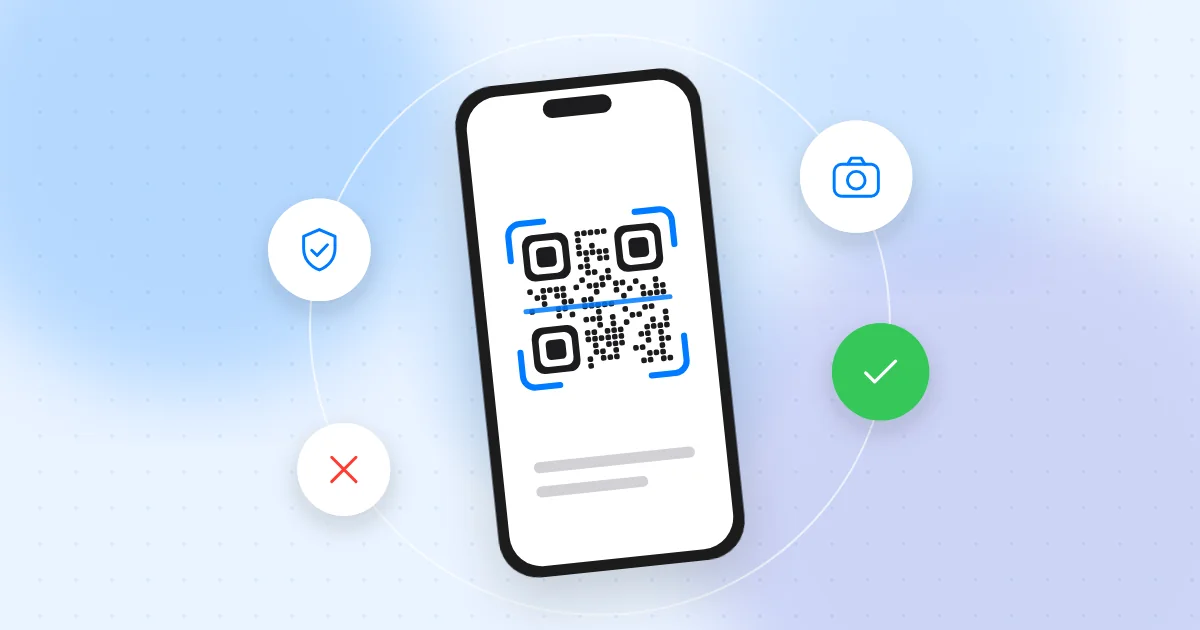
Приложение для сканирования QR-кодов безопасно, только если оно делает одну простую работу: считывает код, показывает его содержимое и даёт вам решить, что делать дальше. Большинству людей отдельное приложение вообще не нужно: встроенная камера современных iPhone и Android-смартфонов уже умеет сканировать QR-коды. Многие сторонние «QR-сканеры» просят гораздо больше, чем им нужно, показывают навязчивую рекламу или собирают данные о вас.
Это важно, потому что сканер стоит между вами и каждой ссылкой, запросом на оплату и сетью Wi-Fi, которые вы сканируете. Недобросовестное приложение может отслеживать вас, подсовывать вводящую в заблуждение рекламу или открыть опасный сайт раньше, чем вы успеете его рассмотреть. Ведь на том же телефоне — банк, почта и фотографии, так что стоит потратить несколько минут и всё настроить правильно.
Нужно ли вообще приложение для сканирования QR-кодов?
Большинству — нет. Телефоны уже несколько лет сканируют QR-коды без дополнительных приложений.
- iPhone: откройте приложение «Камера» и наведите на код. Появится небольшая кнопка со ссылкой. Можно также добавить «Сканер кодов» в Пункт управления. Если ничего не происходит, проверьте, включено ли сканирование QR-кодов в «Настройки > Камера».
- Android: откройте стандартное приложение камеры и наведите на код. На многих телефонах есть и плитка QR-сканера в быстрых настройках. Если камера не реагирует, попробуйте Google Объектив (Google Lens), встроенный во многие Android-смартфоны.
Меню отличаются у разных производителей и версий, поэтому, если не можете найти нужный пункт, введите «QR» в поиске по настройкам. Если встроенные инструменты вас устраивают, можно обойтись без сторонних сканеров и избежать целой категории рисков.
Что может пойти не так со сторонними QR-сканерами
Не каждое приложение-сканер вредное. Но простой сканер легко сделать и так же легко набить рекламой и трекерами, поэтому слабых приложений в этой категории много. Типичные проблемы:
- Лишние разрешения: геолокация, контакты, журнал звонков, SMS или файлы — ничего из этого сканеру не нужно.
- Навязчивая реклама: полноэкранные баннеры после каждого сканирования, фальшивые предупреждения «обнаружен вирус» или реклама, замаскированная под результат сканирования.
- Отслеживание: запись каждого отсканированного кода вместе с вашим местоположением и данными устройства и передача всего этого рекламодателям.
- Автоматическое открытие ссылок: переход сразу на сайт или к загрузке, не показав вам адрес.
- Поддельные приложения: созданные для показа рекламы, установки других приложений или кражи данных. Некоторые сначала ведут себя нормально и меняются после обновления.
- Платные ловушки: подписки на базовые функции, которые уже есть в вашей камере.
Общие тревожные признаки разобраны в нашем материале о том, как распознать поддельные приложения.
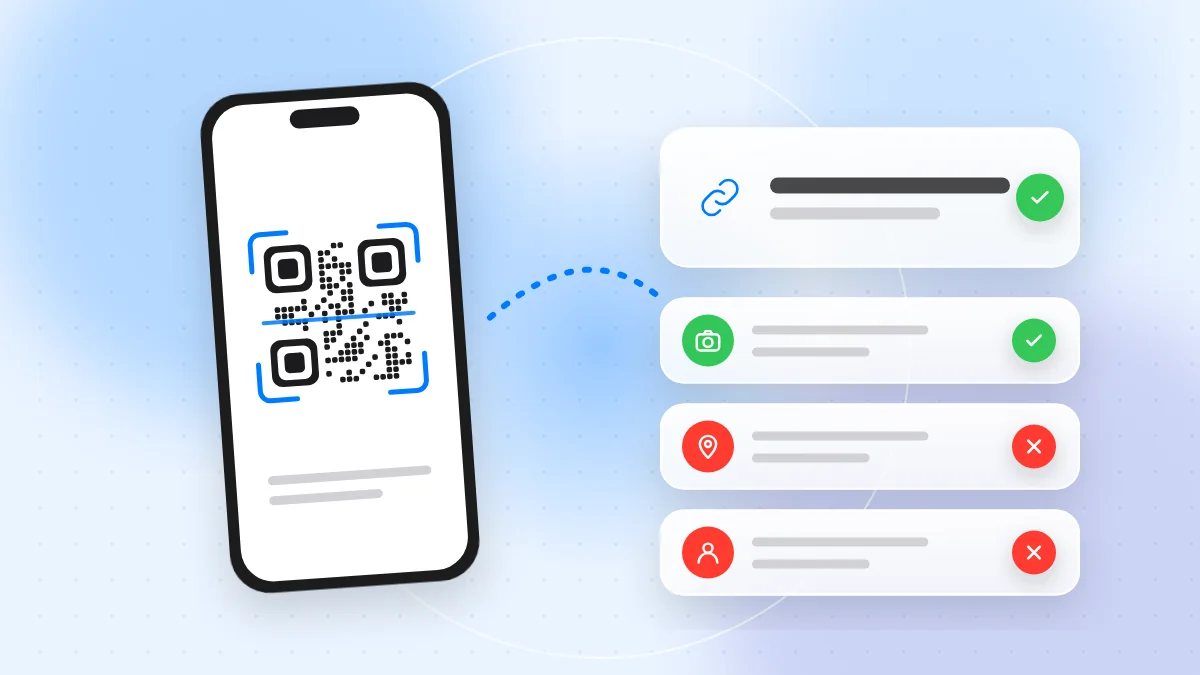
Какие разрешения на самом деле нужны QR-сканеру?
Сканеру нужен доступ к камере, в идеале — только во время использования приложения. Если вы хотите сканировать коды с сохранённых картинок, ему может понадобиться и доступ к фото. Если телефон предлагает ограниченный доступ к выбранным фото, выбирайте его, а не всю галерею.
Насторожитесь, если сканер просит:
- Геолокацию, особенно «всегда» или в фоновом режиме
- Контакты, журнал звонков или SMS
- Микрофон
- Специальные возможности или права администратора устройства на Android
- Разрешение устанавливать другие приложения или показываться поверх других приложений
И на iPhone, и на Android разрешения можно проверить в настройках, обычно в разделе «Конфиденциальность» или «Приложения». Как их отключить, объясняет наш гид по разрешениям приложений.
Как выбрать безопасный сканер (если он всё-таки нужен)
Отдельное приложение может пригодиться на старом телефоне или если для работы нужна история сканирований или пакетное сканирование. В таком случае:
- Устанавливайте только из Google Play или App Store, а не по ссылке, из всплывающего окна или через QR-код.
- Проверьте разработчика: его название, другие приложения и политику конфиденциальности.
- Прочитайте раздел о данных и конфиденциальности в магазине. Если сканер собирает геолокацию, контакты или рекламные идентификаторы, стоит задуматься.
- Прочитайте свежие отзывы и поищите жалобы на рекламу, внезапные предложения подписки или изменения после обновления.
- Проверьте разрешения после установки. Если приложению нужно больше, чем камера (и при необходимости фото), откажите или удалите его.
- Выбирайте приложения с предпросмотром, которые ждут, пока вы нажмёте «Открыть».
Чтобы ничего не устанавливать, используйте бесплатный онлайн-сканер QR-кодов QR-TH: отсканируйте или загрузите код и посмотрите полную ссылку до того, как её открыть.
Привычка: сначала посмотреть, потом открыть
Каким бы инструментом вы ни пользовались, сначала читайте, потом нажимайте. QR-код — это просто текст: в нём может быть сайт, запрос на оплату, данные для входа в Wi-Fi, номер телефона или готовое сообщение.
- Прочитайте адрес сайта целиком и проверьте домен на опечатки и лишние слова. Короткие ссылки скрывают настоящий адрес, поэтому с ними будьте внимательнее.
- Проверьте действие. Отправка SMS, звонок на номер или подключение к Wi-Fi должны соответствовать тому, чего вы ожидали.
- Не входите в аккаунт и не платите на отсканированной странице. Лучше откройте официальное приложение или введите адрес сайта вручную.
- Не устанавливайте приложения через QR-код. Найдите их в официальном магазине.
Десять быстрых проверок собраны в нашем чек-листе «Как проверить QR-код на безопасность».
Как отсканировать QR-код со скриншота или картинки
Если код уже у вас на экране — в письме, чате или на фото, — специальное приложение не нужно:
- iPhone: откройте изображение в «Фото». В последних версиях iOS можно коснуться QR-кода и удерживать его или воспользоваться распознаванием текста и объектов, чтобы увидеть ссылку.
- Android: откройте изображение в галерее или Google Фото и нажмите кнопку Объектива (Lens).
- Любое устройство: загрузите картинку в онлайн-сканер, который сначала показывает расшифрованное содержимое.
К кодам, пришедшим по почте или в сообщениях, относитесь особенно внимательно: мошенники используют их, чтобы обойти фильтры ссылок в почте.
Что делать, если вы установили плохой сканер
Если сканер постоянно показывает рекламу, сам открывает сайты или запросил разрешения, которых ему не нужно:
- Удалите его. Если на Android кнопка удаления неактивна, сначала отзовите у него права администратора или специальные возможности в настройках.
- Поищите незнакомые приложения, установленные примерно в то же время, и удалите их.
- Проверьте безопасность. На Android используйте Google Play Защиту, а на обеих платформах держите систему обновлённой.
- Смените пароли, которые вы вводили на страницах, открытых этим приложением, и включите двухфакторную аутентификацию.
- Проверьте выписки на незнакомые платежи и отмените подписку, которую могло оформить приложение.
Если проблемы не исчезают, воспользуйтесь нашим руководством «Вирус на телефоне: признаки и удаление».
Короткий чек-лист
- Прежде чем устанавливать сканер, попробуйте встроенную камеру телефона.
- Устанавливайте сканеры только из Google Play или App Store.
- Проверяйте разработчика, сведения о конфиденциальности и свежие отзывы.
- Разрешайте доступ к камере и, только при необходимости, ограниченный доступ к фото.
- Отклоняйте запросы геолокации, контактов, SMS, микрофона и специальных возможностей.
- Читайте ссылку или действие целиком, прежде чем открыть.
- Никогда не платите, не входите в аккаунт и не устанавливайте приложения по неожиданному QR-коду.
- Удаляйте сканер, если он показывает навязчивую рекламу или сам открывает ссылки.
FAQ
Безопасно ли сканировать QR-код камерой телефона?
Да, встроенная камера iPhone и Android обычно самый безопасный вариант: она показывает предпросмотр, прежде чем что-то открыть. Но сам код всё равно может вести на мошеннический сайт, поэтому сначала прочитайте ссылку.
Может ли приложение-сканер QR-кодов украсть мои данные?
Недобросовестное приложение может собирать всё, к чему вы дали доступ: геолокацию, историю сканирований, контакты. Если ограничить его только камерой, забрать оно сможет гораздо меньше.
Почему QR-сканер просит доступ к геолокации?
Обычно ради рекламы или отслеживания, иногда для функций вроде записи места сканирования. Вы можете отказать — сканер всё равно должен работать.
Можно ли отсканировать QR-код без установки приложения?
Да. Используйте камеру телефона, распознавание изображений в галерее для скриншотов или онлайн-сканер в браузере.
Самый безопасный QR-сканер часто уже есть в вашем телефоне — вместе с привычкой читать каждую ссылку перед открытием. Если код выглядит незнакомо, сначала проверьте его бесплатным онлайн-сканером QR-TH.