Ist eine QR-Code-Scanner-App sicher? Warum die Handykamera meist reicht, welche Berechtigungen ein Scanner braucht und was tun bei einer schädlichen App.
📑 In diesem Ratgeber
- Brauchen Sie überhaupt eine QR-Code-Scanner-App?
- Was bei QR-Reader-Apps von Drittanbietern schiefgehen kann
- Welche Berechtigungen braucht ein QR-Scanner wirklich?
- So wählen Sie eine sichere Scanner-App (falls Sie eine brauchen)
- Erst prüfen, dann öffnen: eine Gewohnheit, die schützt
- QR-Codes aus Screenshots und Bildern scannen
- Was tun, wenn Sie eine schädliche Scanner-App installiert haben?
- Kurze Checkliste
- FAQ
- Ist es sicher, einen QR-Code mit der Kamera-App zu scannen?
- Kann eine QR-Code-Scanner-App meine Daten stehlen?
- Warum will meine QR-Scanner-App meinen Standort?
- Kann ich einen QR-Code ohne App scannen?
Eine QR-Code-Scanner-App ist nur dann sicher, wenn sie eine einfache Aufgabe erfüllt: Sie liest den Code, zeigt Ihnen den Inhalt und lässt Sie entscheiden, was als Nächstes passiert. Die meisten Menschen brauchen gar keine separate App, denn die eingebaute Kamera moderner iPhones und Android-Handys scannt QR-Codes bereits. Viele „QR-Reader“-Apps von Drittanbietern verlangen weit mehr Rechte als nötig, zeigen aufdringliche Werbung oder sammeln Daten über Sie.
Das ist wichtig, weil ein Scanner zwischen Ihnen und jedem Link, jeder Zahlungsaufforderung und jedem WLAN steht, das Sie scannen. Eine unseriöse App kann Sie verfolgen, irreführende Werbung einblenden oder eine gefährliche Website öffnen, bevor Sie überhaupt hinschauen können. Da Online-Banking, E-Mails und Fotos auf demselben Handy liegen, lohnen sich ein paar Minuten, um das richtig zu machen.
Brauchen Sie überhaupt eine QR-Code-Scanner-App?
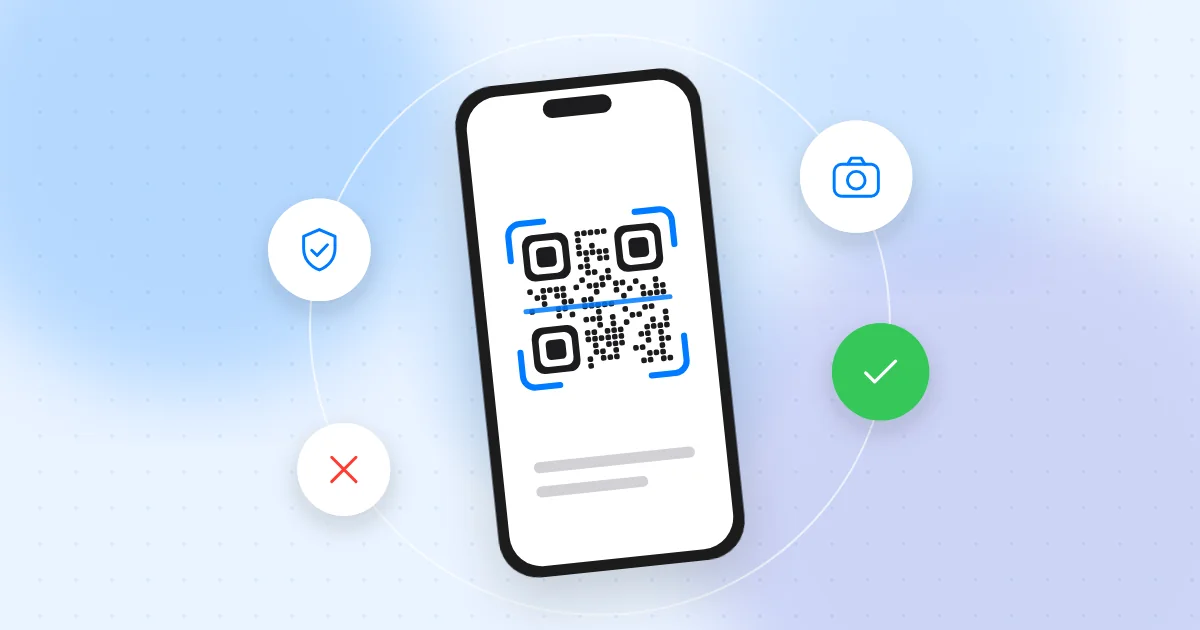
Für die meisten Menschen: nein. Smartphones scannen QR-Codes schon seit einigen Jahren ohne zusätzliche App.
- iPhone: Öffnen Sie die Kamera-App und richten Sie sie auf den Code. Es erscheint eine kleine Schaltfläche mit dem Link. Sie können auch die Steuerung „Code-Scanner“ zum Kontrollzentrum hinzufügen. Passiert nichts, prüfen Sie, ob unter Einstellungen > Kamera das Scannen von QR-Codes aktiviert ist.
- Android: Öffnen Sie die Standard-Kamera-App und richten Sie sie auf den Code. Viele Handys haben zusätzlich eine QR-Scanner-Kachel in den Schnelleinstellungen. Reagiert die Kamera nicht, probieren Sie Google Lens, das auf vielen Android-Handys bereits vorhanden ist.
Die Menüs unterscheiden sich je nach Hersteller und Version. Finden Sie eine Option nicht, suchen Sie in den Einstellungen nach „QR“. Funktionieren die eingebauten Werkzeuge, können Sie auf Scanner von Drittanbietern verzichten und vermeiden damit eine ganze Kategorie von Risiken.
Was bei QR-Reader-Apps von Drittanbietern schiefgehen kann
Nicht jede Scanner-App ist schädlich. Ein einfacher Scanner ist aber leicht zu programmieren und leicht mit Werbung und Tracking vollzustopfen, deshalb gibt es in dieser Kategorie viele schwache Apps. Häufige Probleme:
- Übertriebene Berechtigungen: Standort, Kontakte, Anrufliste, SMS oder Dateien, nichts davon braucht ein Scanner.
- Aufdringliche Werbung: Vollbildwerbung nach jedem Scan, gefälschte „Virus gefunden“-Warnungen oder Anzeigen, die wie das Scan-Ergebnis aussehen.
- Tracking: Jeder gescannte Code wird mit Standort und Gerätedaten gespeichert und an Werbefirmen weitergegeben.
- Automatisch geöffnete Links: Die App springt direkt auf eine Website oder einen Download, ohne Ihnen vorher die Adresse zu zeigen.
- Fake-Apps: Apps, die gebaut wurden, um Werbung anzuzeigen, andere Apps zu installieren oder Daten zu stehlen. Manche verhalten sich anfangs normal und ändern sich erst nach einem Update.
- Kostenfallen: Abos für Grundfunktionen, die Ihre Kamera schon mitbringt.
Unser Ratgeber, wie Sie Fake-Apps erkennen, beschreibt die allgemeinen Warnzeichen.
Welche Berechtigungen braucht ein QR-Scanner wirklich?
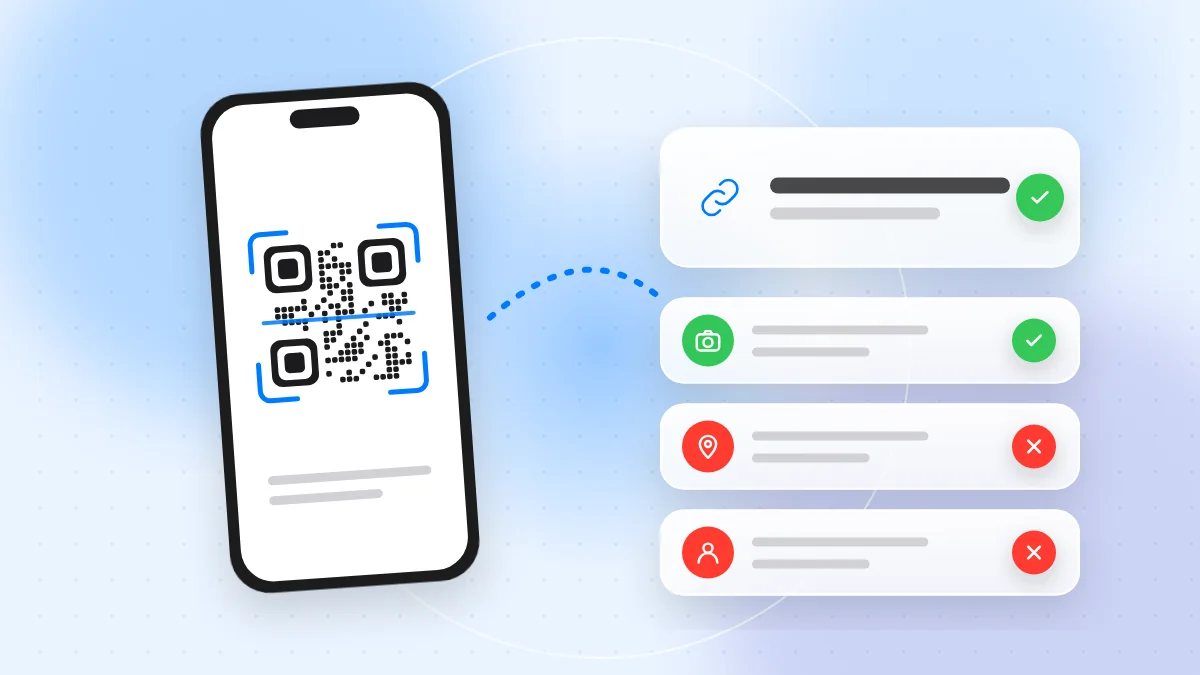
Ein Scanner braucht Zugriff auf die Kamera, idealerweise nur während der Nutzung der App. Wollen Sie Codes aus gespeicherten Bildern scannen, braucht er eventuell auch Zugriff auf Fotos. Wählen Sie, wo Ihr Handy das anbietet, eingeschränkten Zugriff auf ausgewählte Fotos statt Ihrer ganzen Mediathek.
Werden Sie misstrauisch, wenn ein Scanner Folgendes verlangt:
- Standort, besonders „Immer“ oder im Hintergrund
- Kontakte, Anrufliste oder SMS
- Mikrofon
- Bedienungshilfen oder Geräteadministrator-Rechte unter Android
- Die Erlaubnis, andere Apps zu installieren oder sich über andere Apps zu legen
Auf dem iPhone wie unter Android prüfen Sie Berechtigungen in den Einstellungen, meist unter Datenschutz oder Apps. Unser Ratgeber zu App-Berechtigungen erklärt, wie Sie sie abschalten.
So wählen Sie eine sichere Scanner-App (falls Sie eine brauchen)
Eine separate App kann auf einem älteren Handy sinnvoll sein oder wenn Sie beruflich einen Scan-Verlauf oder Massen-Scans brauchen. Dann gilt:
- Installieren Sie nur aus Google Play oder dem App Store, nie über einen Link, ein Pop-up oder einen QR-Code.
- Prüfen Sie den Entwickler: Name, weitere Apps und Datenschutzerklärung.
- Lesen Sie im Store den Abschnitt zu Daten und Datenschutz. Ein Scanner, der Standort, Kontakte oder Werbe-IDs sammelt, verdient einen zweiten Blick.
- Lesen Sie aktuelle Bewertungen und achten Sie auf Beschwerden über Werbung, plötzliche Abo-Aufforderungen oder Veränderungen nach einem Update.
- Prüfen Sie nach der Installation die Berechtigungen. Will die App mehr als die Kamera (und optional Fotos), lehnen Sie ab oder deinstallieren Sie sie.
- Bevorzugen Sie Apps mit Vorschau, die warten, bis Sie auf „Öffnen“ tippen.
Wenn Sie gar nichts installieren möchten: Mit dem kostenlosen Online-QR-Scanner von QR-TH scannen Sie einen Code oder laden ihn hoch und sehen den vollständigen Link, bevor Sie ihn öffnen.
Erst prüfen, dann öffnen: eine Gewohnheit, die schützt
Egal welches Werkzeug Sie nutzen: Erst lesen, dann tippen. Ein QR-Code ist nur Text, und dahinter kann eine Website, eine Zahlungsaufforderung, ein WLAN-Zugang, eine Telefonnummer oder eine vorformulierte Nachricht stecken.
- Lesen Sie die vollständige Webadresse und prüfen Sie die Domain auf Tippfehler oder zusätzliche Wörter. Kurzlinks verbergen die echte Adresse, seien Sie bei ihnen also besonders vorsichtig.
- Prüfen Sie die Aktion. Eine SMS senden, eine Nummer anrufen oder einem WLAN beitreten sollte zu dem passen, was Sie erwartet haben.
- Melden Sie sich nicht auf einer gescannten Seite an und bezahlen Sie dort nicht. Öffnen Sie stattdessen die offizielle App oder tippen Sie die Adresse selbst ein.
- Installieren Sie keine Apps über einen QR-Code. Suchen Sie sie stattdessen im offiziellen Store.
Unsere Checkliste Ist dieser QR-Code sicher? bietet zehn schnelle Prüfungen.
QR-Codes aus Screenshots und Bildern scannen
Ist der Code bereits auf Ihrem Bildschirm, in einer E-Mail, einem Chat oder auf einem Foto, brauchen Sie keine spezielle App:
- iPhone: Öffnen Sie das Bild in der Fotos-App. Bei aktuellen iOS-Versionen können Sie den QR-Code gedrückt halten oder die Text- und Bilderkennung nutzen, um den Link zu sehen.
- Android: Öffnen Sie das Bild in der Galerie oder in Google Fotos und tippen Sie auf die Lens-Schaltfläche.
- Jedes Gerät: Laden Sie das Bild in einen Online-Scanner hoch, der zuerst den entschlüsselten Inhalt anzeigt.
Codes, die per E-Mail oder Nachricht kommen, verdienen besondere Vorsicht, weil Betrüger damit Linkfilter in E-Mails umgehen.
Was tun, wenn Sie eine schädliche Scanner-App installiert haben?
Zeigt Ihr Scanner ständig Werbung, öffnet er von selbst Websites oder hat er Berechtigungen verlangt, die er nicht haben sollte:
- Deinstallieren Sie ihn. Ist das Deinstallieren unter Android ausgegraut, entziehen Sie ihm zuerst in den Einstellungen die Geräteadministrator-Rechte oder Bedienungshilfen.
- Suchen Sie nach unbekannten Apps, die etwa zur selben Zeit installiert wurden, und entfernen Sie sie.
- Führen Sie eine Sicherheitsprüfung durch. Nutzen Sie unter Android Google Play Protect und halten Sie auf beiden Plattformen Ihr System aktuell.
- Ändern Sie Passwörter, die Sie auf einer von der App geöffneten Seite eingegeben haben, und aktivieren Sie die Zwei-Faktor-Authentifizierung.
- Prüfen Sie Ihre Kontoauszüge auf unbekannte Zahlungen und kündigen Sie jedes Abo, das die App abgeschlossen hat.
Bestehen die Probleme weiter, lesen Sie unseren Ratgeber zu Handy-Virus: Anzeichen und Entfernung.
Kurze Checkliste
- Probieren Sie die eingebaute Kamera, bevor Sie einen Scanner installieren.
- Installieren Sie Scanner-Apps nur aus Google Play oder dem App Store.
- Prüfen Sie Entwickler, Datenschutzangaben und aktuelle Bewertungen.
- Erlauben Sie Kamerazugriff und nur bei Bedarf eingeschränkten Zugriff auf Fotos.
- Lehnen Sie Anfragen nach Standort, Kontakten, SMS, Mikrofon und Bedienungshilfen ab.
- Lesen Sie den vollständigen Link oder die Aktion, bevor Sie öffnen.
- Bezahlen Sie nie, melden Sie sich nie an und installieren Sie keine Apps über einen unerwarteten QR-Code.
- Entfernen Sie jeden Scanner, der aggressive Werbung zeigt oder Links von selbst öffnet.
FAQ
Ist es sicher, einen QR-Code mit der Kamera-App zu scannen?
Ja, die eingebaute Kamera von iPhone und Android ist in der Regel die sicherste Wahl, weil sie vor dem Öffnen eine Vorschau zeigt. Der Code selbst kann trotzdem zu Betrug führen, lesen Sie den Link also zuerst.
Kann eine QR-Code-Scanner-App meine Daten stehlen?
Eine unseriöse App kann alles sammeln, worauf Sie ihr Zugriff geben, etwa Standort, Scan-Verlauf oder Kontakte. Beschränken Sie sie auf die Kamera, verringert das deutlich, was sie abgreifen kann.
Warum will meine QR-Scanner-App meinen Standort?
Meist für Werbung oder Tracking, manchmal für Funktionen wie das Speichern, wo ein Code gescannt wurde. Sie können ablehnen, der Scanner sollte trotzdem funktionieren.
Kann ich einen QR-Code ohne App scannen?
Ja. Nutzen Sie die Kamera Ihres Handys, die Bilderkennung Ihrer Galerie für Screenshots oder einen Online-Scanner im Browser.
Der sicherste QR-Scanner ist oft der, den Ihr Handy schon hat, kombiniert mit der Gewohnheit, jeden Link vor dem Öffnen zu lesen. Wirkt ein Code ungewohnt, können Sie ihn zuerst mit dem kostenlosen Online-Scanner von QR-TH prüfen.