Application pour scanner un QR code : est-ce sûr ? Pourquoi l'appareil photo suffit souvent, quelles autorisations accorder et que faire en cas de souci.
📑 Dans ce guide
- Avez-vous vraiment besoin d'une application pour scanner les QR codes ?
- Ce qui peut mal tourner avec les applications de lecture de QR code
- De quelles autorisations un lecteur de QR code a-t-il vraiment besoin ?
- Comment choisir un lecteur de QR code sûr (si vous en avez besoin)
- Prenez l'habitude de lire avant d'ouvrir
- Scanner un QR code depuis une capture d'écran ou une image
- Que faire si vous avez installé une mauvaise application de scan
- Check-list rapide
- FAQ
- Est-ce sûr de scanner un QR code avec l'appareil photo ?
- Une application de scan de QR code peut-elle voler mes données ?
- Pourquoi mon lecteur de QR code demande-t-il ma position ?
- Peut-on scanner un QR code sans installer d'application ?
Une application de scan de QR code n'est sûre que si elle se contente d'une tâche simple : lire le code, vous montrer son contenu et vous laisser décider de la suite. La plupart des gens n'ont même pas besoin d'une application dédiée, car l'appareil photo intégré des iPhone et des téléphones Android récents scanne déjà les QR codes. Beaucoup d'applications « lecteur QR » tierces demandent bien plus que nécessaire, affichent des publicités agressives ou collectent des données sur vous.
C'est important, car le lecteur se place entre vous et chaque lien, demande de paiement ou réseau Wi-Fi que vous scannez. Une application malhonnête peut vous pister, afficher des publicités trompeuses ou ouvrir un site dangereux avant que vous ayez eu le temps de regarder. Avec votre banque, vos e-mails et vos photos sur le même téléphone, cela vaut bien quelques minutes d'attention.
Avez-vous vraiment besoin d'une application pour scanner les QR codes ?
Pour la plupart des gens, non. Les téléphones scannent les QR codes sans application supplémentaire depuis plusieurs années.
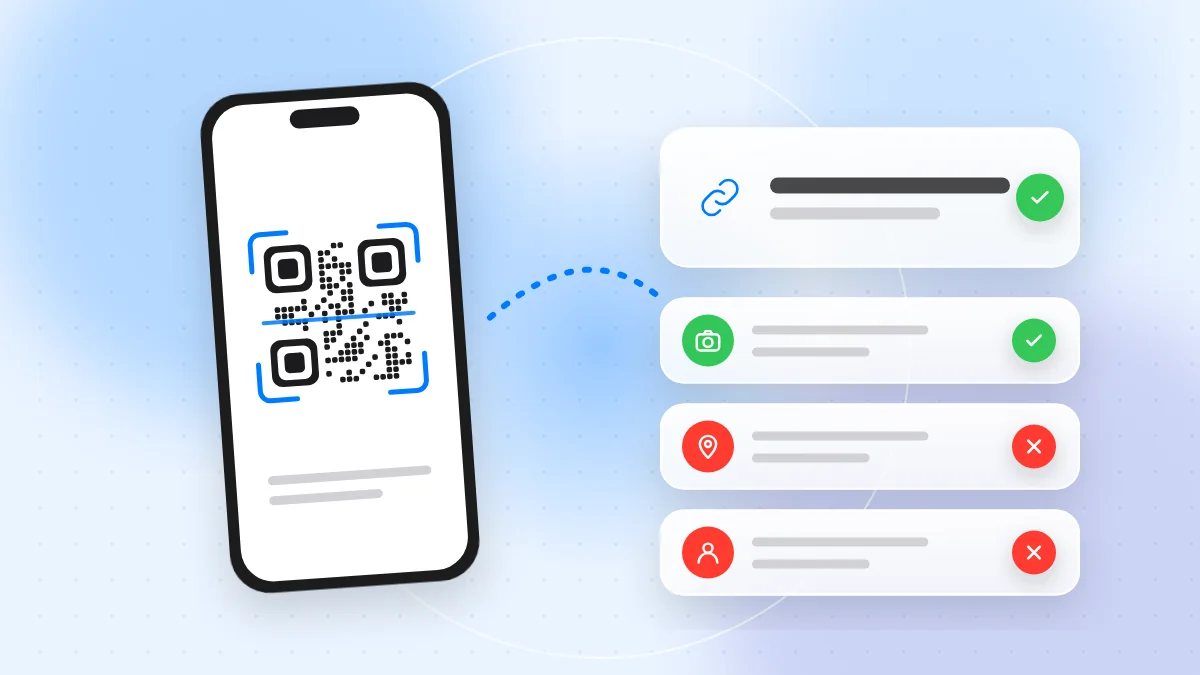
- iPhone : ouvrez l'application Appareil photo et pointez-la vers le code. Un petit bouton apparaît avec le lien. Vous pouvez aussi ajouter la commande Lecteur de codes au Centre de contrôle. Si rien ne se passe, vérifiez que la lecture des QR codes est activée dans Réglages > Appareil photo.
- Android : ouvrez l'application Appareil photo par défaut et pointez-la vers le code. Beaucoup de téléphones proposent aussi un raccourci de scan de QR code dans les Réglages rapides. Si l'appareil photo ne réagit pas, essayez Google Lens, intégré à de nombreux téléphones Android.
Les menus varient selon les fabricants et les versions : si vous ne trouvez pas une option, tapez « QR » dans la recherche des Paramètres. Si les outils intégrés vous suffisent, vous pouvez vous passer des lecteurs tiers et éviter toute une catégorie de risques.
Ce qui peut mal tourner avec les applications de lecture de QR code
Toutes les applications de scan ne sont pas nuisibles. Mais un lecteur simple est facile à créer et facile à remplir de publicités et de pistage, si bien que la catégorie compte beaucoup d'applications médiocres. Problèmes fréquents :
- Des autorisations excessives : position, contacts, journal d'appels, SMS ou fichiers, dont aucun lecteur n'a besoin.
- Des publicités agressives : publicités plein écran après chaque scan, fausses alertes « virus détecté » ou publicités déguisées en résultat de scan.
- Du pistage : l'enregistrement de chaque code scanné avec votre position et les informations de votre appareil, puis leur partage avec des annonceurs.
- L'ouverture automatique des liens : l'application ouvre directement un site ou un téléchargement sans vous montrer l'adresse d'abord.
- De fausses applications : conçues pour afficher des publicités, installer d'autres applications ou voler des données. Certaines se comportent normalement au début puis changent après une mise à jour.
- Des pièges payants : des abonnements pour des fonctions de base que votre appareil photo offre déjà.
Notre guide pour repérer les fausses applications présente les signaux d'alerte généraux.
De quelles autorisations un lecteur de QR code a-t-il vraiment besoin ?
Un lecteur a besoin de l'accès à l'appareil photo, idéalement seulement pendant l'utilisation de l'application. Si vous voulez scanner des codes à partir d'images enregistrées, il peut aussi avoir besoin de l'accès aux photos. Choisissez l'accès limité ou aux photos sélectionnées quand votre téléphone le propose, plutôt que toute votre photothèque.
Méfiez-vous si un lecteur demande :
- Votre position, surtout « toujours » ou en arrière-plan
- Vos contacts, votre journal d'appels ou vos SMS
- Le micro
- L'accessibilité ou les droits d'administrateur sur Android
- L'autorisation d'installer d'autres applications ou de se superposer aux autres applications
Sur iPhone comme sur Android, vous pouvez vérifier les autorisations dans les Réglages, généralement dans Confidentialité ou Applications. Notre guide des autorisations des applications explique comment les désactiver.
Comment choisir un lecteur de QR code sûr (si vous en avez besoin)
Une application dédiée peut être utile sur un téléphone ancien, ou si vous avez besoin d'un historique ou du scan en série pour le travail. Dans ce cas :
- Installez-la uniquement depuis Google Play ou l'App Store, jamais depuis un lien, une fenêtre surgissante ou un QR code.
- Vérifiez le développeur : son nom, ses autres applications et sa politique de confidentialité.
- Lisez la section données et confidentialité de la boutique. Un lecteur qui collecte la position, les contacts ou les identifiants publicitaires mérite réflexion.
- Lisez les avis récents, à la recherche de plaintes sur les publicités, des demandes d'abonnement soudaines ou des changements après une mise à jour.
- Vérifiez les autorisations après l'installation. Si l'application veut plus que l'appareil photo (et éventuellement les photos), refusez ou désinstallez-la.
- Préférez les applications qui affichent un aperçu et attendent que vous appuyiez sur « Ouvrir ».
Pour ne rien installer du tout, le lecteur de QR code en ligne gratuit de QR-TH vous permet de scanner ou d'importer un code et de voir le lien complet avant de l'ouvrir.
Prenez l'habitude de lire avant d'ouvrir
Quel que soit l'outil, lisez avant d'appuyer. Un QR code n'est que du texte : il peut contenir un site web, une demande de paiement, des identifiants Wi-Fi, un numéro de téléphone ou un message prérédigé.
- Lisez l'adresse web complète et vérifiez que le domaine ne contient ni faute ni mot en trop. Les liens raccourcis cachent la vraie adresse : redoublez de prudence avec eux.
- Vérifiez l'action proposée. Envoyer un SMS, appeler un numéro ou rejoindre un réseau Wi-Fi doit correspondre à ce que vous attendiez.
- Ne vous connectez pas et ne payez pas depuis une page scannée. Ouvrez plutôt l'application officielle ou tapez vous-même l'adresse du site.
- N'installez pas d'application depuis un QR code. Cherchez-la plutôt dans la boutique officielle.
Notre check-list Ce QR code est-il sûr ? propose dix vérifications rapides.
Scanner un QR code depuis une capture d'écran ou une image
Si le code est déjà sur votre écran, dans un e-mail, une conversation ou une photo, pas besoin d'application spéciale :
- iPhone : ouvrez l'image dans Photos. Sur les versions récentes d'iOS, vous pouvez maintenir le doigt sur le QR code, ou utiliser la reconnaissance de texte et d'image, pour voir le lien.
- Android : ouvrez l'image dans votre galerie ou dans Google Photos et touchez le bouton Lens.
- Sur n'importe quel appareil : importez l'image dans un lecteur en ligne qui affiche d'abord le contenu décodé.
Les codes reçus par e-mail ou par message méritent une attention particulière, car les escrocs s'en servent pour contourner les filtres de liens des messageries.
Que faire si vous avez installé une mauvaise application de scan
Si votre lecteur affiche des publicités en permanence, ouvre des sites tout seul ou a demandé des autorisations anormales :
- Désinstallez-le. Sur Android, si la désinstallation est grisée, retirez d'abord ses droits d'administrateur ou son accès à l'accessibilité dans les Paramètres.
- Cherchez des applications inconnues installées à peu près au même moment et supprimez-les.
- Lancez une vérification de sécurité. Sur Android, utilisez Google Play Protect, et gardez votre système à jour sur les deux plateformes.
- Changez les mots de passe saisis sur une page ouverte par l'application, et activez la double authentification.
- Vérifiez vos relevés à la recherche de paiements inconnus, et résiliez tout abonnement lancé par l'application.
Si les problèmes persistent, consultez notre guide sur les signes d'un virus sur téléphone et sa suppression.
Check-list rapide
- Essayez l'appareil photo intégré de votre téléphone avant d'installer un lecteur.
- N'installez de lecteur que depuis Google Play ou l'App Store.
- Vérifiez le développeur, les informations de confidentialité et les avis récents.
- Autorisez l'appareil photo, plus un accès limité aux photos seulement si nécessaire.
- Refusez les demandes de position, de contacts, de SMS, de micro et d'accessibilité.
- Lisez le lien ou l'action en entier avant de l'ouvrir.
- Ne payez jamais, ne vous connectez jamais et n'installez jamais d'application depuis un code scanné inattendu.
- Supprimez tout lecteur qui affiche des publicités agressives ou ouvre des liens tout seul.
FAQ
Est-ce sûr de scanner un QR code avec l'appareil photo ?
Oui, l'appareil photo intégré de l'iPhone et d'Android est généralement le choix le plus sûr, car il affiche un aperçu avant d'ouvrir quoi que ce soit. Le code lui-même peut quand même mener à une arnaque : lisez donc le lien d'abord.
Une application de scan de QR code peut-elle voler mes données ?
Une application malhonnête peut collecter tout ce à quoi vous lui donnez accès, comme votre position, votre historique de scans ou vos contacts. La limiter à l'appareil photo réduit fortement ce qu'elle peut prendre.
Pourquoi mon lecteur de QR code demande-t-il ma position ?
Le plus souvent pour la publicité ou le pistage, parfois pour des fonctions comme l'enregistrement du lieu du scan. Vous pouvez refuser : le lecteur doit continuer à fonctionner.
Peut-on scanner un QR code sans installer d'application ?
Oui. Utilisez l'appareil photo de votre téléphone, la reconnaissance d'image de votre galerie pour les captures d'écran, ou un lecteur en ligne dans votre navigateur.
Le lecteur de QR code le plus sûr est souvent celui qui est déjà sur votre téléphone, associé à l'habitude de lire chaque lien avant de l'ouvrir. Quand un code ne vous inspire pas confiance, vérifiez-le d'abord avec le lecteur en ligne gratuit de QR-TH.