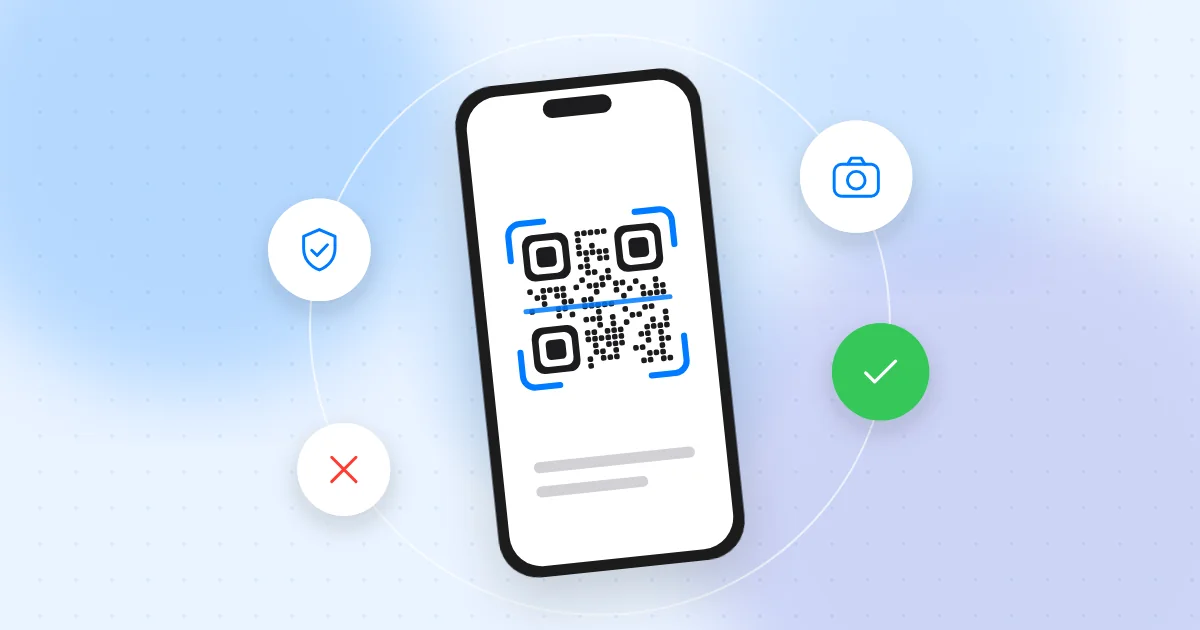
Le app per leggere i QR code sono sicure? Perché spesso basta la fotocamera, quali permessi servono e cosa fare se hai installato l'app sbagliata.
📑 In questa guida
- Ti serve davvero un'app per leggere i QR code?
- Cosa può andare storto con le app lettore QR di terze parti
- Quali permessi servono davvero a un lettore QR?
- Come scegliere un'app scanner sicura (se ti serve)
- Prendi l'abitudine di guardare l'anteprima prima di aprire
- Leggere i QR code da screenshot e immagini
- Cosa fare se hai installato un'app scanner dannosa
- Checklist rapida
- FAQ
- È sicuro scansionare un QR code con la fotocamera?
- Un'app per leggere i QR code può rubare i miei dati?
- Perché la mia app lettore QR chiede la posizione?
- Posso leggere un QR code senza installare un'app?
Un'app per leggere i QR code è sicura solo quando fa un unico lavoro semplice: legge il codice, ti mostra cosa contiene e ti lascia decidere cosa fare. La maggior parte delle persone non ha nemmeno bisogno di un'app separata, perché la fotocamera integrata degli iPhone e degli smartphone Android recenti legge già i QR code. Molte app "lettore QR" di terze parti chiedono molto più del necessario, mostrano pubblicità aggressive o raccolgono dati su di te.
È importante perché lo scanner si mette in mezzo tra te e ogni link, richiesta di pagamento e rete Wi-Fi che scansioni. Un'app disonesta può tracciarti, spingere pubblicità ingannevoli o aprire un sito pericoloso prima che tu abbia il tempo di guardare. Con banca, email e foto sullo stesso telefono, vale la pena dedicarci qualche minuto.
Ti serve davvero un'app per leggere i QR code?
Per quasi tutti, no. Da diversi anni i telefoni leggono i QR code senza app aggiuntive.
- iPhone: apri l'app Fotocamera e inquadra il codice. Compare un piccolo pulsante con il link. Puoi anche aggiungere il controllo Scansione codice al Centro di Controllo. Se non succede nulla, verifica che la scansione dei codici QR sia attiva in Impostazioni > Fotocamera.
- Android: apri l'app Fotocamera predefinita e inquadra il codice. Molti telefoni hanno anche un riquadro per lo scanner QR nelle Impostazioni rapide. Se la fotocamera non reagisce, prova Google Lens, integrato in molti telefoni Android.
I menu cambiano a seconda del produttore e della versione, quindi se non trovi un'opzione cerca "QR" nelle Impostazioni. Se gli strumenti integrati funzionano, puoi fare a meno degli scanner di terze parti ed evitare un'intera categoria di rischi.
Cosa può andare storto con le app lettore QR di terze parti
Non tutte le app scanner sono dannose. Ma un lettore semplice è facile da creare e facile da riempire di pubblicità e tracciamento, per cui la categoria è piena di app scadenti. I problemi più comuni:
- Permessi eccessivi: posizione, contatti, registro chiamate, SMS o file, niente di cui uno scanner abbia bisogno.
- Pubblicità aggressive: annunci a schermo intero dopo ogni scansione, falsi avvisi "virus rilevato" o pubblicità che sembrano il risultato della scansione.
- Tracciamento: registrano ogni codice che scansioni insieme alla tua posizione e ai dati del dispositivo, e li condividono con gli inserzionisti.
- Apertura automatica dei link: vanno subito a un sito o a un download senza mostrarti prima l'indirizzo.
- App false: create per mostrare pubblicità, installare altre app o rubare dati. Alcune all'inizio si comportano normalmente e cambiano dopo un aggiornamento.
- Trappole a pagamento: abbonamenti per funzioni di base che la fotocamera ti offre già.
La nostra guida su come riconoscere le app false spiega i segnali d'allarme in generale.
Quali permessi servono davvero a un lettore QR?
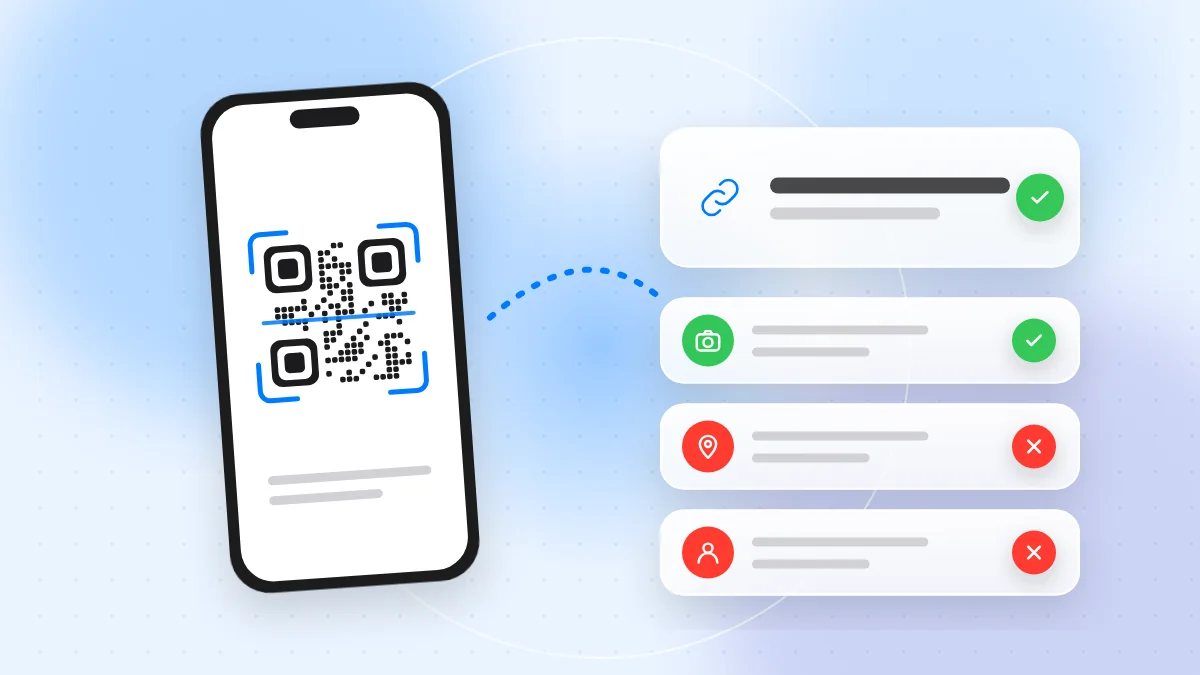
Uno scanner ha bisogno dell'accesso alla fotocamera, possibilmente solo mentre usi l'app. Se vuoi leggere codici da immagini salvate, può servire anche l'accesso alle foto. Dove il telefono lo consente, scegli l'accesso limitato alle foto selezionate invece dell'intera libreria.
Diffida se uno scanner chiede:
- La posizione, soprattutto "sempre" o in background
- Contatti, registro chiamate o SMS
- Il microfono
- I servizi di accessibilità o i diritti di amministratore del dispositivo su Android
- Il permesso di installare altre app o di mostrarsi sopra altre app
Sia su iPhone sia su Android puoi controllare i permessi nelle Impostazioni, di solito in Privacy o App. La nostra guida ai permessi delle app spiega come disattivarli.
Come scegliere un'app scanner sicura (se ti serve)
Un'app separata può essere utile su un telefono datato, o se per lavoro ti servono la cronologia delle scansioni o la scansione in serie. In questo caso:
- Installa solo da Google Play o dall'App Store, mai da un link, un pop-up o un QR code.
- Controlla lo sviluppatore: il nome, le altre app che pubblica e l'informativa sulla privacy.
- Leggi la sezione su dati e privacy nello store. Uno scanner che raccoglie posizione, contatti o identificativi pubblicitari merita un ripensamento.
- Leggi le recensioni recenti, cercando lamentele su pubblicità, richieste di abbonamento improvvise o cambiamenti dopo un aggiornamento.
- Controlla i permessi dopo l'installazione. Se l'app vuole più della fotocamera (ed eventualmente le foto), nega il permesso o disinstallala.
- Preferisci app che mostrano un'anteprima e aspettano che tu tocchi "Apri".
Se non vuoi installare nulla, lo scanner QR online gratuito di QR-TH ti permette di scansionare o caricare un codice e vedere il link completo prima di aprirlo.
Prendi l'abitudine di guardare l'anteprima prima di aprire
Qualunque strumento usi, leggi prima di toccare. Un QR code è solo testo, e può contenere un sito web, una richiesta di pagamento, l'accesso a una rete Wi-Fi, un numero di telefono o un messaggio già scritto.
- Leggi l'indirizzo web completo e controlla che il dominio non abbia errori di battitura o parole in più. I link brevi nascondono l'indirizzo reale, quindi con loro serve più attenzione.
- Controlla l'azione. Inviare un SMS, chiamare un numero o collegarti a una rete Wi-Fi deve corrispondere a quello che ti aspettavi.
- Non accedere e non pagare da una pagina aperta con una scansione. Apri invece l'app ufficiale o digita tu l'indirizzo del sito.
- Non installare app da un QR code. Cercale invece nello store ufficiale.
La nostra checklist QR code sicuro? offre dieci controlli rapidi.
Leggere i QR code da screenshot e immagini
Se il codice è già sullo schermo, in un'email, in una chat o in una foto, non ti serve un'app speciale:
- iPhone: apri l'immagine in Foto. Sulle versioni recenti di iOS puoi tenere premuto sul QR code, oppure usare il riconoscimento di testo e immagini, per vedere il link.
- Android: apri l'immagine nella galleria o in Google Foto e tocca il pulsante Lens.
- Qualsiasi dispositivo: carica l'immagine su uno scanner online che mostri prima il contenuto decodificato.
I codici che arrivano via email o messaggio meritano più attenzione, perché i truffatori li usano per aggirare i filtri dei link nelle email.
Cosa fare se hai installato un'app scanner dannosa
Se il tuo scanner mostra pubblicità continue, apre siti da solo o ha chiesto permessi che non dovrebbe avere:
- Disinstallalo. Su Android, se il tasto per disinstallare è grigio, togli prima i diritti di amministratore del dispositivo o di accessibilità nelle Impostazioni.
- Cerca app sconosciute installate più o meno nello stesso momento ed eliminale.
- Fai un controllo di sicurezza. Su Android usa Google Play Protect, e su entrambe le piattaforme tieni aggiornato il sistema.
- Cambia le password che hai digitato nelle pagine aperte dall'app, e attiva l'autenticazione a due fattori.
- Controlla l'estratto conto alla ricerca di pagamenti sconosciuti, e disdici gli abbonamenti attivati dall'app.
Se i problemi continuano, leggi la nostra guida su virus sul telefono: sintomi e rimozione.
Checklist rapida
- Prova la fotocamera integrata del telefono prima di installare qualsiasi scanner.
- Installa app scanner solo da Google Play o dall'App Store.
- Controlla sviluppatore, dettagli sulla privacy e recensioni recenti.
- Consenti l'accesso alla fotocamera, più un accesso limitato alle foto solo se serve.
- Nega le richieste di posizione, contatti, SMS, microfono e accessibilità.
- Leggi il link o l'azione completa prima di aprirla.
- Non pagare, non accedere e non installare app da un codice scansionato inaspettato.
- Elimina ogni scanner che mostra pubblicità aggressive o apre i link da solo.
FAQ
È sicuro scansionare un QR code con la fotocamera?
Sì, la fotocamera integrata di iPhone e Android è in genere la scelta più sicura, perché mostra un'anteprima prima di aprire qualsiasi cosa. Il codice in sé può comunque portare a una truffa, quindi leggi prima il link.
Un'app per leggere i QR code può rubare i miei dati?
Un'app disonesta può raccogliere tutto ciò a cui le permetti di accedere, come posizione, cronologia delle scansioni o contatti. Limitarla alla sola fotocamera riduce molto quello che può prendere.
Perché la mia app lettore QR chiede la posizione?
Di solito per pubblicità o tracciamento, a volte per funzioni come registrare dove è stato scansionato un codice. Puoi negare il permesso e lo scanner dovrebbe funzionare lo stesso.
Posso leggere un QR code senza installare un'app?
Sì. Usa la fotocamera del telefono, il riconoscimento delle immagini della galleria per gli screenshot, oppure uno scanner online nel browser.
Lo scanner QR più sicuro è spesso quello che hai già sul telefono, unito all'abitudine di leggere ogni link prima di aprirlo. Quando un codice non ti convince, puoi controllarlo prima con lo scanner online gratuito di QR-TH.