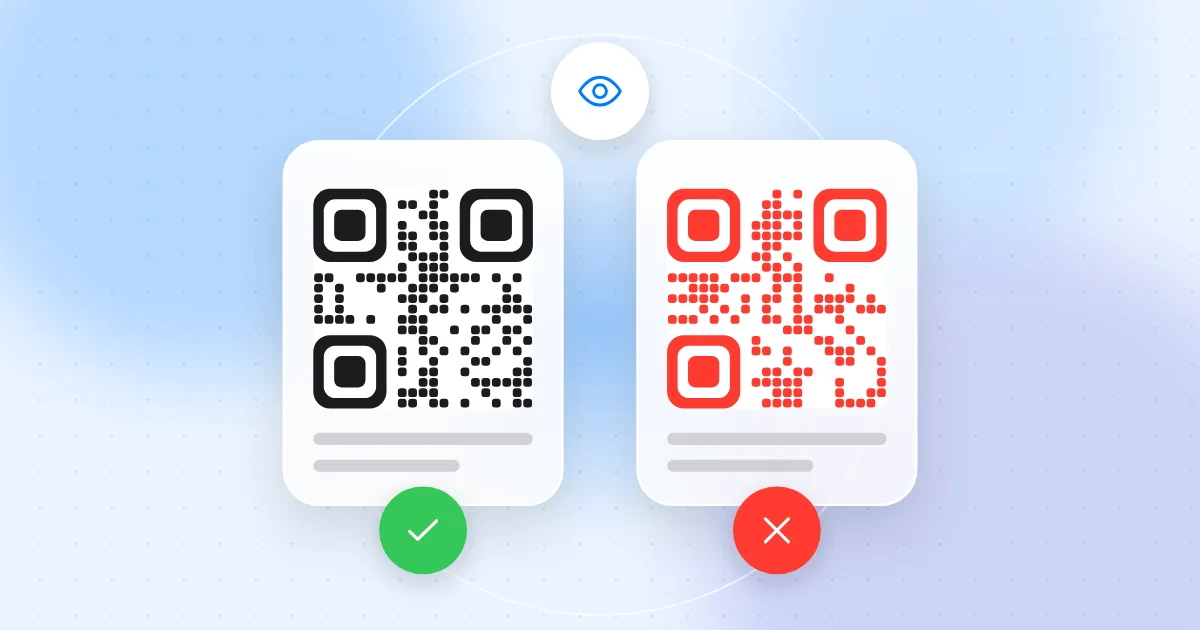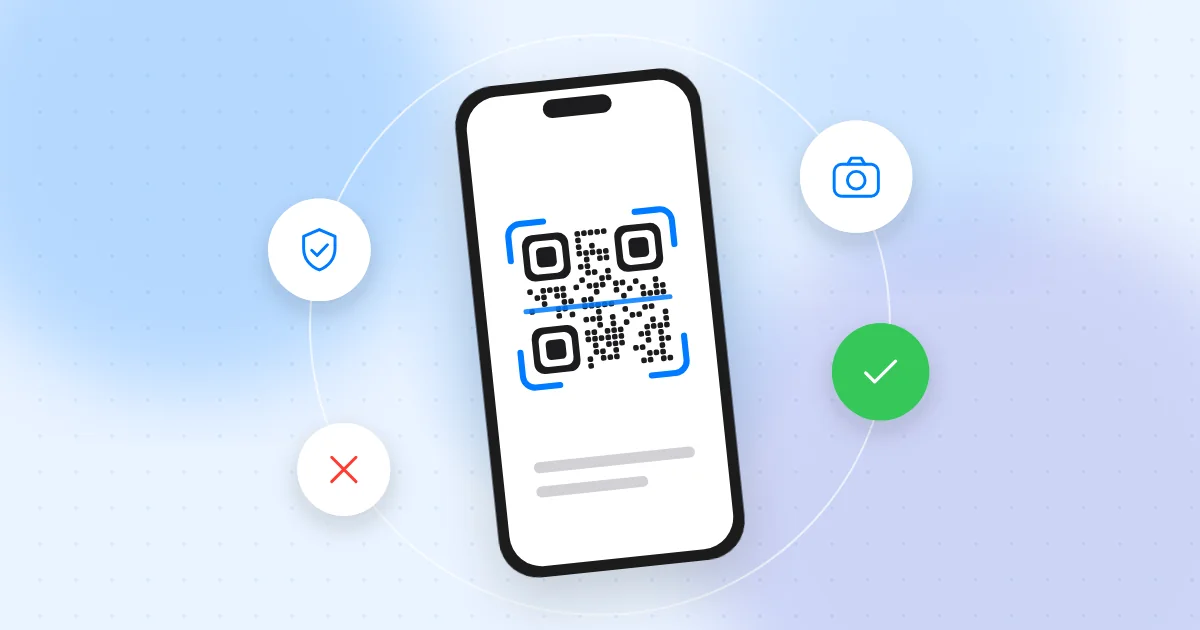
二维码扫描App安全吗?了解为什么手机自带相机通常就够用、第三方扫码App真正需要哪些权限,以及不小心装了流氓扫码App该怎么办。
📑 本指南内容
二维码扫描 App 只有在只做一件简单事情的时候才是安全的:读取二维码,把里面的内容展示给你,然后让你自己决定下一步。大多数人其实根本不需要另装 App,因为现在的 iPhone 和安卓手机自带相机就能扫二维码。很多第三方“扫码”App 索要的权限远超所需,广告铺天盖地,还会收集你的数据。
为什么这很重要?因为扫码工具横在你和你扫到的每一个链接、付款请求和 Wi-Fi 网络之间。一个不老实的 App 可以追踪你、推送误导性广告,或者在你还没来得及看清之前就打开危险网站。你的银行 App、邮箱和照片都在同一部手机上,花几分钟把这件事弄对很值得。
你真的需要扫码 App 吗?
对大多数人来说,不需要。手机不装额外 App 就能扫二维码,已经有好几年了。
- iPhone: 打开“相机”App,对准二维码,屏幕上会出现一个带链接的小按钮。你也可以把“扫码器”添加到控制中心。如果没反应,检查一下设置 > 相机里的“扫描二维码”是否已打开。
- 安卓: 打开系统自带的相机,对准二维码即可。很多手机的快捷设置(下拉菜单)里也有扫码按钮。如果相机没反应,可以试试手机自带的识图或扫一扫功能,很多安卓手机还内置了 Google 智能镜头(Google Lens)。
不同品牌和系统版本的菜单不一样,找不到选项的话,在设置里搜索“二维码”或“扫码”即可。如果自带工具够用,就可以不装第三方扫码 App,从而避开一整类风险。
第三方扫码 App 可能出什么问题
并不是所有扫码 App 都有害。但简单的扫码工具很容易做,也很容易塞满广告和追踪代码,所以这一类 App 良莠不齐。常见问题有:
- 权限过多: 位置、通讯录、通话记录、短信或文件,这些扫码工具一样都不需要。
- 广告轰炸: 每扫一次就弹全屏广告、假的“检测到病毒”警告,或者伪装成扫码结果的广告。
- 追踪: 记录你扫过的每一个码,连同位置和设备信息,并分享给广告商。
- 自动打开链接: 不先给你看网址,就直接跳转到网站或开始下载。
- 山寨 App: 专门用来展示广告、安装其他 App 或窃取数据的 App。有些一开始表现正常,更新后才变样。
- 付费陷阱: 为相机本来就有的基础功能收订阅费。
我们的如何识别山寨App指南介绍了常见的警示信号。
扫码 App 真正需要哪些权限?
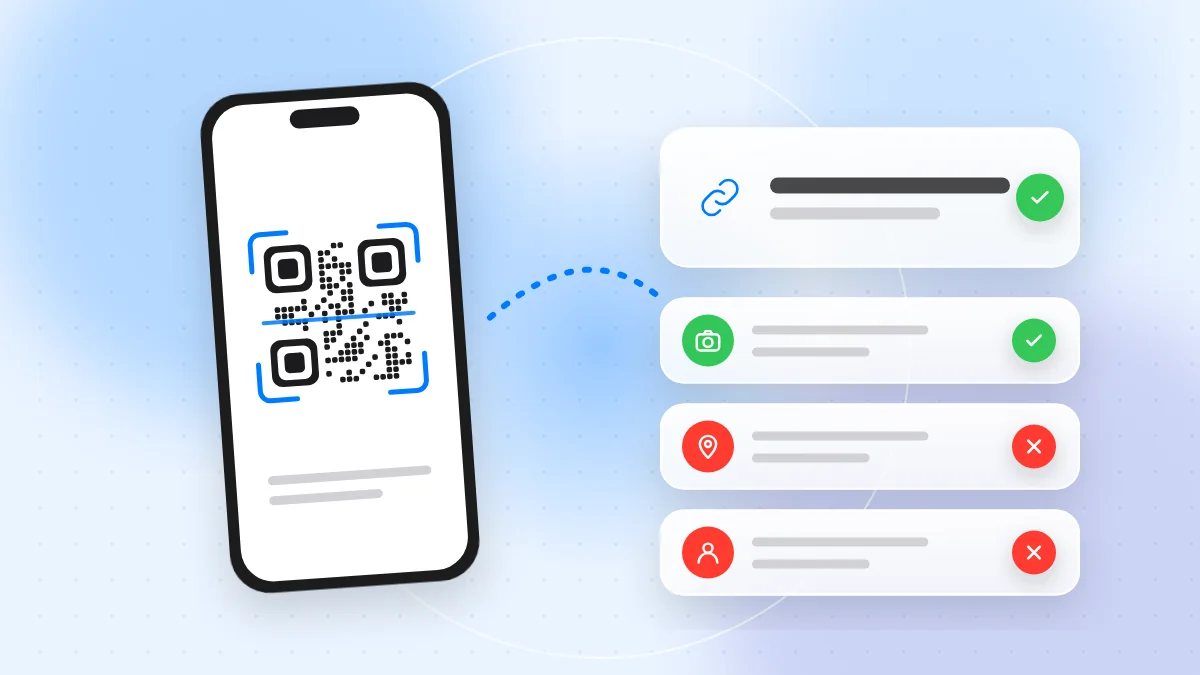
扫码工具需要的是相机权限,最好只在使用 App 期间允许。如果你想扫描已保存图片里的二维码,它可能还需要照片权限。只要手机提供了“有限访问”或“选定的照片”选项,就选这个,而不是开放整个相册。
如果扫码 App 索要以下权限,就要提高警惕:
- 位置,尤其是“始终允许”或后台定位
- 通讯录、通话记录或短信
- 麦克风
- 安卓上的无障碍或设备管理器权限
- 安装其他应用或显示在其他应用上层(悬浮窗)的权限
在 iPhone 和安卓上,都可以在设置里查看权限,一般在“隐私”或“应用”下面。我们的App权限指南介绍了如何关闭它们。
如何选择安全的扫码 App(如果确实需要)
在旧手机上,或者工作中需要扫码记录、批量扫码时,单独的 App 可能有用。这种情况下:
- 只从 Google Play、App Store 或手机厂商的官方应用市场安装,绝不通过链接、弹窗或二维码安装。
- 查看开发者: 名称、旗下其他 App 以及隐私政策。
- 看看应用商店里的数据与隐私说明。 如果一个扫码工具要收集位置、通讯录或广告标识符,就值得三思。
- 阅读最近的评价,留意有没有人抱怨广告多、突然弹出订阅提示,或者更新后变了样。
- 安装后检查权限。 如果它要的不只是相机(以及可选的照片)权限,就拒绝或直接卸载。
- 优先选择会先显示预览、等你点“打开”才跳转的 App。
如果什么都不想装,可以用 QR-TH 的免费在线扫描二维码工具,扫描或上传二维码,在打开之前先看到完整链接。
养成“先预览、再打开”的习惯
不管用什么工具,都要先看清再点。二维码本质上就是一段文字,它可以是网址、付款请求、Wi-Fi 登录信息、电话号码或一条预先写好的短信。
- 看完整网址,检查域名有没有拼写错误或多余的词。短链接会隐藏真实地址,遇到时要更小心。
- 确认要执行的操作。 发短信、拨电话或加入 Wi-Fi 网络,都应该和你预期的一致。
- 不要在扫码打开的页面上登录或付款。 改为打开官方 App,或者自己输入网址。
- 不要通过二维码安装 App。 去官方应用商店搜索。
我们的自查清单二维码安全吗?列出了十项快速检查。
识别截图和图片里的二维码
如果二维码已经在你的屏幕上,比如在邮件、聊天记录或照片里,不需要专门的 App:
- iPhone: 在“照片”里打开图片。在较新的 iOS 版本中,可以长按二维码,或者使用文字与图像识别功能查看链接。
- 安卓: 在相册或 Google 相册中打开图片,点击识图(Lens)按钮;很多手机的相册也自带“识别图中二维码”功能。
- 任何设备: 把图片上传到会先显示解码内容的在线扫码工具。
通过邮件或消息发来的二维码要格外小心,因为骗子会用二维码来绕过邮件的链接过滤。
装了流氓扫码 App 怎么办
如果你的扫码 App 广告不断、自己打开网站,或者曾索要不该有的权限:
- 卸载它。 在安卓上,如果“卸载”按钮是灰色的,先到设置里撤销它的设备管理器或无障碍权限。
- 查找同一时间前后安装的陌生 App,一并删除。
- 做一次安全检查。 安卓可以用 Google Play 保护机制或手机自带的安全检测,两个平台都要保持系统更新。
- 修改密码:凡是在这个 App 打开的页面上输入过的密码都要改,并开启两步验证。
- 检查账单,看有没有陌生付款,并取消这个 App 开通的任何订阅。
如果问题依旧,请看我们的手机中毒症状与清除方法指南。
快速自查清单
- 装扫码 App 之前,先试试手机自带的相机。
- 只从官方应用商店安装扫码 App。
- 检查开发者、隐私说明和最近的评价。
- 只允许相机权限,确有需要时再加上有限的照片权限。
- 拒绝位置、通讯录、短信、麦克风和无障碍权限请求。
- 打开之前先看清完整链接或要执行的操作。
- 绝不通过来路不明的二维码付款、登录或安装 App。
- 删除任何广告轰炸或会自己打开链接的扫码 App。
FAQ
用手机相机扫二维码安全吗?
安全。iPhone 和安卓自带的相机通常是最安全的选择,因为它会在打开任何内容之前先显示预览。不过二维码本身仍可能指向骗局,所以要先看清链接。
扫码 App 会偷我的数据吗?
不老实的 App 能收集你允许它访问的一切,比如位置、扫码记录或通讯录。只给它相机权限,就能大大减少它能拿走的东西。
为什么扫码 App 要获取我的位置?
通常是为了广告或追踪,有时是为了记录在哪里扫的码之类的功能。你可以拒绝,扫码功能照样能用。
不装 App 能扫二维码吗?
可以。用手机相机、相册里的图片识别功能识别截图,或者在浏览器里用在线扫码工具。
最安全的扫码工具,往往就是手机上已经有的那个,再加上“每个链接都先看清再打开”的习惯。遇到陌生的二维码,可以先用 QR-TH 的免费在线扫码工具检查一下。