
Đổi link của mã QR đã in và xem lượt quét: với mã QR động, sửa đích đến trong QR của tôi và xem thống kê theo thiết bị, quốc gia, khung giờ. Tài khoản miễn phí.
📑 Trong hướng dẫn này
In cả trăm tờ rơi rồi mới phát hiện link thay đổi? Với mã QR động thì không sao: bạn đổi nơi mã dẫn tới, còn mã đã in vẫn chạy bình thường. Bài này hướng dẫn bạn sửa mã QR đã lưu trong QR của tôi và đọc thống kê lượt quét trong Thống kê. Mất vài phút; bạn cần tài khoản miễn phí và ít nhất một mã đã lưu.
Sửa mã QR và xem lượt quét
1. Tìm mã và đổi đích đến
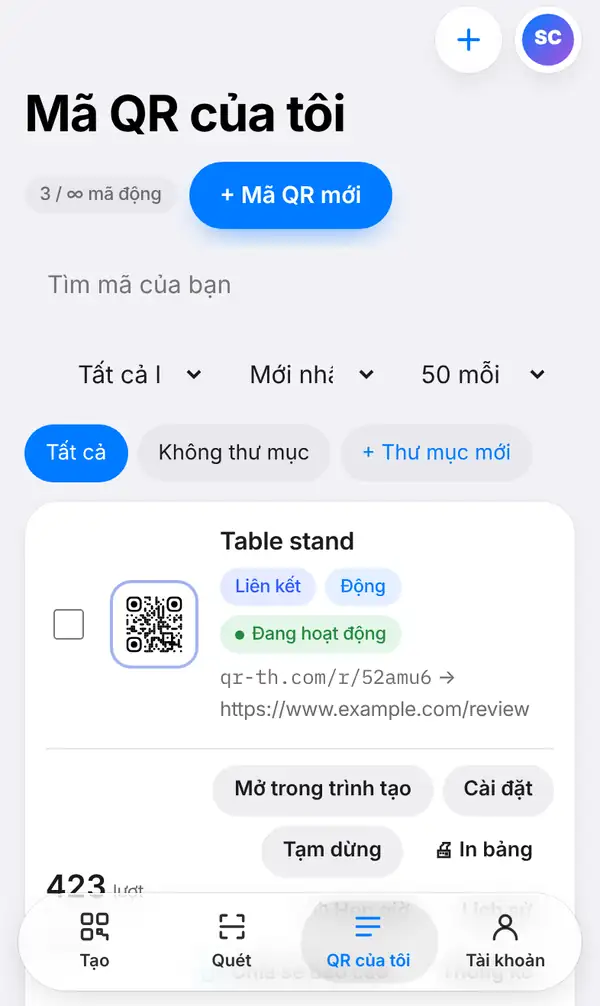
Đăng nhập và mở thẻ QR của tôi. Đây là trang Mã QR của tôi: mọi mã bạn đã lưu, mỗi mã kèm link rút gọn (qr-th.com/r/…), loại mã, trạng thái (đang hoạt động hay tạm dừng) và số lượt quét. Khi danh sách dài ra, dùng ô tìm kiếm, bộ lọc, sắp xếp và thư mục để tìm nhanh.
Mỗi mã có các nút riêng:
- Mở trong trình tạo: mở mã trong trình tạo để đổi link hoặc thiết kế.
- Cài đặt: các tùy chọn của mã.
- Tạm dừng: ngừng mã một thời gian mà không xóa.
- Lịch sử: xem các link mã từng dùng để quay lại khi cần.
- Chia sẻ báo cáo: tạo liên kết chỉ xem thống kê lượt quét của riêng mã này (xem bước tiếp theo).
Muốn dẫn khách đến chỗ mới, bấm Mở trong trình tạo, nhập địa chỉ mới và lưu. Vậy là xong: mã QR đã in giờ mở trang mới, vì nó trỏ tới link rút gọn và link rút gọn giờ dẫn tới địa chỉ mới.
2. Đọc thống kê lượt quét
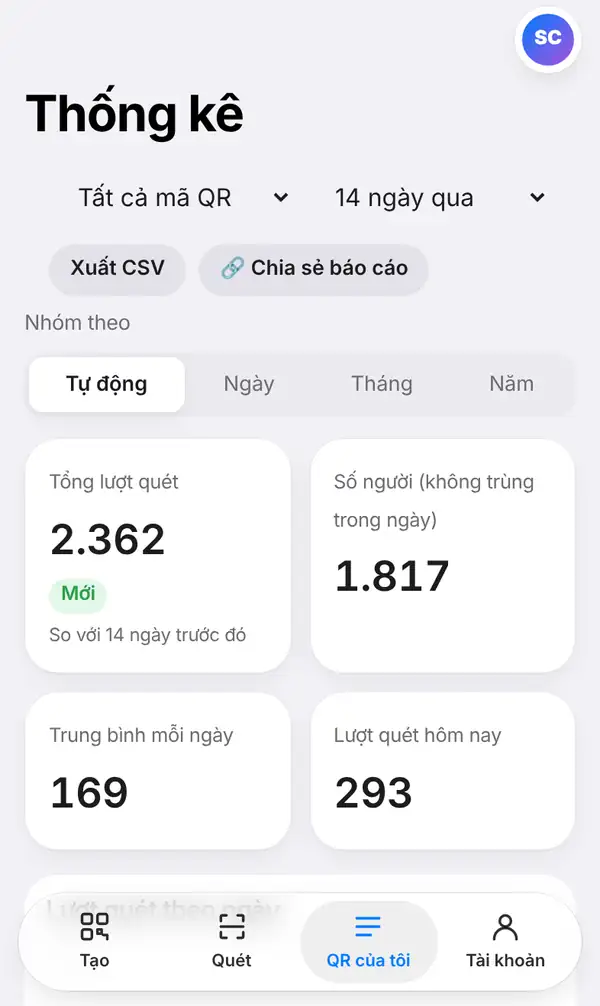
Mở Thống kê. Ở trên cùng, chọn một mã QR hoặc tất cả, và khoảng thời gian muốn xem. Bạn sẽ thấy:
- tổng lượt quét và số người đã quét (mỗi người tính một lần mỗi ngày);
- trung bình mỗi ngày và lượt quét hôm nay;
- biểu đồ lượt quét theo thời gian, nhóm tự động hoặc theo ngày, tháng, năm;
- khách dùng thiết bị gì, ở quốc gia nào và quét vào khung giờ nào.
Bấm Xuất CSV để tải số liệu về mở bằng Excel. Muốn khách hàng hay đối tác cùng theo dõi? Bấm Chia sẻ báo cáo để tạo một liên kết báo cáo chỉ xem: ai có liên kết đều xem được thống kê lượt quét của mã này (hoặc của tất cả mã QR của bạn), nhưng không xem hay sửa được gì khác. Nút này cũng có ở từng mã trong QR của tôi. Đây là tính năng của gói Pro và Business.
3. Áp dụng vào việc kinh doanh
Vài ý tưởng cho cửa hàng nhỏ:
- Thực đơn trưa và tối: buổi trưa cho mã QR trên bàn dẫn tới thực đơn trưa, buổi tối đổi sang thực đơn tối.
- Áp phích nào hiệu quả? Mỗi áp phích một mã riêng, rồi so sánh lượt quét.
- Khuyến mãi: cho mã dẫn tới trang giảm giá, hết chương trình thì tạm dừng hoặc đổi về trang thường.
- In nhầm link: chỉ cần sửa, không phải in lại.
Nhớ rằng chỉ mã động mới sửa và đếm được. Đó là mã đã lưu vào QR của tôi và chạy qua link rút gọn qr-th.com/r/…. Mã tĩnh như wifi, danh thiếp hay PromptPay chứa thông tin ngay trong hoa văn, nên không sửa hay theo dõi được.
Mẹo dùng mã động
- Lưu mã thành mã động trước khi in, kể cả khi bạn nghĩ link sẽ không đổi.
- Đặt tên rõ ràng cho từng mã, như "Bảng để bàn" hay "Áp phích cửa kính".
- Dùng thư mục khi bạn có mã cho nhiều chi nhánh hoặc chiến dịch.
- Xem thống kê sau một tuần để biết vị trí nào được quét nhiều nhất.
- Số mã động bạn giữ được tùy theo gói: xem bảng giá.
FAQ
Mã QR tĩnh và mã QR động khác nhau thế nào?
Mã tĩnh chứa thẳng thông tin và không bao giờ đổi được. Mã động chứa một link rút gọn mà bạn trỏ đi đâu cũng được, lúc nào cũng được. Đọc thêm mã QR tĩnh và động.
Đổi link rồi mã đã in còn dùng được không?
Được. Hoa văn đã in không đổi; chỉ trang mà nó dẫn tới thay đổi.
Tôi có biết ai đã quét mã không?
Bạn thấy số liệu tổng: lượt quét, số người mỗi ngày, thiết bị, quốc gia và khung giờ. Bạn không thấy thông tin cá nhân của từng người.
Tắt mã được không?
Được. Bấm Tạm dừng, rồi bật lại khi cần.
Mở QR của tôi. Bài liên quan: mã QR tĩnh và động và cách rút gọn link.


