Wi-Fi สาธารณะปลอดภัยไหม รู้ทัน Wi-Fi ปลอม HTTPS กับ VPN ช่วยอะไรได้ ปิดการแชร์ไฟล์ และสแกน QR Code Wi-Fi อย่างปลอดภัย
📑 ในบทความนี้
- ความเสี่ยงจริงของ Wi-Fi สาธารณะในวันนี้
- เครือข่ายปลอมชื่อเลียนแบบ (Evil Twin)
- หน้าล็อกอิน Wi-Fi ที่ขอข้อมูลเกินจำเป็น
- เว็บไซต์ที่ไม่เข้ารหัส
- การเชื่อมต่ออัตโนมัติและการแชร์ไฟล์
- HTTPS ป้องกันอะไรได้ และอะไรไม่ได้
- เมื่อไหร่ VPN ช่วยได้ และเลือกอย่างไร
- นิสัยที่ปลอดภัยเมื่อใช้ Wi-Fi สาธารณะ
- ก่อนเชื่อมต่อ
- ระหว่างเชื่อมต่อ
- ตรวจการตั้งค่าการแชร์
- หลังออกจากที่นั่น
- QR Code Wi-Fi ในร้านกาแฟและโรงแรม
- เช็กลิสต์ฉบับย่อ
- FAQ
- ใช้ Wi-Fi สาธารณะทำธุรกรรมธนาคารปลอดภัยไหม?
- แค่เชื่อมต่อ Wi-Fi สาธารณะ มือถือจะโดนแฮกได้ไหม?
- จำเป็นต้องใช้ VPN บน Wi-Fi สาธารณะไหม?
- รู้ได้อย่างไรว่า Wi-Fi เป็นเครือข่ายปลอม?
ความปลอดภัยของ Wi-Fi สาธารณะวันนี้ดีกว่าแต่ก่อน เพราะเว็บไซต์และแอปส่วนใหญ่เข้ารหัสการเชื่อมต่อแล้ว Wi-Fi สาธารณะจึงค่อนข้างปลอดภัยสำหรับการท่องเว็บทั่วไป แต่ตัวเครือข่ายเองก็ยังอาจเป็นของปลอม แอบเก็บข้อมูล หรือตั้งค่าไว้ไม่ดี ถ้ามีนิสัยไม่กี่อย่าง เช่น เช็กชื่อเครือข่าย ใช้เน็ตมือถือเวลาทำธุรกรรมธนาคาร และปิดฟีเจอร์แชร์ไฟล์ คุณก็ใช้ Wi-Fi ฟรีได้โดยแทบไม่มีความเสี่ยง
ทำไมเรื่องนี้สำคัญ? เครือข่ายปลอมหรือการตั้งค่าที่ไม่ระวัง อาจทำให้รหัสผ่าน ข้อมูลส่วนตัว หรือไฟล์ในเครื่องของคุณหลุดออกไป มิจฉาชีพหวังให้คนเชื่อมต่อเครือข่ายฟรีอันแรกที่เห็น แล้วกด "ตกลง" โดยไม่อ่าน
ความเสี่ยงจริงของ Wi-Fi สาธารณะในวันนี้
เครือข่ายปลอมชื่อเลียนแบบ (Evil Twin)
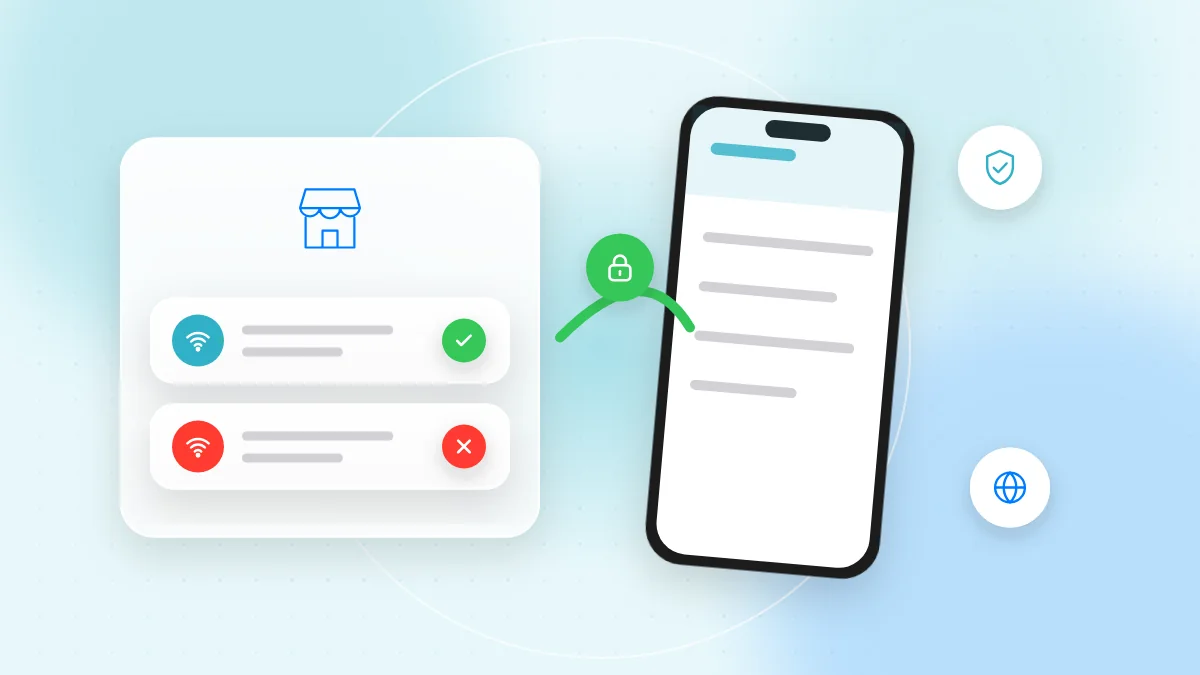
"Evil Twin" คือเครือข่ายที่คนแถวนั้นตั้งขึ้นโดยใช้ชื่อคล้ายของจริง เช่น "Mall_Free_WiFi" อยู่ข้าง ๆ "Mall Free WiFi" ถ้าคุณเชื่อมต่อ คนร้ายจะควบคุมการเชื่อมต่อของคุณ และแสดงหน้าล็อกอินปลอมหรือพาคุณไปเว็บไซต์ปลอมได้ มือถือของคุณอาจเชื่อมต่อเองอัตโนมัติด้วยซ้ำ
หน้าล็อกอิน Wi-Fi ที่ขอข้อมูลเกินจำเป็น
หน้าล็อกอิน Wi-Fi (Captive Portal) คือหน้าที่ขึ้นมาก่อนจะใช้เน็ตได้ ให้กดยอมรับเงื่อนไขหรือใส่เลขห้อง ส่วนใหญ่ไม่มีอันตราย แต่บางหน้าขอชื่อนามสกุล เบอร์โทร วันเกิด หรือให้ล็อกอินด้วยโซเชียลมีเดียซึ่งแชร์โปรไฟล์ของคุณไปด้วย ให้ข้อมูลเฉพาะที่จำเป็นจริง ๆ เท่านั้น
หน้าปลอมอาจขอรหัสผ่าน เลขบัตร หรือให้ติดตั้งแอป "ใบรับรองความปลอดภัย" หรือโปรไฟล์ Wi-Fi ของร้านกาแฟหรือโรงแรมตัวจริงไม่ต้องใช้สิ่งเหล่านี้เลย
เว็บไซต์ที่ไม่เข้ารหัส
เว็บไซต์ส่วนใหญ่ใช้ HTTPS แล้ว แต่เว็บเก่าและหน้าเว็บเล็ก ๆ บางแห่งยังไม่ใช้ บนเครือข่ายเปิด ทุกอย่างที่คุณพิมพ์ลงในหน้าที่ไม่เข้ารหัส คนอื่นในเครือข่ายหรือผู้ดูแลเครือข่ายอ่านได้
การเชื่อมต่ออัตโนมัติและการแชร์ไฟล์
อุปกรณ์มักเชื่อมต่อเครือข่ายที่เคยใช้โดยอัตโนมัติ ซึ่งเสี่ยงเมื่อเจอชื่อเครือข่ายสาธารณะที่ซ้ำกันบ่อย ฟีเจอร์แชร์ต่าง ๆ เช่น การแชร์ไฟล์บนโน้ตบุ๊ก หรือการรับไฟล์จากทุกคนที่อยู่ใกล้ ๆ อาจทำให้คนแปลกหน้าเห็นเครื่องของคุณหรือส่งเนื้อหาที่ไม่ต้องการมาให้
HTTPS ป้องกันอะไรได้ และอะไรไม่ได้
รูปแม่กุญแจหรือ "https://" ในแถบที่อยู่ หมายความว่าการเชื่อมต่อระหว่างเครื่องของคุณกับเว็บไซต์นั้นถูกเข้ารหัส
HTTPS ป้องกัน
- รหัสผ่าน ข้อความ และเลขบัตรที่คุณพิมพ์บนเว็บไซต์นั้น
- เนื้อหาของหน้าที่คุณเปิด
HTTPS ไม่ได้ป้องกัน
- เว็บไซต์ที่คุณเข้า ผู้ดูแลเครือข่ายมักยังเห็นชื่อเว็บไซต์ได้ แม้จะไม่เห็นว่าเปิดหน้าไหน
- เว็บไซต์ปลอม เว็บหลอกลวงก็มีแม่กุญแจได้เหมือนกัน แม่กุญแจแปลว่า "เข้ารหัส" ไม่ได้แปลว่า "น่าเชื่อถือ"
- การตัดสินใจของคุณ ถ้า Evil Twin พาคุณไปหน้าล็อกอินหน้าตาเหมือนจริงแล้วคุณพิมพ์รหัสผ่าน HTTPS ก็ช่วยไม่ได้
ดังนั้นให้เช็กที่อยู่เว็บไซต์ทุกครั้ง ไม่ใช่ดูแค่แม่กุญแจ ถ้าเบราว์เซอร์ขึ้นเตือนว่า "ไม่ปลอดภัย" หรือเตือนเรื่องใบรับรองขณะใช้ Wi-Fi สาธารณะ ให้หยุดและอย่าไปต่อ
เมื่อไหร่ VPN ช่วยได้ และเลือกอย่างไร
VPN (Virtual Private Network) สร้างอุโมงค์ที่เข้ารหัสจากอุปกรณ์ของคุณไปยังเซิร์ฟเวอร์ของผู้ให้บริการ VPN เครือข่ายในพื้นที่จะเห็นแค่ว่าคุณใช้ VPN แต่ไม่เห็นว่าเข้าเว็บไซต์ไหน
VPN ไม่ได้หยุดฟิชชิง เว็บไซต์ปลอม มัลแวร์ หรือข้อความหลอกลวง และยังย้ายความไว้ใจไปอยู่ที่ผู้ให้บริการ VPN แทนร้านกาแฟ ซึ่งตอนนี้เห็นรูปแบบการใช้งานของคุณได้ จึงต้องเลือกอย่างระมัดระวัง
- หลีกเลี่ยงแอป VPN ฟรีที่ไม่รู้จัก การดูแลเซิร์ฟเวอร์ VPN มีค่าใช้จ่าย แอปฟรีบางตัวหาเงินจากโฆษณาจำนวนมาก การเก็บข้อมูลของคุณ หรือขอสิทธิ์ที่ไม่จำเป็น
- เลือกผู้ให้บริการที่มีชื่อเสียงมานาน มีนโยบายความเป็นส่วนตัวชัดเจน และผ่านการตรวจสอบความปลอดภัยจากบุคคลภายนอก หรือใช้ VPN ที่บริษัทจัดให้สำหรับงาน
- ติดตั้งจาก App Store, Google Play หรือเว็บไซต์ทางการของผู้ให้บริการเท่านั้น
- เปิดตัวเลือก "เปิดตลอดเวลา" หรือ "Kill Switch" เพื่อไม่ให้ข้อมูลรั่วออกไปเมื่อ VPN หลุด
นิสัยที่ปลอดภัยเมื่อใช้ Wi-Fi สาธารณะ
ก่อนเชื่อมต่อ
- ตรวจชื่อเครือข่าย ถามพนักงานหรือดูป้ายทางการให้ได้ชื่อที่ถูกต้อง ถ้าเจอสองชื่อที่คล้ายกันมาก ให้ถามว่าอันไหนของจริง
- ใช้เน็ตมือถือหรือฮอตสปอตของตัวเอง สำหรับธุรกรรมธนาคาร การโอนเงิน และการสแกนจ่าย คนแปลกหน้าแถวนั้นปลอมได้ยากกว่ามาก
- อัปเดตเครื่องอยู่เสมอ การอัปเดตของ iPhone, Android, Windows และ macOS ช่วยปิดช่องโหว่ที่คนร้ายอาจใช้
ระหว่างเชื่อมต่อ
- ใช้แอปธนาคารและแอปช้อปปิงทางการ แทนการกดลิงก์
- อย่าติดตั้งอะไรก็ตามที่หน้า Wi-Fi ขอให้ติดตั้ง
- เปิดการยืนยันตัวตนสองขั้นตอน เพื่อให้รหัสผ่านที่ถูกขโมยอย่างเดียวไม่พอ คู่มือการยืนยันตัวตนสองขั้นตอน อธิบายวิธีทำ
ตรวจการตั้งค่าการแชร์
- iPhone และ Mac: ตั้ง AirDrop เป็น "ผู้ติดต่อเท่านั้น" หรือ "ปิดการรับ" ไม่ใช่เปิดให้ทุกคน
- Android: ตั้งการแชร์ไฟล์ใกล้เคียง (Quick Share) เป็นผู้ติดต่อหรืออุปกรณ์ของคุณเอง
- Windows: ตั้งเครือข่ายร้านกาแฟและโรงแรมเป็นเครือข่ายสาธารณะ เพื่อซ่อนคอมพิวเตอร์จากอุปกรณ์อื่น และปิดการแชร์ไฟล์
- macOS: ในการตั้งค่าการแชร์ ให้ปิดการแชร์ไฟล์และการแชร์หน้าจอถ้าไม่ได้ใช้
หลังออกจากที่นั่น
- ลืมเครือข่าย ในการตั้งค่า Wi-Fi แตะชื่อเครือข่ายแล้วเลือก "ลืม" เพื่อไม่ให้เครื่องไปเชื่อมต่อเครือข่ายปลอมชื่อเดียวกันภายหลัง
- ปิดการเชื่อมต่ออัตโนมัติสำหรับเครือข่ายสาธารณะที่ไม่ค่อยได้ใช้
- เปิดตัวเลือกที่อยู่ Wi-Fi ส่วนตัวหรือแบบสุ่มไว้ ซึ่ง iPhone และ Android มักเปิดไว้เป็นค่าเริ่มต้น ช่วยให้ติดตามเครื่องของคุณได้ยากขึ้น
QR Code Wi-Fi ในร้านกาแฟและโรงแรม
ร้านกาแฟและโรงแรมหลายแห่งมี QR Code ให้สแกนเชื่อมต่อ Wi-Fi ได้ในครั้งเดียว ซึ่งส่วนใหญ่ปลอดภัย แต่อาจมีคนแปะสติกเกอร์ทับโค้ดจริง แล้วพาไปเครือข่ายปลอมหรือเว็บไซต์
- QR Code Wi-Fi ควรเสนอให้เชื่อมต่อเครือข่ายและแสดงชื่อเครือข่าย ไม่ใช่เปิดเว็บไซต์
- หลังเชื่อมต่อ ให้เช็กชื่อเครือข่าย ในการตั้งค่า Wi-Fi แล้วเทียบกับป้ายทางการ
- สงสัยไว้ก่อนกับโค้ดที่เป็นสติกเกอร์หลวม ๆ หรือแปะทับโค้ดอื่น
- ถ้าโค้ด "Wi-Fi" เปิดหน้าที่ให้ล็อกอิน จ่ายเงิน หรือดาวน์โหลดอะไร ให้ปิดทันที
ถ้าไม่แน่ใจ ให้ สแกน QR Code ออนไลน์ ด้วย QR-TH เพื่อดูข้อมูลข้างในก่อน และถ้าต้องการแชร์ Wi-Fi ของคุณเองอย่างปลอดภัย อ่าน คู่มือ QR Code Wi-Fi
เช็กลิสต์ฉบับย่อ
- ยืนยันชื่อเครือข่ายที่ถูกต้องกับพนักงานหรือป้ายทางการ
- ใช้เน็ตมือถือหรือฮอตสปอตของตัวเองสำหรับธุรกรรมธนาคารและการจ่ายเงิน
- อย่ากรอกเลขบัตรหรือติดตั้งอะไรบนหน้าล็อกอิน Wi-Fi
- เช็กที่อยู่เว็บไซต์ ไม่ใช่ดูแค่แม่กุญแจ
- หยุดทันทีถ้าเบราว์เซอร์ขึ้นคำเตือนความปลอดภัย
- ตั้ง AirDrop, Quick Share และการแชร์ไฟล์เป็นผู้ติดต่อเท่านั้นหรือปิด
- ใช้ VPN ที่เชื่อถือได้ ไม่ใช่แอปฟรีที่ไม่รู้จัก
- ลืมเครือข่ายสาธารณะหลังใช้ และปิดการเชื่อมต่ออัตโนมัติ
- อัปเดตมือถือและโน้ตบุ๊กอยู่เสมอ
FAQ
ใช้ Wi-Fi สาธารณะทำธุรกรรมธนาคารปลอดภัยไหม?
แอปธนาคารเข้ารหัสการเชื่อมต่อ แต่เครือข่ายปลอมก็ยังพยายามหลอกคุณได้ จึงปลอดภัยกว่าถ้าใช้เน็ตมือถือสำหรับธุรกรรมธนาคารและการจ่ายเงิน
แค่เชื่อมต่อ Wi-Fi สาธารณะ มือถือจะโดนแฮกได้ไหม?
แค่เชื่อมต่อแทบไม่พอที่จะแฮกมือถือที่อัปเดตแล้ว ความเสี่ยงที่ใหญ่กว่าคือหน้าล็อกอินปลอม การตั้งค่าแชร์ที่เปิดไว้ และการติดตั้งสิ่งที่หน้า Wi-Fi ปลอมขอให้ติดตั้ง
จำเป็นต้องใช้ VPN บน Wi-Fi สาธารณะไหม?
ไม่เสมอไป HTTPS ปกป้องสิ่งที่คุณทำได้เกือบทั้งหมด แต่ VPN ที่เชื่อถือได้ช่วยเพิ่มความเป็นส่วนตัวบนเครือข่ายที่ใช้บ่อย หลีกเลี่ยงแอป VPN ฟรีที่ไม่รู้จัก
รู้ได้อย่างไรว่า Wi-Fi เป็นเครือข่ายปลอม?
ส่วนใหญ่ดูด้วยตาไม่ออก ให้ยืนยันชื่อที่ถูกต้องกับพนักงาน ระวังชื่อที่ซ้ำหรือต่างกันเล็กน้อย และออกทันทีถ้าเครือข่ายขอรหัสผ่าน การจ่ายเงิน หรือให้ดาวน์โหลดอะไร
Wi-Fi สาธารณะมีประโยชน์ถ้าใช้อย่างระมัดระวังสักหน่อย ครั้งหน้าที่ร้านกาแฟหรือโรงแรมให้สแกน QR Code Wi-Fi ให้เช็กข้อมูลข้างในด้วยเครื่องสแกนฟรีของ QR-TH และยืนยันชื่อเครือข่ายหลังเชื่อมต่อ