Ligtas ba ang public Wi-Fi? Kilalanin ang evil twin, alamin ang pinoprotektahan ng HTTPS at VPN, ayusin ang sharing settings at mag-ingat sa Wi-Fi QR code.
📑 Sa gabay na ito
- Ang totoong panganib ng public Wi-Fi ngayon
- Pekeng kamukhang network (evil twin Wi-Fi)
- Captive portal na sobra ang hinihingi
- Website na hindi naka-encrypt
- Auto-join at sharing settings
- Ano ang pinoprotektahan ng HTTPS, at ano ang hindi
- Kailan nakakatulong ang VPN, at paano pumili
- Ligtas na gawi sa public Wi-Fi
- Bago kumonekta
- Habang nakakonekta
- Suriin ang sharing settings mo
- Pagkaalis mo
- Wi-Fi QR code sa café at hotel
- Mabilis na checklist
- FAQ
- Ligtas bang mag-online banking sa public Wi-Fi?
- Puwede bang ma-hack ang phone ko dahil lang kumonekta ako sa public Wi-Fi?
- Kailangan ko ba ng VPN sa public Wi-Fi?
- Paano malalaman kung evil twin ang isang Wi-Fi network?
Mas maayos na ang seguridad ng public Wi-Fi ngayon kaysa dati, dahil karamihan sa website at app ay naka-encrypt na ang koneksyon. Makatwirang ligtas ang public Wi-Fi para sa pang-araw-araw na pag-browse, pero puwede pa ring peke, pakialamero o mali ang setup ng network mismo. Sa ilang gawi, gaya ng pag-check sa pangalan ng network, paggamit ng mobile data para sa banking at e-wallet, at pag-off ng sharing features, magagamit mo ang libreng Wi-Fi nang maliit ang panganib.
Bakit ito mahalaga? Kayang ilantad ng pekeng network o pabayang setting ang mga password mo, personal na detalye o mga file sa device mo. Umaasa ang mga kriminal na kokonekta ang tao sa unang libreng network na makita nila at magta-tap ng "OK" nang hindi nagbabasa.
Ang totoong panganib ng public Wi-Fi ngayon
Pekeng kamukhang network (evil twin Wi-Fi)
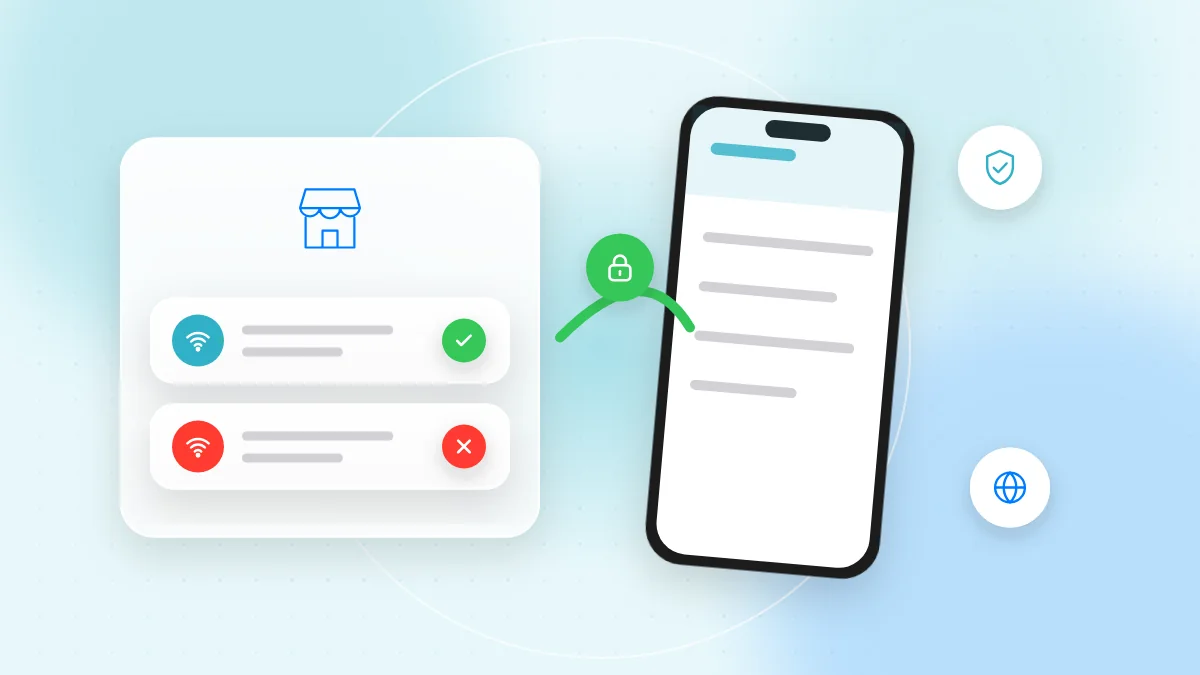
Ang "evil twin" ay network na sine-set up ng taong malapit sa iyo na may pangalang kamukha ng totoo, halimbawa "Airport_Free_WiFi" katabi ng "Airport Free WiFi". Kapag kumonekta ka rito, kontrolado ng attacker ang koneksyon mo at kaya ka niyang pakitaan ng pekeng login page o dalhin sa pekeng website. Puwede pa ngang awtomatikong kumonekta rito ang phone mo.
Captive portal na sobra ang hinihingi
Ang captive portal ay ang page na lumalabas bago ka makapag-online, kung saan tinatanggap mo ang terms o inilalagay ang room number. Hindi mapanganib ang marami, pero may humihingi ng buong pangalan, numero ng telepono, birthday o social media login na nagbabahagi ng profile mo. Ibigay lang ang talagang kailangan.
Puwede ring humingi ang pekeng portal ng password, card number, o magpa-install ng app, "security certificate" o profile. Hindi kailanman kailangan ng totoong Wi-Fi ng café o hotel ang alinman dito.
Website na hindi naka-encrypt
Gumagamit na ng HTTPS ang karamihan sa site, pero may ilang lumang site at maliliit na page na hindi pa. Sa bukas na network, ang anumang i-type mo sa page na hindi naka-encrypt ay mababasa ng iba sa network o ng nagpapatakbo nito.
Auto-join at sharing settings
Mahilig ang mga device na awtomatikong kumonekta ulit sa kilalang network, na mapanganib kapag karaniwang pangalan ang gamit ng public network. Ang sharing features, gaya ng file sharing sa laptop o pagtanggap ng file mula sa kahit sinong malapit, ay puwedeng magpakita ng device mo sa mga estranghero o magpadala sa iyo ng hindi gustong content.
Ano ang pinoprotektahan ng HTTPS, at ano ang hindi
Ang padlock o "https://" sa address bar ay nangangahulugang naka-encrypt ang koneksyon sa pagitan ng device mo at ng website na iyon.
Pinoprotektahan ng HTTPS:
- Ang mga password, mensahe at card number na tina-type mo sa site na iyon
- Ang laman ng mga page na binubuksan mo
Hindi pinoprotektahan ng HTTPS:
- Kung aling website ang binibisita mo. Kadalasang nakikita pa rin ng operator ng network ang pangalan ng website, pero hindi ang mga page.
- Pekeng website. Puwede ring may padlock ang scam site. "Naka-encrypt" ang ibig sabihin ng padlock, hindi "mapagkakatiwalaan".
- Ang mga desisyon mo. Kung dinala ka ng evil twin sa kamukhang login page at na-type mo ang password mo, walang maitutulong ang HTTPS.
Kaya laging suriin ang address ng website, hindi lang ang padlock. Kung nagpakita ang browser mo ng babalang "not secure" o certificate warning sa public Wi-Fi, tumigil at huwag nang ituloy.
Kailan nakakatulong ang VPN, at paano pumili
Gumagawa ang VPN (virtual private network) ng encrypted na tunnel mula sa device mo papunta sa server ng VPN provider. Ang nakikita lang ng lokal na network ay gumagamit ka ng VPN, hindi kung aling site ang binibisita mo.
Hindi pinipigilan ng VPN ang phishing, pekeng website, malware o scam na mensahe. Inililipat din nito ang tiwala: ang VPN provider na, sa halip na ang café, ang nakakakita ng pattern ng traffic mo. Kaya pumili nang maingat:
- Iwasan ang hindi kilalang libreng VPN app. May gastos ang pagpapatakbo ng VPN server, at kumikita ang ilang libreng app sa pamamagitan ng sandamakmak na ads, pangongolekta ng data mo o paghingi ng permission na hindi nila kailangan.
- Pumili ng matagal nang kilalang provider na may malinaw na privacy policy at independiyenteng security audit, o gamitin ang VPN na ibinibigay ng employer mo para sa trabaho.
- I-install lang mula sa App Store, Google Play o opisyal na website ng provider.
- I-on ang option na "always-on" o "kill switch", para hindi mag-leak ang traffic kapag nag-disconnect ang VPN.
Ligtas na gawi sa public Wi-Fi
Bago kumonekta
- Kumpirmahin ang pangalan ng network. Itanong sa staff o tingnan ang opisyal na karatula para sa eksaktong pangalan. Kung may dalawang pangalang halos magkapareho, itanong kung alin ang totoo.
- Mas piliin ang mobile data o sarili mong hotspot para sa banking at pagbabayad. Mas mahirap itong gayahin ng estranghero sa malapit.
- Panatilihing updated ang device mo. Inaayos ng update para sa iPhone, Android, Windows at macOS ang mga kahinaan na puwedeng subukang gamitin ng attacker.
Habang nakakonekta
- Gamitin ang opisyal na banking at shopping app sa halip na link.
- Huwag kailanman mag-install ng kahit anong hinihingi ng Wi-Fi page.
- I-on ang two-factor authentication, para hindi sapat ang nanakaw na password lang. Ipinapaliwanag ng aming gabay sa two-factor authentication kung paano.
Suriin ang sharing settings mo
- iPhone at Mac: itakda ang AirDrop sa "Contacts Only" o "Receiving Off", hindi bukas sa lahat.
- Android: itakda ang nearby file sharing (Quick Share) sa contacts o sa sarili mong mga device.
- Windows: markahan bilang public ang network ng café at hotel, para nakatago ang PC mo sa ibang device, at panatilihing naka-off ang file sharing.
- macOS: sa Sharing settings, i-off ang file sharing at screen sharing kung hindi mo kailangan.
Pagkaalis mo
- I-forget ang network. Sa Wi-Fi settings, i-tap ang pangalan ng network at piliin ang "Forget", para hindi kumonekta ang device mo sa pekeng kopya nito sa susunod.
- I-off ang auto-join para sa public network na bihira mong gamitin.
- Panatilihing naka-on ang private o random na Wi-Fi address option. Kadalasang naka-on na ito bilang default sa iPhone at Android, kaya mas mahirap i-track ang device mo.
Wi-Fi QR code sa café at hotel
Maraming café at hotel ang nagpapakita ng QR code na nagkokonekta sa iyo sa Wi-Fi sa isang scan lang. Kadalasang ligtas ito, pero puwedeng may sticker na idinikit sa ibabaw ng totoong code na papunta sa evil twin network o website.
- Dapat mag-alok ang Wi-Fi QR code na kumonekta sa network at ipakita ang pangalan nito, hindi magbukas ng website.
- Pagkakonekta, suriin ang pangalan ng network sa Wi-Fi settings at ikumpara sa opisyal na karatula.
- Magduda sa code na nasa maluwag na sticker o nakadikit sa ibabaw ng ibang code.
- Kung ang "Wi-Fi" code ay nagbukas ng page na nagpapa-login, nagpapabayad o nagpapa-download, isara ito.
Kung hindi ka sigurado, i-scan muna ang QR code online gamit ang QR-TH para makita ang laman nito. Para ligtas na i-share ang sarili mong Wi-Fi, basahin ang aming gabay sa Wi-Fi QR code.
Mabilis na checklist
- Kumpirmahin ang eksaktong pangalan ng network sa staff o sa opisyal na karatula.
- Gumamit ng mobile data o sariling hotspot para sa banking at pagbabayad.
- Huwag kailanman maglagay ng card number o mag-install ng kahit ano sa Wi-Fi login page.
- Suriin ang address ng website, hindi lang ang padlock.
- Tumigil kapag nagpakita ng security warning ang browser mo.
- Itakda ang AirDrop, Quick Share at file sharing sa contacts lang o i-off.
- Gumamit ng mapagkakatiwalaang VPN, hindi hindi kilalang libreng app.
- I-forget ang public network pagkatapos gamitin at i-off ang auto-join.
- Panatilihing updated ang phone at laptop mo.
FAQ
Ligtas bang mag-online banking sa public Wi-Fi?
Naka-encrypt ang koneksyon ng mga banking app, pero kayang subukan ng pekeng network na lokohin ka, kaya mas ligtas gumamit ng mobile data para sa banking, e-wallet at pagbabayad.
Puwede bang ma-hack ang phone ko dahil lang kumonekta ako sa public Wi-Fi?
Bihirang sapat ang pagkonekta lang sa updated na phone. Mas malaking panganib ang pekeng login page, bukas na sharing settings at pag-install ng hinihingi ng pekeng portal.
Kailangan ko ba ng VPN sa public Wi-Fi?
Hindi palagi. Pinoprotektahan ng HTTPS ang karamihan sa ginagawa mo, pero nagdadagdag ng privacy ang mapagkakatiwalaang VPN sa network na madalas mong gamitin. Iwasan ang hindi kilalang libreng VPN app.
Paano malalaman kung evil twin ang isang Wi-Fi network?
Kadalasan hindi mo ito malalaman sa tingin lang. Kumpirmahin ang eksaktong pangalan sa staff, mag-ingat sa doble o bahagyang ibang pangalan, at umalis kung humihingi ang network ng password, bayad o download.
Kapaki-pakinabang ang public Wi-Fi kapag ginamit mo nang may kaunting ingat. Sa susunod na magpakita ang café o hotel ng Wi-Fi QR code, tingnan ang laman nito gamit ang libreng scanner ng QR-TH at kumpirmahin ang pangalan ng network pagkakonekta mo.