Seguridad en la Wi-Fi pública: detecta redes gemelas falsas, entiende qué protegen HTTPS y una VPN, ajusta lo que compartes y usa los QR de Wi-Fi sin riesgos.
📑 En esta guía
- Los riesgos reales de la Wi-Fi pública hoy
- Redes falsas que imitan a las reales (gemelo malvado o evil twin)
- Portales cautivos que piden demasiado
- Webs sin cifrar
- Conexión automática y ajustes para compartir
- Qué protege HTTPS y qué no
- Cuándo ayuda una VPN y cómo elegirla
- Hábitos seguros en la Wi-Fi pública
- Antes de conectarte
- Mientras estás conectado
- Revisa los ajustes para compartir
- Después de irte
- Códigos QR de Wi-Fi en cafeterías y hoteles
- Lista rápida
- Preguntas frecuentes
- ¿Es seguro usar la banca online en una Wi-Fi pública?
- ¿Me pueden hackear el móvil solo por conectarme a una Wi-Fi pública?
- ¿Necesito una VPN en la Wi-Fi pública?
- ¿Cómo sé si una red Wi-Fi es un gemelo malvado?
La seguridad en la Wi-Fi pública es hoy mejor que antes, porque la mayoría de las webs y apps cifran sus conexiones. La Wi-Fi pública es razonablemente segura para navegar en el día a día, pero la propia red puede ser falsa, fisgona o estar mal configurada. Con unos cuantos hábitos, como comprobar el nombre de la red, usar los datos móviles para la banca y desactivar las funciones para compartir, puedes usar la Wi-Fi gratis con muy poco riesgo.
¿Por qué importa? Una red falsa o un ajuste descuidado pueden dejar al descubierto tus contraseñas, tus datos personales o los archivos de tu dispositivo. Los delincuentes cuentan con que la gente se conecta a la primera red gratuita que ve y pulsa «Aceptar» sin leer.
Los riesgos reales de la Wi-Fi pública hoy
Redes falsas que imitan a las reales (gemelo malvado o evil twin)
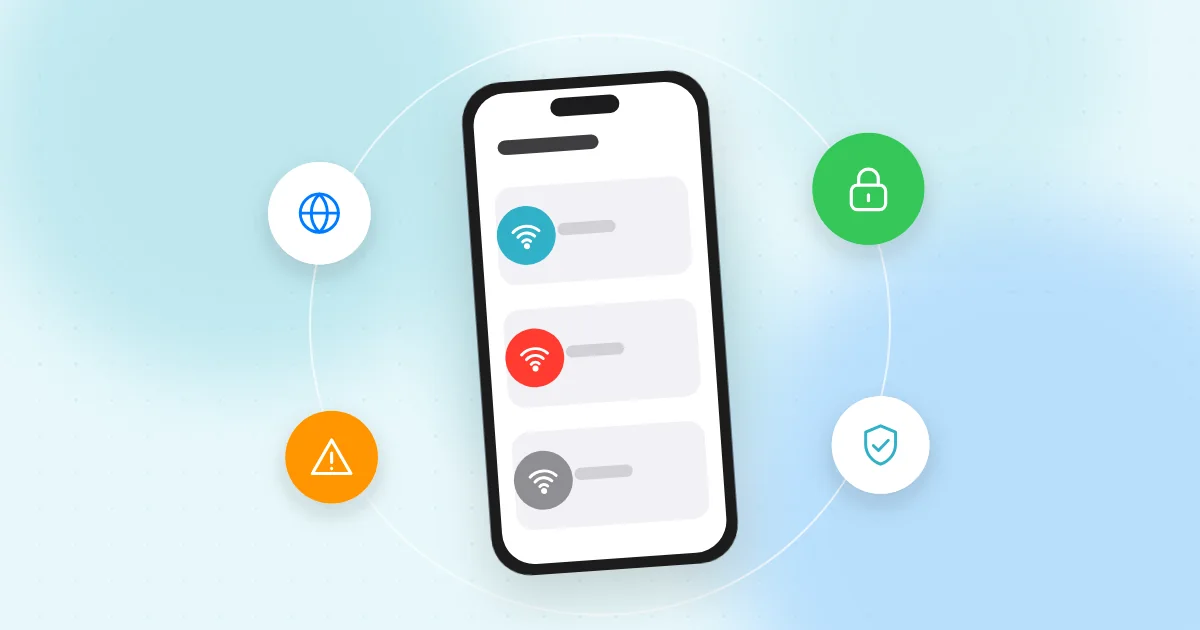
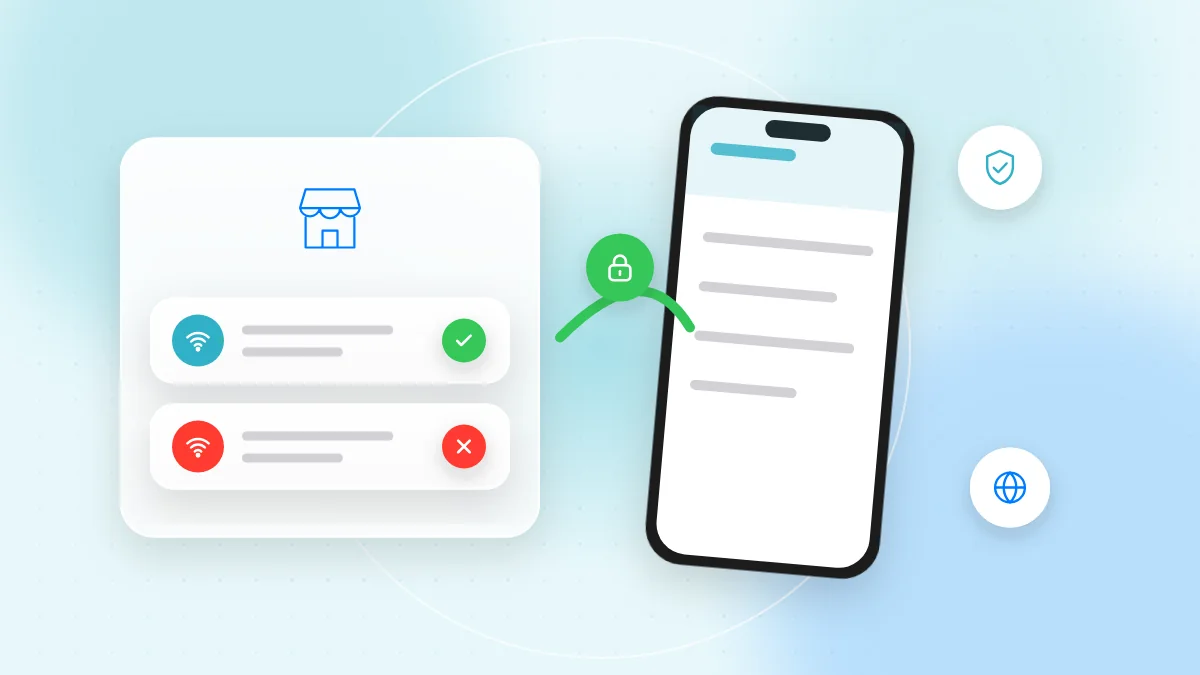
Un «gemelo malvado» (evil twin) es una red creada por alguien cercano con un nombre que parece el de la red real, por ejemplo «Aeropuerto_WiFi_Gratis» junto a «Aeropuerto WiFi Gratis». Si te conectas, el atacante controla tu conexión y puede mostrarte páginas de inicio de sesión falsas o llevarte a webs falsas. Tu móvil incluso puede conectarse a ella automáticamente.
Portales cautivos que piden demasiado
Un portal cautivo es la página que aparece antes de tener internet, donde aceptas las condiciones o escribes tu número de habitación. Muchos son inofensivos, pero algunos piden tu nombre completo, tu teléfono, tu fecha de nacimiento o que inicies sesión con una red social que comparte tu perfil. Da solo lo estrictamente necesario.
Un portal falso también puede pedirte una contraseña, un número de tarjeta o que instales una app, un «certificado de seguridad» o un perfil. La Wi-Fi real de una cafetería o un hotel nunca necesita nada de eso.
Webs sin cifrar
La mayoría de las webs ya usan HTTPS, pero algunas webs antiguas y páginas pequeñas todavía no. En una red abierta, cualquier cosa que escribas en una página sin cifrar la pueden leer otras personas de la red o quien la gestiona.
Conexión automática y ajustes para compartir
Los dispositivos tienden a volver a conectarse solos a las redes conocidas, algo arriesgado con nombres públicos muy comunes. Las funciones para compartir, como compartir archivos del portátil o recibir archivos de cualquiera que esté cerca, pueden permitir que desconocidos vean tu dispositivo o te envíen contenido no deseado.
Qué protege HTTPS y qué no
Un candado o «https://» en la barra de direcciones significa que la conexión entre tu dispositivo y esa web está cifrada.
HTTPS protege:
- Las contraseñas, los mensajes y los números de tarjeta que escribes en esa web
- El contenido de las páginas que abres
HTTPS no protege:
- Qué webs visitas. Quien gestiona la red normalmente puede ver los nombres de las webs, aunque no las páginas.
- Las webs falsas. Una web fraudulenta también puede tener candado. El candado significa «cifrado», no «de confianza».
- Tus decisiones. Si un gemelo malvado te lleva a una página de inicio de sesión que imita a la real y escribes tu contraseña, HTTPS no te salvará.
Por eso, comprueba siempre la dirección de la web, no solo el candado. Si en una Wi-Fi pública el navegador te muestra un aviso de «no seguro» o de certificado, para y no sigas.
Cuándo ayuda una VPN y cómo elegirla
Una VPN (red privada virtual) crea un túnel cifrado desde tu dispositivo hasta el servidor del proveedor de la VPN. La red local solo ve que usas una VPN, no qué webs visitas.
Una VPN no frena el phishing, las webs falsas, el malware ni los mensajes fraudulentos. Además, traslada la confianza: ahora es el proveedor de la VPN, en lugar de la cafetería, quien puede ver los patrones de tu tráfico. Así que elige con cuidado:
- Evita las apps de VPN gratis desconocidas. Mantener servidores VPN cuesta dinero, y algunas apps gratuitas lo ganan con muchísima publicidad, recopilando tus datos o pidiendo permisos que no necesitan.
- Elige un proveedor consolidado con una política de privacidad clara y auditorías de seguridad independientes, o usa la VPN que te da tu empresa para el trabajo.
- Instálala solo desde la App Store, Google Play o la web oficial del proveedor.
- Activa la opción «siempre activa» o el «kill switch» (interruptor de corte), para que tu tráfico no se escape si la VPN se desconecta.
Hábitos seguros en la Wi-Fi pública
Antes de conectarte
- Comprueba el nombre de la red. Pregunta al personal o mira un cartel oficial con el nombre exacto. Si dos nombres se parecen mucho, pregunta cuál es el real.
- Prioriza los datos móviles o tu propio punto de acceso para la banca y los pagos. Es mucho más difícil que un desconocido cercano lo imite.
- Mantén tu dispositivo actualizado. Las actualizaciones de iPhone, Android, Windows y macOS corrigen fallos que los atacantes podrían intentar aprovechar.
Mientras estás conectado
- Usa las apps oficiales de tu banco y de tus tiendas en lugar de enlaces.
- No instales nunca nada que te pida una página de la Wi-Fi.
- Activa la verificación en dos pasos, para que una contraseña robada no baste por sí sola. Nuestra guía de verificación en dos pasos explica cómo.
Revisa los ajustes para compartir
- iPhone y Mac: configura AirDrop en «Solo contactos» o «Recepción desactivada», no abierto a todo el mundo.
- Android: configura Quick Share (compartir con dispositivos cercanos) para tus contactos o tus propios dispositivos.
- Windows: marca las redes de cafeterías y hoteles como públicas, para que tu PC quede oculto a otros dispositivos, y deja desactivado el uso compartido de archivos.
- macOS: en los ajustes de Compartir, desactiva compartir archivos y compartir pantalla si no los necesitas.
Después de irte
- Olvida la red. En los ajustes de Wi-Fi, toca el nombre de la red y elige «Olvidar», para que tu dispositivo no se conecte más tarde a una copia falsa.
- Desactiva la conexión automática en las redes públicas que usas poco.
- Deja activada la opción de dirección Wi-Fi privada o aleatoria. iPhone y Android suelen activarla por defecto, y hace que tu dispositivo sea más difícil de rastrear.
Códigos QR de Wi-Fi en cafeterías y hoteles
Muchas cafeterías y hoteles muestran un código QR que te conecta a la Wi-Fi con un solo escaneo. Suele ser seguro, pero alguien puede pegar una pegatina encima del código real que lleve a una red gemela falsa o a una web.
- Un código QR de Wi-Fi debe ofrecerte unirte a una red y mostrar su nombre, no abrir una web.
- Después de conectarte, comprueba el nombre de la red en los ajustes de Wi-Fi y compáralo con el cartel oficial.
- Desconfía de los códigos en pegatinas sueltas o pegados encima de otro código.
- Si un código «de Wi-Fi» abre una página que te pide iniciar sesión, pagar o descargar algo, ciérrala.
Si tienes dudas, escanea el código QR online con QR-TH para ver primero lo que contiene. Para compartir tu propia Wi-Fi de forma segura, lee nuestra guía del código QR de Wi-Fi.
Lista rápida
- Confirma el nombre exacto de la red con el personal o en un cartel oficial.
- Usa los datos móviles o tu propio punto de acceso para la banca y los pagos.
- No escribas nunca números de tarjeta ni instales nada en una página de acceso a la Wi-Fi.
- Comprueba la dirección de la web, no solo el candado.
- Para si el navegador te muestra un aviso de seguridad.
- Configura AirDrop, Quick Share y el uso compartido de archivos en solo contactos o desactivados.
- Usa una VPN de confianza, no una app gratuita desconocida.
- Olvida las redes públicas después de usarlas y desactiva la conexión automática.
- Mantén el móvil y el portátil actualizados.
Preguntas frecuentes
¿Es seguro usar la banca online en una Wi-Fi pública?
Las apps bancarias cifran sus conexiones, pero una red falsa aún puede intentar engañarte, así que es más seguro usar los datos móviles para la banca y los pagos.
¿Me pueden hackear el móvil solo por conectarme a una Wi-Fi pública?
En un móvil actualizado, conectarse sin más rara vez basta. Los riesgos mayores son las páginas de inicio de sesión falsas, los ajustes para compartir abiertos e instalar algo que te pide un portal falso.
¿Necesito una VPN en la Wi-Fi pública?
No siempre. HTTPS protege la mayor parte de lo que haces, pero una VPN de confianza añade privacidad en las redes que usas a menudo. Evita las apps de VPN gratis desconocidas.
¿Cómo sé si una red Wi-Fi es un gemelo malvado?
A simple vista, muchas veces no puedes saberlo. Confirma el nombre exacto con el personal, desconfía de los nombres duplicados o ligeramente distintos y desconéctate si la red te pide contraseñas, pagos o descargas.
La Wi-Fi pública es útil cuando la usas con un poco de cuidado. La próxima vez que una cafetería o un hotel te muestre un código QR de Wi-Fi, comprueba lo que contiene con el lector gratuito de QR-TH y confirma el nombre de la red después de conectarte.