Wi-Fi pubblico sicuro in parole semplici: riconoscere le reti gemelle false, cosa proteggono HTTPS e VPN, le impostazioni di condivisione e i QR code Wi-Fi.
📑 In questa guida
- I rischi reali del Wi-Fi pubblico oggi
- Reti false dal nome simile (evil twin)
- Portali di accesso che chiedono troppo
- Siti non cifrati
- Connessione automatica e impostazioni di condivisione
- Cosa protegge HTTPS, e cosa no
- Quando una VPN aiuta, e come sceglierla
- Abitudini sicure sul Wi-Fi pubblico
- Prima di collegarti
- Mentre sei collegato
- Controlla le impostazioni di condivisione
- Quando te ne vai
- QR code Wi-Fi in bar e hotel
- Checklist rapida
- FAQ
- È sicuro usare l'home banking sul Wi-Fi pubblico?
- Qualcuno può violare il mio telefono solo perché mi sono collegato a un Wi-Fi pubblico?
- Mi serve una VPN sul Wi-Fi pubblico?
- Come capisco se una rete Wi-Fi è una evil twin?
Oggi il Wi-Fi pubblico è più sicuro di un tempo, perché la maggior parte dei siti e delle app cifra le connessioni. Per la navigazione di tutti i giorni il Wi-Fi pubblico è ragionevolmente sicuro, ma la rete in sé può comunque essere falsa, curiosa o configurata male. Con qualche abitudine, come verificare il nome della rete, usare i dati mobili per la banca e disattivare le funzioni di condivisione, puoi usare il Wi-Fi gratuito con pochi rischi.
Perché è importante? Una rete falsa o un'impostazione trascurata possono esporre le tue password, i tuoi dati personali o i file sul dispositivo. I criminali contano sul fatto che le persone si colleghino alla prima rete gratuita che vedono e tocchino "OK" senza leggere.
I rischi reali del Wi-Fi pubblico oggi
Reti false dal nome simile (evil twin)
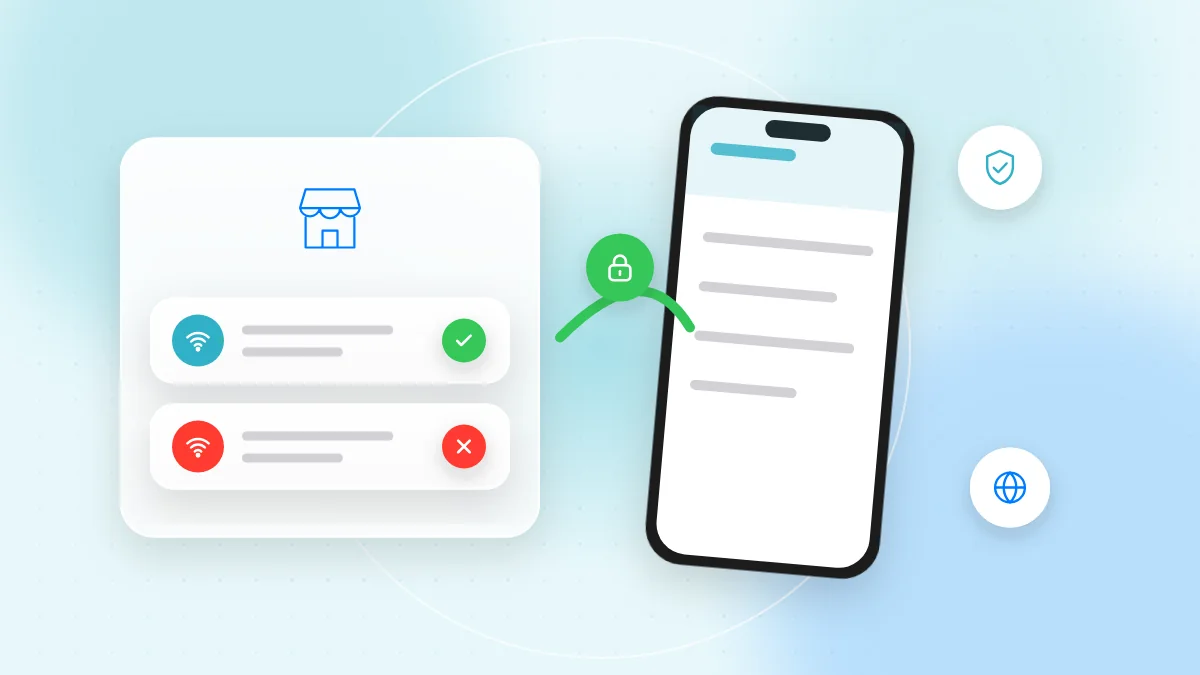
Una "evil twin", o rete gemella malevola, è una rete creata da qualcuno nelle vicinanze con un nome che sembra quello vero, per esempio "Aeroporto_WiFi_Gratis" accanto a "Aeroporto WiFi Gratis". Se ti colleghi, l'attaccante controlla la tua connessione e può mostrarti false pagine di accesso o mandarti su siti falsi. Il telefono potrebbe perfino collegarsi da solo.
Portali di accesso che chiedono troppo
Il portale di accesso (captive portal) è la pagina che compare prima di andare online, dove accetti le condizioni o inserisci il numero della camera. Molti sono innocui, ma alcuni chiedono nome completo, numero di telefono, data di nascita o un accesso con i social che condivide il tuo profilo. Dai solo ciò che serve davvero.
Un portale falso può anche chiederti una password, un numero di carta, o di installare un'app, un "certificato di sicurezza" o un profilo. Il Wi-Fi vero di un bar o di un hotel non ha mai bisogno di nulla di tutto questo.
Siti non cifrati
Ormai la maggior parte dei siti usa HTTPS, ma alcuni siti vecchi e piccole pagine non lo fanno ancora. Su una rete aperta, tutto ciò che scrivi in una pagina non cifrata può essere letto da altri collegati alla rete o da chi la gestisce.
Connessione automatica e impostazioni di condivisione
I dispositivi tendono a ricollegarsi da soli alle reti conosciute, cosa rischiosa con i nomi pubblici più comuni. Le funzioni di condivisione, come la condivisione dei file del portatile o la ricezione di file da chiunque nelle vicinanze, possono permettere a estranei di vedere il tuo dispositivo o di inviarti contenuti indesiderati.
Cosa protegge HTTPS, e cosa no
Un lucchetto o "https://" nella barra degli indirizzi significa che la connessione tra il tuo dispositivo e quel sito è cifrata.
HTTPS protegge:
- Le password, i messaggi e i numeri di carta che scrivi su quel sito
- Il contenuto delle pagine che apri
HTTPS non protegge:
- Quali siti visiti. Chi gestisce la rete di solito vede comunque i nomi dei siti, anche se non le pagine.
- I siti falsi. Anche un sito truffa può avere il lucchetto. Il lucchetto significa "cifrato", non "affidabile".
- Le tue scelte. Se una rete evil twin ti manda a una pagina di accesso che imita quella vera e tu scrivi la password, HTTPS non ti aiuta.
Quindi controlla sempre l'indirizzo del sito, non solo il lucchetto. Se sul Wi-Fi pubblico il browser mostra un avviso "non sicuro" o di certificato, fermati e non proseguire.
Quando una VPN aiuta, e come sceglierla
Una VPN (rete privata virtuale) crea un tunnel cifrato dal tuo dispositivo al server del fornitore della VPN. La rete locale vede solo che stai usando una VPN, non quali siti visiti.
Una VPN non ferma phishing, siti falsi, malware o messaggi truffa. Inoltre sposta la fiducia: ora è il fornitore della VPN, e non il bar, a poter vedere l'andamento del tuo traffico. Quindi scegli con cura:
- Evita le app VPN gratuite sconosciute. Far funzionare i server VPN costa, e alcune app gratuite guadagnano con pubblicità invadenti, raccogliendo i tuoi dati o chiedendo permessi di cui non hanno bisogno.
- Scegli un fornitore affermato con un'informativa sulla privacy chiara e verifiche di sicurezza indipendenti, oppure usa la VPN fornita dal tuo datore di lavoro per lavoro.
- Installala solo dall'App Store, da Google Play o dal sito ufficiale del fornitore.
- Attiva l'opzione "VPN sempre attiva" o "kill switch", così il traffico non esce scoperto se la VPN si disconnette.
Abitudini sicure sul Wi-Fi pubblico
Prima di collegarti
- Verifica il nome della rete. Chiedi al personale o guarda un cartello ufficiale per il nome esatto. Se due nomi sono molto simili, chiedi quale sia quello vero.
- Preferisci i dati mobili o il tuo hotspot per banca e pagamenti. Sono molto più difficili da imitare per uno sconosciuto nelle vicinanze.
- Tieni aggiornato il dispositivo. Gli aggiornamenti di iPhone, Android, Windows e macOS correggono le debolezze che gli attaccanti potrebbero sfruttare.
Mentre sei collegato
- Usa le app ufficiali della banca e dei negozi invece dei link.
- Non installare mai nulla che ti chieda una pagina del Wi-Fi.
- Attiva l'autenticazione a due fattori, così una password rubata da sola non basta. La nostra guida all'autenticazione a due fattori spiega come fare.
Controlla le impostazioni di condivisione
- iPhone e Mac: imposta AirDrop su "Solo contatti" o "Ricezione non attiva", non aperto a tutti.
- Android: imposta la condivisione nelle vicinanze (Quick Share) su contatti o sui tuoi dispositivi.
- Windows: segna le reti di bar e hotel come pubbliche, così il PC resta nascosto agli altri dispositivi, e lascia disattivata la condivisione dei file.
- macOS: nelle impostazioni Condivisione, disattiva la condivisione dei file e dello schermo se non ti servono.
Quando te ne vai
- Dimentica la rete. Nelle impostazioni Wi-Fi tocca il nome della rete e scegli "Dimentica", così il dispositivo non si collegherà più tardi a una copia falsa.
- Disattiva la connessione automatica alle reti pubbliche che usi di rado.
- Lascia attiva l'opzione dell'indirizzo Wi-Fi privato o casuale. iPhone e Android di solito la attivano di default, e rende il dispositivo più difficile da tracciare.
QR code Wi-Fi in bar e hotel
Molti bar e hotel espongono un QR code che ti collega al Wi-Fi con una sola scansione. Di solito è sicuro, ma sopra il codice vero si può incollare un adesivo che porta a una rete evil twin o a un sito.
- Un QR code Wi-Fi deve proporti di collegarti a una rete e mostrarne il nome, non aprire un sito.
- Dopo esserti collegato, controlla il nome della rete nelle impostazioni Wi-Fi e confrontalo con il cartello ufficiale.
- Diffida dei codici su adesivi staccati o incollati sopra un altro codice.
- Se un codice "Wi-Fi" apre una pagina che ti chiede di accedere, pagare o scaricare qualcosa, chiudila.
Se hai dubbi, scansiona il QR code online con QR-TH per vedere prima cosa contiene. Per condividere il tuo Wi-Fi in sicurezza, leggi la nostra guida al QR code Wi-Fi.
Checklist rapida
- Conferma il nome esatto della rete con il personale o su un cartello ufficiale.
- Usa i dati mobili o il tuo hotspot per banca e pagamenti.
- Non inserire mai numeri di carta e non installare nulla su una pagina di accesso al Wi-Fi.
- Controlla l'indirizzo del sito, non solo il lucchetto.
- Fermati se il browser mostra un avviso di sicurezza.
- Imposta AirDrop, Quick Share e la condivisione dei file su solo contatti o disattivati.
- Usa una VPN affidabile, non un'app gratuita sconosciuta.
- Dimentica le reti pubbliche dopo l'uso e disattiva la connessione automatica.
- Tieni aggiornati telefono e portatile.
FAQ
È sicuro usare l'home banking sul Wi-Fi pubblico?
Le app bancarie cifrano le connessioni, ma una rete falsa può comunque provare a ingannarti, quindi è più sicuro usare i dati mobili per banca e pagamenti.
Qualcuno può violare il mio telefono solo perché mi sono collegato a un Wi-Fi pubblico?
Su un telefono aggiornato, il semplice collegamento basta raramente. I rischi più grandi sono le false pagine di accesso, le impostazioni di condivisione aperte e l'installazione di qualcosa richiesto da un portale falso.
Mi serve una VPN sul Wi-Fi pubblico?
Non sempre. HTTPS protegge la maggior parte di ciò che fai, ma una VPN affidabile aggiunge privacy sulle reti che usi spesso. Evita le app VPN gratuite sconosciute.
Come capisco se una rete Wi-Fi è una evil twin?
Spesso a occhio non si capisce. Conferma il nome esatto con il personale, diffida dei nomi doppi o leggermente diversi e scollegati se la rete chiede password, pagamenti o download.
Il Wi-Fi pubblico è utile se lo usi con un po' di attenzione. La prossima volta che un bar o un hotel ti mostra un QR code Wi-Fi, controlla cosa contiene con lo scanner gratuito di QR-TH e verifica il nome della rete dopo esserti collegato.